
Laatst bijgewerkt: 8 juni 2026

Koppel Google Drive aan HubSpot om je Google Drive-bestanden toe te voegen aan, te ordenen en te openen vanuit CRM-records en HubSpot-tools. Zodra de app is gekoppeld, kunnen gebruikers Google Docs-, Google Slides- en PDF-bestanden en mappen aan records koppelen, bestandsactiviteit binnen HubSpot bekijken en Google Drive-bestanden gebruiken in workflows en AI-aangedreven tools.
De integratie helpt teams om klantgerichte documenten te centraliseren en handmatig werk te verminderen bij het beheren van bestanden in verkoop-, marketing-, service- en operationele processen. U kunt bijvoorbeeld automatisch gedeelde schijven en mappen aanmaken voor nieuwe deals, offerte-documenten toevoegen aan bedrijfsrecords of AI-aangedreven overzichten van Google Drive-bestanden genereren, rechtstreeks in HubSpot.
Je kunt Google Drive-bestanden ook gebruiken met Content Remix en workflows om het maken van content en het documentbeheer in je hele account te stroomlijnen.
Voordat je aan de slag gaat
Machtigingen vereist U moet App Marketplace-machtigingen hebben of een superbeheerder zijn in uw HubSpot-account om de Google Drive-integratie te koppelen.
- Google Drive is een app op accountniveau in HubSpot. Elke gebruiker moet zijn of haar HubSpot-gebruikersaccount koppelen aan zijn of haar Google Workspace-account in de instellingen voor de Google Drive-integratie.
- HubSpot-gebruikers kunnen alleen Google Drive-bestanden bijvoegen als hun Google Workspace-gebruiker toestemming heeft om deze te openen.
- Je kunt maximaal 25 Google Drive-bestanden per record bijvoegen.
- U kunt elk type Google Drive-bestand bijvoegen, maar alleen relevante Google Docs-, Google Slides- en PDF-bestanden genereren overzichten.
Koppel Google Drive aan HubSpot
Koppel Google Drive aan HubSpot om Google Drive-bestanden te openen en te beheren vanuit je CRM-records. Nadat je de Google Drive-app hebt gekoppeld, kun je Google-bestanden koppelen aan HubSpot-records.
De Google Drive-app koppelen
-
Klik in je HubSpot-account op het Marktplaats-pictogram
in de bovenste navigatiebalk en selecteer vervolgens HubSpot-marktplaats. - Zoek in de zoekbalk naar Google Drive en selecteer het in de resultaten.
- Klik op de pagina van de Google Drive -app op Installeren.
- Volg de instructies op het scherm om je Google-account te koppelen.
Voeg Google Drive-bestanden toe aan HubSpot-records
Na het koppelen moet je de Google Drive-kaart toevoegen aan de rechterzijbalk van je HubSpot-records, evenals de Google Drive Document Overviews-kaart aan het tabbladOverview in het middelste paneel. Hiermee kun je nieuwe Google Drive-bestanden toevoegen aan CRM-records, bestaande bestanden bekijken en toegang krijgen tot AI-aangedreven overzichten. Lees meer over het toevoegen van kaarten aan je recordlay-out.
Een nieuw Google Drive-bestand toevoegen aan een record in HubSpot:
-
Klik op de naam van een record om het te openen.
-
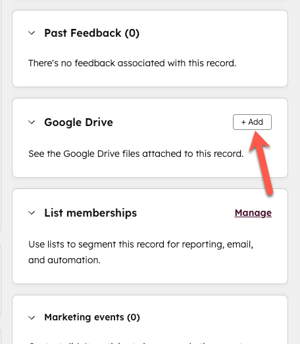
Ga op de recordpagina naar de Google Drive kaart in de rechterzijbalk.
-
Klik op de kaart op + Toevoegen.
-
Selecteer het Google-bestand waarnaar u wilt linken en klik vervolgens op Bevestigen.
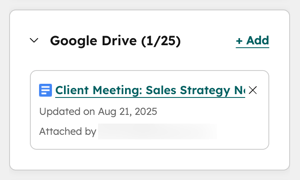
Het Google-bestand wordt toegevoegd aan de Google Drive-kaart in de rechterzijbalk van het HubSpot-record.
Gebruik de Google Drive-integratie
Nadat je de Google Drive-app hebt gekoppeld, kun je Google Drive-bestanden gebruiken in alle HubSpot-tools. Genereer door Breeze aangestuurde overzichten van bijgevoegde bestanden, hergebruik bestaande content met Content Remix en automatiseer Google Drive-processen met workflowacties om Google Drive-bestanden en -mappen te maken, te ordenen en te koppelen.
Bekijk door Breeze aangestuurde overzichten voor Google Drive-bestanden
Nadat je Google Drive-bestanden aan een record in HubSpot hebt toegevoegd, kun je AI-aangedreven overzichten ervan bekijken met Breeze, de AI van HubSpot. De overzichten houden rekening met zowel de inhoud van het bestand als de context van het record in HubSpot.
Om overzichten voor Google Drive-bestanden te openen:
-
Klik op de naam van een record.
-
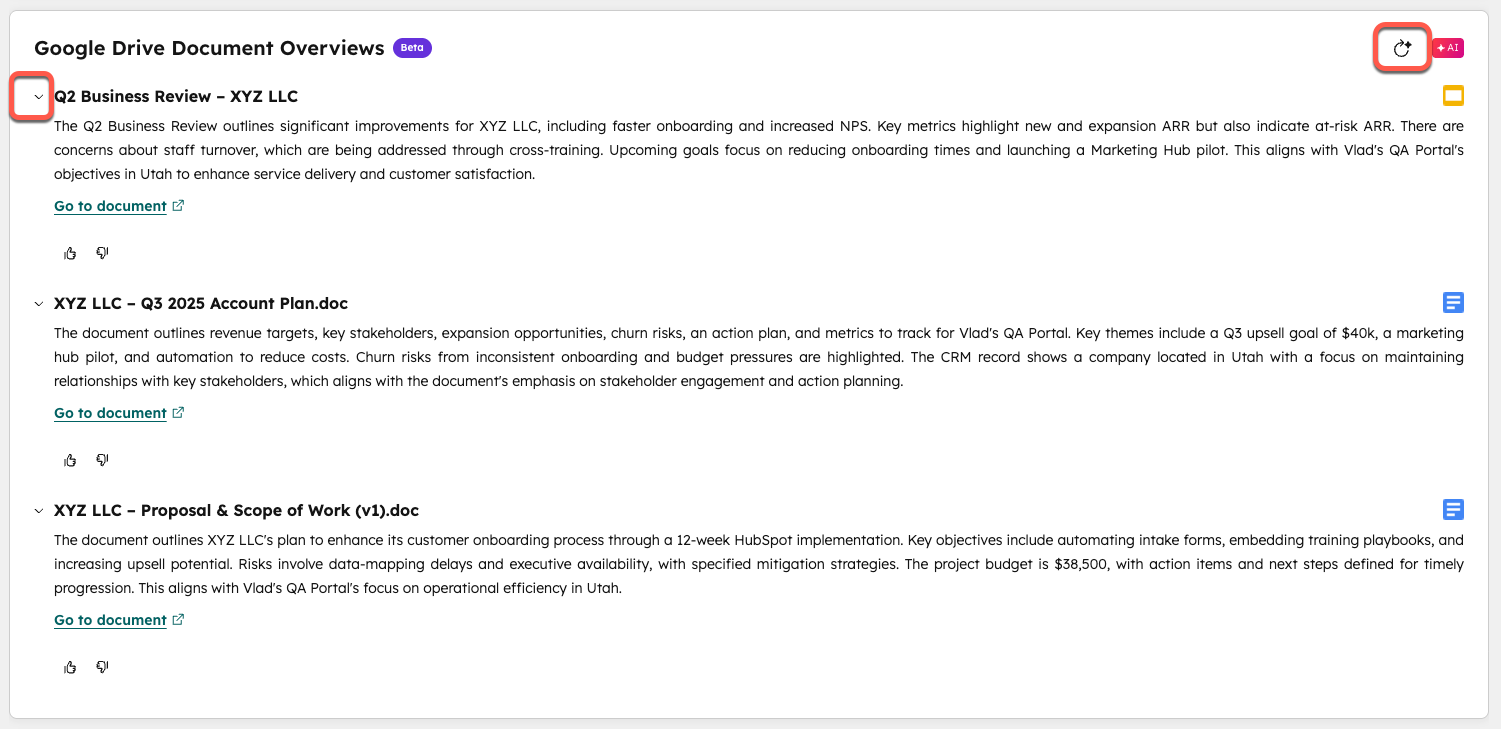
Ga op het tabblad Overzicht in het middelste paneel naar de kaart Google Drive-documentoverzichten.
-
Klik rechtsboven op de kaart Google Drive-documentoverzichten op het pictogram voor opnieuw genereren om overzichten te genereren voor de bijgevoegde Google Drive-bestanden.
-
Klik op de pijl naar rechts om het Google-bestand uit te vouwen waarvan u de overzichten wilt bekijken.
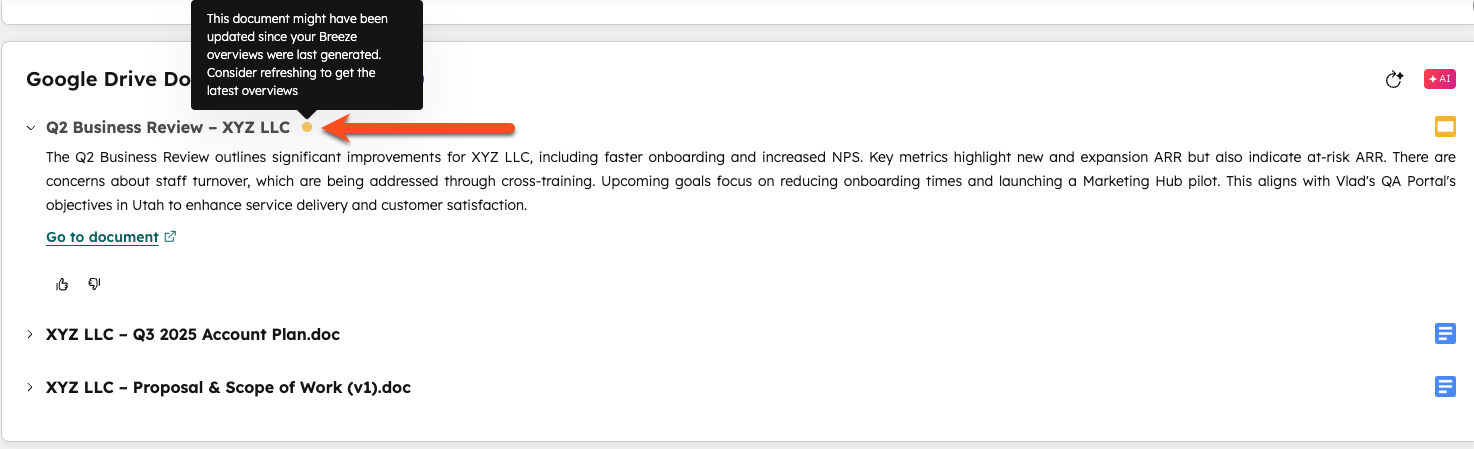
Als je later de inhoud bijwerkt van een Google Drive-bestand waarvoor al overzichten zijn gegenereerd, verschijnt er een geel pictogram naast de bestandsnaam op de kaart Google Drive-documentoverzichten. Dit pictogram geeft aan dat de overzichten mogelijk verouderd zijn en opnieuw moeten worden gegenereerd.
Google Drive-bestanden hergebruiken met Content Remix
Abonnement vereist Een Content Hub Professional- of Enterprise-abonnement is vereist om Content Remix te gebruiken.
Nadat je de Google Drive-integratie hebt gekoppeld, kun je Google Drive-bestanden hergebruiken met Content Remix om nieuwe content te maken, zoals blogontwerpen, campagneplannen of pitchdecks.
Lees meer over het hergebruiken van bestaande content met Content Remix.
Gebruik Google Drive-workflowacties
Abonnement vereist Een Professional- of Enterprise-abonnement is vereist om workflows te gebruiken.
Nadat je de Google Drive-app hebt gekoppeld, kun je de volgende workflowacties gebruiken om automatisch Google Drive-assets voor je HubSpot-records te maken en te ordenen.
| Workflow-actie | Beschrijving | Voorbeeld van een gebruiksscenario |
| Gedeelde schijf maken | Maakt een nieuw gedeeld station aan in Google Drive. | Maak een gedeeld station aan wanneer er een nieuw bedrijfsrecord wordt aangemaakt. |
| Map aanmaken | Maakt een map aan in een geselecteerd gedeeld station. | Maak een deal-specifieke map aan binnen de gedeelde schijf van een bedrijf. |
| Bestand uploaden | Een bestand uploaden vanuit een eigenschap van het bestandstype in een CRM-record. | Sla ondertekende overeenkomsten op in Google Drive. |
| Koppel een bestaande schijf, map of bestand | Koppelingen naar een bestaande schijf, map of bestand in Google Drive. | Koppel reeds bestaande Google Drive-mappen, -schijven of -bestanden. |
Om Google Drive-workflowacties te gebruiken:
-
Klik in je HubSpot-account op Meer en navigeer vervolgens naar Automatisering > Workflows. Als Meer niet in je account verschijnt, navigeer dan direct naar Automatisering > Workflows.
-
Klik op de naam van uw workflow.
-
Klik in de workflow-editor op het plusteken.
-
Selecteer in het linkerpaneel een Google Drive-actie:
-
- Om een gedeelde schijf aan te maken, selecteert u de actie Gedeelde schijf aanmaken:
- Klik op het vervolgkeuzemenu Google-account en selecteer het Google-account dat je wilt gebruiken.
- Voer in het veld 'Schijfnaam' de naam van de schijf in.
- Klik vervolgens op 'Opslaan'.
- Om een gedeelde schijf aan te maken, selecteert u de actie Gedeelde schijf aanmaken:
-
-
Om een map aan te maken, selecteer je de actie 'Map aanmaken ':
-
Klik op het vervolgkeuzemenu Google-account en selecteer het Google-account dat u wilt gebruiken.
-
Voer in het veld Bovenliggende ID of URL de locatievan de Google Drive waar u de map wilt maken.
-
Voer in het veld Mapnaam de naam van de map in.
-
Klik op het vervolgkeuzemenu 'Toevoegen aan' en selecteer het recordtype waaraan u de map in HubSpot wilt koppelen.
-
Klik vervolgens op 'Opslaan'.
-
-
Om een bestand van HubSpot naar Google Drive te uploaden, selecteer je de actie 'Bestand uploaden'.
-
KKlik op het vervolgkeuzemenu Google-account en selecteer het Google-account dat je wilt gebruiken.
-
Voer in het veld 'Parent ID ' of 'URL' de locatie van de Google Drive of map in waarnaar je het bestand wilt uploaden.
-
Klik op het vervolgkeuzemenu 'CRM-object' en selecteer het recordtype waaraan je het bestand in HubSpot wilt toevoegen.
-
Klik vervolgens op Opslaan.
-
-
Om een koppeling te maken naar een bestaande schijf, map of bestand, selecteer je de actie 'Bestaande schijf, map of bestand koppelen '.
-
Klik op het vervolgkeuzemenu Google-account en selecteer het Google-account dat je wilt gebruiken.
-
Voer in het veld Resource-ID of URL de ID of URL in van de schijf, map of het bestand dat je aan het HubSpot-record wilt koppelen.
-
Klik op het vervolgkeuzemenu Koppelen aan en selecteer het recordtype waaraan je de schijf, map of het bestand in HubSpot wilt koppelen.
-
KlikKlik vervolgens op 'Opslaan'.
-
-
