
上次更新时间: 2026年8月31日

将 Google Drive 与 HubSpot 连接,即可在 CRM 记录和 HubSpot 工具中附加、整理和访问您的 Google Drive 文件。连接应用后,用户可以将 Google 文档、Google 幻灯片、PDF 文件和文件夹关联到记录,在 HubSpot 内查看文件活动,并在工作流及人工智能驱动的工具中使用 Google Drive 文件。
此集成有助于团队集中管理面向客户的文档,并在销售、营销、服务和运营流程中管理文件时减少手动操作。例如,您可以为新商机自动创建共享驱动器和文件夹,将提案文档附加到公司记录中,或直接在 HubSpot 中生成基于 AI 的 Google 云端硬盘文件概览。
您还可以将 Google 云端硬盘文件与“内容混搭”和工作流结合使用,以简化整个账户的内容创建和文档管理。
开始之前
- Google Drive 是 HubSpot 中的账户级应用。每位用户都必须在 Google Drive 集成设置中,将自己的 HubSpot 用户账户与 Google Workspace 账户进行关联。
- HubSpot 用户仅能在其 Google Workspace 用户账户拥有访问权限的情况下,才能附加 Google 云端硬盘文件。
- 每条记录最多可附加 25 个 Google 云端硬盘文件。
- 您可以附加任何类型的 Google Drive 文件,但只有相关的 Google 文档、Google 幻灯片和 PDF 文件才会生成概览。
将 Google Drive 连接到 HubSpot
将 Google Drive 连接到 HubSpot,以便从您的 CRM 记录中访问和管理 Google Drive 文件。连接 Google Drive 应用后,您可以将 Google 文件关联到 HubSpot 记录。
连接 Google Drive 应用
-
在 HubSpot 帐户中,单击顶部导航栏中的“商城”图标
,然后选择 HubSpot 商城。 - 在搜索栏中搜索“Google Drive”,然后从结果中选择它。
- 在Google 云端硬盘应用页面上,点击“安装”。
- 按照屏幕上的说明连接您的 Google 账户。
将 Google 云端硬盘文件添加到 HubSpot 记录中
连接应用后,超级管理员或拥有“自定义记录页面布局”权限的用户必须将“Google 云端硬盘”卡片添加到 HubSpot 记录的右侧边栏,并将“Google 云端硬盘文档概览”卡片添加到中间面板的“概览”选项卡中。这样,您就可以将新的 Google 云端硬盘文件添加到 CRM 记录中,查看现有文件,并访问由 AI 驱动的概览。了解有关将卡片添加到记录布局的更多信息。
要在 HubSpot 的记录中添加新的 Google 云端硬盘文件:
-
点击某条记录的名称以打开该记录。
-
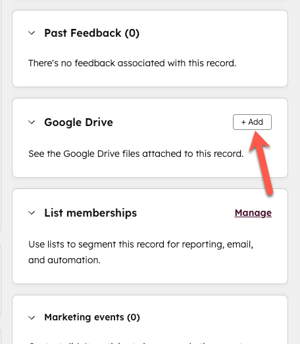
在记录页面上,导航至右侧边栏中的Google 云端硬盘卡片。
-
在该卡片上,点击“+ 添加”。
-
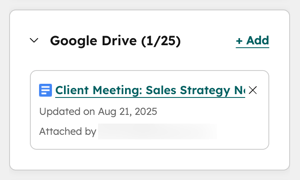
选择您 要链接的Google 文件 ,然后点击“确认”。
该 Google 文件将被添加到 HubSpot 记录右侧边栏中的 Google 云端硬盘卡片中。
使用 Google 云端硬盘集成
连接 Google Drive 应用后,您可在 HubSpot 各工具中使用 Google Drive 文件。生成附件文件的 AI 驱动概览,利用“内容混搭”功能重新利用现有内容,并通过工作流操作自动化 Google Drive 流程,从而创建、整理和链接 Google Drive 文件及文件夹。
查看 Google 云端硬盘文件的 AI 生成概览
将 Google 云端硬盘文件添加到 HubSpot 记录后,您可以借助 HubSpot 的 AI 技术查看这些文件的 AI 生成的概览。这些概览既考虑了文件的内容,也考虑了 HubSpot 中该记录的上下文。
访问 Google Drive 文件概览的方法:
-
点击某条记录的名称。
-
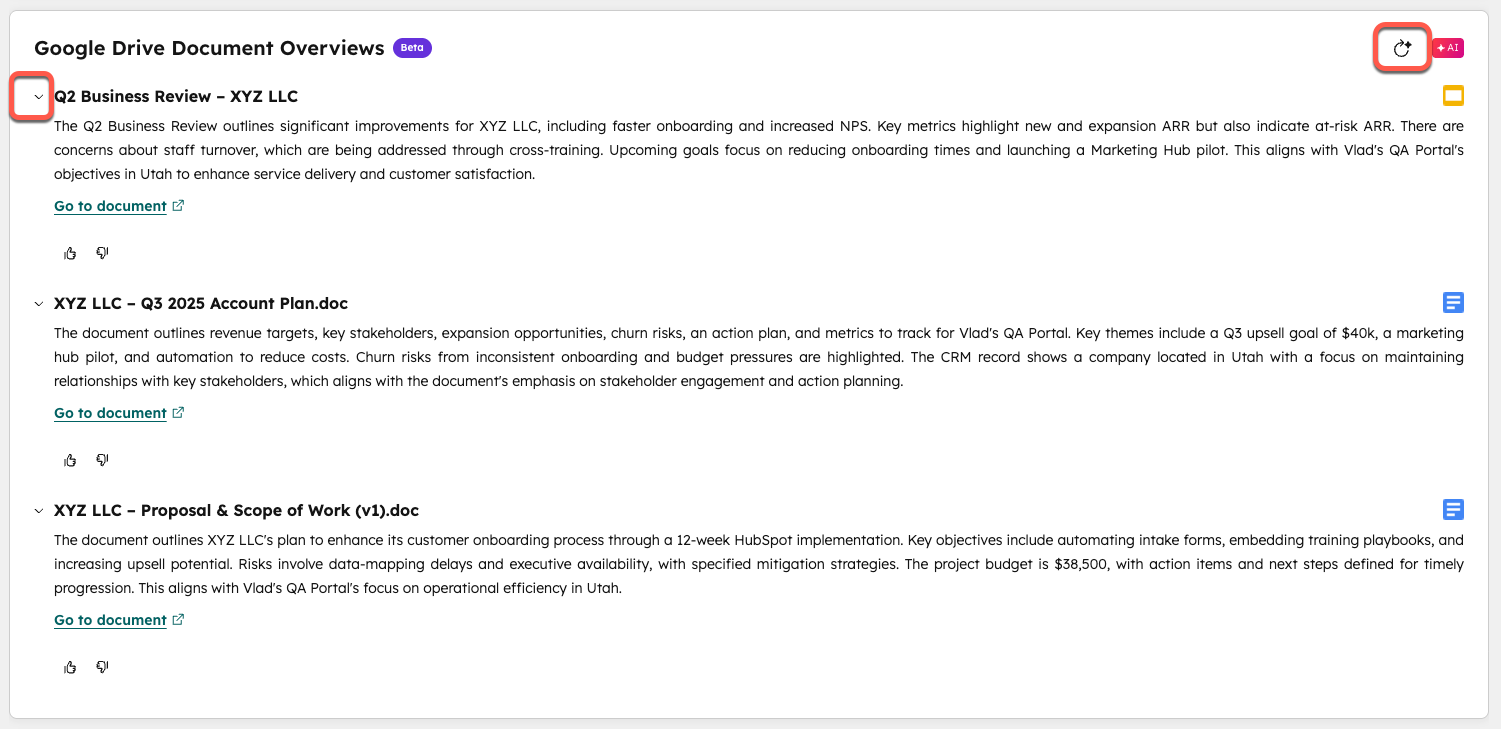
在中间面板的“概览”选项卡中,找到“Google 云端硬盘文档概览”卡片。
-
在“Google 云端硬盘文档概览”卡片右上角,点击“重新生成”图标,为所附的 Google 云端硬盘文件生成概览。
-
点击右箭头,展开您要查看概览的 Google 文件。
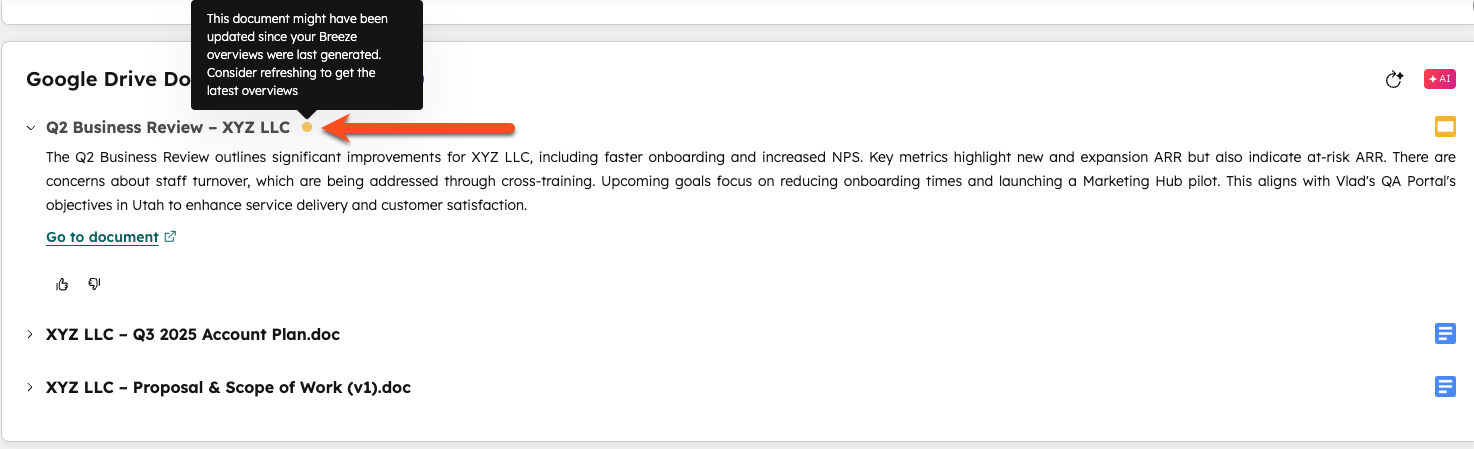
如果您后续更新了已生成概览的 Google Drive 文件内容,在“Google Drive 文档概览”卡片中,文件名旁边会出现一个黄色图标。该图标表示概览可能已过时,应重新生成。
使用 Content Remix 重新利用 Google Drive 文件
需要订阅 使用 Content Remix 需要Content HubProfessional或Enterprise订阅。
连接 Google Drive 集成后,可通过 Content Remix 重新利用 Google Drive 文件来创建新内容,例如博客草稿、营销活动计划或推介演示文稿。
了解有关如何使用“内容混搭”重新利用现有内容的更多信息。
使用 Google 云端硬盘工作流操作
需要订阅 使用工作流需订阅“专业版”或“企业版”。
连接 Google Drive 应用后,请使用以下工作流操作,为您的 HubSpot 记录自动创建和整理 Google Drive 资源。
| 工作流操作 | 描述 | 示例用例 |
| 创建共享驱动器 | 在 Google 云端硬盘中创建一个新的共享驱动器。 | 在创建新的公司记录时创建共享驱动器。 |
| 创建文件夹 | 在选定的共享驱动器中创建文件夹。 | 在公司的共享驱动器内创建一个针对特定交易的文件夹。 |
| 上传文件 | 从 CRM 记录的文件类型属性中上传文件。 | 将已签署的协议存储在 Google 云端硬盘中。 |
| 链接现有的云端硬盘、文件夹或文件 | 链接到 Google 云端硬盘中的现有云端硬盘、文件夹或文件。 | 链接现有的 Google 云端硬盘文件夹、云端硬盘或文件。 |
要使用 Google 云端硬盘工作流操作:
-
在你的 HubSpot 帐户中,单击更多,然后导航到自动化 > 工作流。如果你的帐户中未显示更多,请直接导航到自动化 > 工作流。
-
点击您的工作流名称。
-
在工作流编辑器中,点击“+”号图标n。
-
在左侧面板中,选择一个Google 云端硬盘操作:
-
- 要创建共享云端硬盘,请选择“创建共享云端硬盘”操作:
- 点击Google 账户下拉菜单,并选择您要使用的Google 账户。
- 在“云端硬盘名称”字段中 ,输入云端硬盘的名称。
- 然后点击“保存”。
- 要创建共享云端硬盘,请选择“创建共享云端硬盘”操作:
-
-
要创建文件夹,请选择“创建文件夹”操作:
-
点击Google 账户下拉菜单,并选择您要使用的Google 账户。
-
在 “父级 ID或URL”字段中,输入要创建文件夹的 Google 云端硬盘的位置。
-
在“文件夹名称”字段中,输入文件夹的名称。
-
点击“附加到”下拉菜单,选择您要在 HubSpot 中将文件夹附加到的记录类型。
-
然后点击“保存”。
-
-
若要从 HubSpot 将文件上传至 Google 云端硬盘,请选择“上传文件”操作。
-
C点击Google 账户下拉 菜单,并选择要使用的Google 账户。
-
在“父级 ID或URL”字段中,输入您要上传文件的 Google 云端硬盘或文件夹的位置。
-
点击CRM 对象下拉菜单,选择您要在 HubSpot 中附加该文件的记录类型。
-
然后点击“保存”。
-
-
若要链接到现有的 Google 云端硬盘、文件夹或文件,请选择“链接现有 Google 云端硬盘、文件夹或文件”操作。
-
点击Google 帐户下拉菜单,然后选择要使用的Google 帐户。
-
在“资源 ID或URL”字段中,输入您要链接到 HubSpot 记录的云端硬盘、文件夹或文件的ID或URL。
-
点击“链接到”下拉菜单,选择您要在 HubSpot 中将驱动器、文件夹或文件链接到的记录类型。
-
T然后点击“保存”。
-
-
