
Zuletzt aktualisiert am: 29 Juli 2026
Mit einem der folgenden Abonnements verfügbar (außer in den angegebenen Fällen):

Nachdem Sie Ihre Berichte im single object report builder oder im custom report builder erstellt haben, verwenden Sie Filter, um die Daten zu verfeinern. Auf Berichtsfilter können Sie in der oberen Navigationsleiste oder über die Suche nach einem Wert im Bericht-Viewer zugreifen.
- Klicken Sie in Ihrem HubSpot-Account auf Mehr und gehen Sie dann zu Berichterstattung > Berichte. Wenn Mehr nicht in Ihrem Account angezeigt wird, gehen Sie direkt zu Berichterstattung > Berichte.
- Klicken Sie auf den Namen eines Berichts.
Filtern nach Suche
- Filtern Sie oben links im Bericht die Daten, indem Sie einen Begriff eingeben, der sich auf die im Bericht angezeigten Felder bezieht.
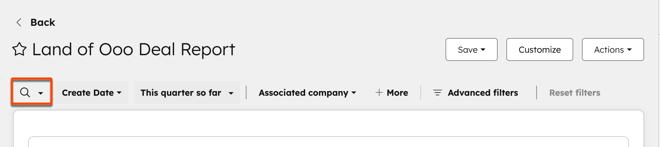
- Wenn der Bericht z. B. Deal-Daten anzeigt, geben Sie Begriffe ein, die sich auf den Deal-Namen oder die Deal-Beschreibung beziehen. Der Bericht wird aktualisiert und zeigt Daten an, die den Suchbegriff im Deal-Namen oder in der Beschreibung enthalten.
- Um die angewendeten Filter zu löschen, klicken Sie oben rechts auf Reset.
Nach Feldern filtern
- Filtern Sie in der oberen Navigationsleiste Ihren Bericht anhand einer Datumseigenschaft oder eines Datumsbereichs. Klicken Sie auf das Dropdown-Menü , um eine Datums-Eigenschaft auszuwählen oder einen Datumsbereich festzulegen.
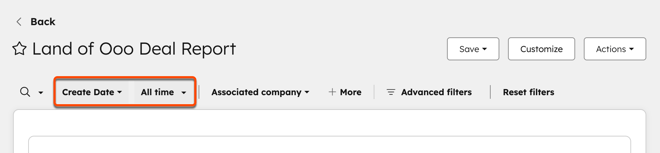
- Abhängig von der Datenquelle für den Bericht werden standardmäßig entsprechende Schnellfilter in der oberen Navigationsleiste des Berichts angezeigt.
- Um einen Schnellfilter hinzuzufügen, klicken Sie auf + Mehr.
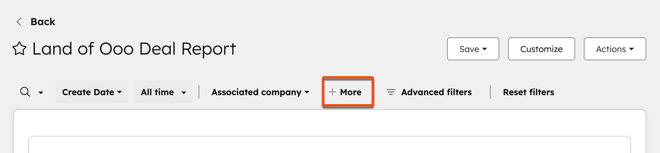
- Konfigurieren Sie den Schnellfilter. Der Bericht wird automatisch aktualisiert.
- Um einen weiteren Schnellfilter hinzuzufügen, klicken Sie auf + Hinzufügen.
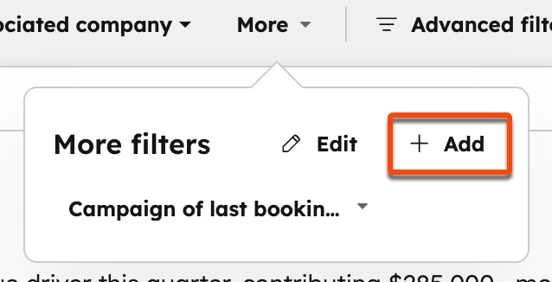
- Um einen Schnellfilter zu bearbeiten, klicken Sie auf bearbeiten.
- Um die angewendeten Filter zu löschen, klicken Sie oben rechts auf Reset.
Erweiterte Filter
- Wenn Sie Ihren Bericht weiter anpassen möchten, klicken Sie auf Erweiterte Filter:
- Berichtsersteller: in der oberen rechten Ecke eines Berichts.
- Dashboard: Bewegen Sie den Mauszeiger über den Bericht, klicken Sie auf Anzeigen & filtern. Klicken Sie in der oberen Navigationsleiste auf Erweiterte Filter.
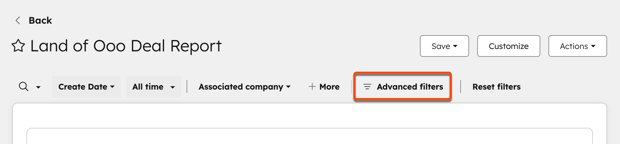
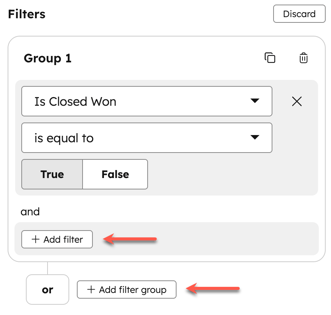
- Klicken Sie im rechten Fenster auf + + Filter hinzufügen.
- Eine Eigenschaft suchen und auswählen [Objekt].
- Konfigurieren Sie in der rechten Leiste Ihren Filter.
- Um einen neuen UND-Filter hinzuzufügen, klicken Sie in der Gruppe auf + Filter hinzufügen . Wenn Sie einen Filter mit UND festlegen, müssen die Datensätze alle Kriterien in der Filtergruppe erfüllen, um in den Bericht aufgenommen zu werden.
- Um einen neuen ODER-Filter hinzuzufügen, klicken Sie auf + Filtergruppe hinzufügen. Wenn Sie einen Filter mit ODER festlegen, müssen die Datensätze die Kriterien in mindestens einer Filtergruppe erfüllen, um in den Bericht aufgenommen zu werden.
Wenn ein Bericht falsche, unerwartete, fehlende, niedrige oder keine Daten enthält, überprüfen Sie zunächst, ob die zugrunde liegenden Datensätze und Felder die erwarteten Werte enthalten, und überprüfen Sie dann den Bericht oder das Dashboard sowie Filter, Kriterien, Datumsbereiche und Filterwerte wie zuständige Mitarbeiter, Vertriebsmitarbeiter, Anrufergebnisse, Segmente oder andere spezifische Felder.
Um die Ursache zu isolieren, erfassen Sie den genauen Bericht oder das Dashboard und einen Screenshot, vergleichen Sie ihn mit einem einfacheren Bericht unter Verwendung von Schlüsselfeldern wie Datum und Mitarbeiter, testen Sie in einem Inkognito-Fenster oder einem privaten Fenster und bestätigen Sie, ob ein anderer Benutzer dieselben Daten sieht, da Berechtigungen die Sichtbarkeit beeinträchtigen können.
Aktualisieren Sie bei Deal-Berichten den Bericht, vergleichen Sie die Filter des Berichts mit einer gefilterten Deal-Ansicht, die die fehlenden Deals enthält, und überprüfen Sie die Pipeline, die Dealphase, die Attribution-/Kategoriefilter sowie die Datums-Eigenschaften und den Bereich, z. B. mithilfe von Erstellungsdatum anstelle von Abschlussdatum.
Schnellkontrollen auf Ihren Bericht anwenden
Je nach Bericht sind oberhalb des Diagramms weitere Steuerelemente verfügbar. Dazu gehören Häufigkeit, Währung, Ziele, Vergleiche und mehr.
- Klicken Sie auf das Steuerelement oberhalb des Diagramms.
- Wählen Sie einen Wert aus dem Dropdown-Menü. Der Bericht aktualisiert den Filter automatisch entsprechend der neuen Einstellung.
