
Zuletzt aktualisiert am: 21 April 2026
Mit einem der folgenden Abonnements verfügbar (außer in den angegebenen Fällen):
-
 Marketing Hub
Professional, Enterprise
Marketing Hub
Professional, Enterprise
Verwenden Sie den Social-Media-Editor von HubSpot, um Social-Media-Inhalte für LinkedIn zu erstellen und zu veröffentlichen. Dazu gehören LinkedIn-Medienbeiträge, Umfragen und Dokumentbeiträge.
In diesem Artikel erfahren Sie, wie Sie Beiträge speziell für LinkedIn anpassen können. Wenn Sie Social-Media-Beiträge für mehrere Social-Media-Netzwerke gleichzeitig erstellen möchten, erfahren Sie hier, wie Sie Social-Media-Beiträge für alle Netzwerke erstellen.
Medien, Umfragen und Beiträge auf LinkedIn erstellen und veröffentlichen
- Klicken Sie in Ihrem HubSpot-Account auf Marketing und dann auf Social Media.
- Klicken Sie oben rechts auf Beitrag erstellen.
- Klicken Sie im linken Bereich auf das Dropdown-Menü Konten auswählen und wählen Sie Ihre LinkedIn-Konten aus.
- Wenn Sie ein Standard-LinkedIn-Konto festgelegt haben, wird das Konto automatisch ausgewählt.
- Um alle verknüpften LinkedIn-Konten auszuwählen, aktivieren Sie das Kontrollkästchen LinkedIn.
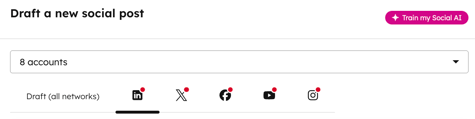
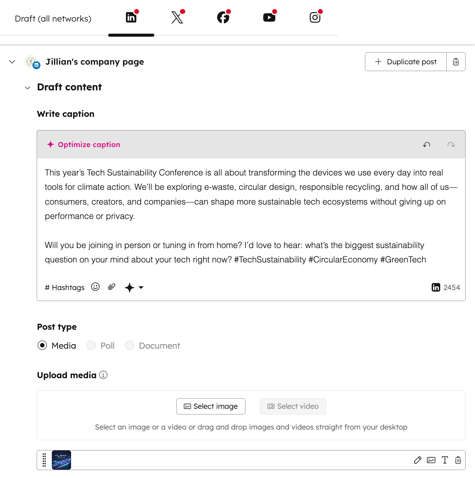
- Geben Sie im Abschnitt Beschriftung schreiben die Beschriftung für Ihre Beiträge ein.
-
Sie können im Inhalt Ihres Beitrags sowohl LinkedIn-Unternehmen Seiten als auch persönliche Profile @mention. Dazu muss die Nutzung der Anwendungsdaten von Drittanbietern für HubSpot autorisiert werden.
-
Bei der Erwähnung von privaten LinkedIn-Profilen muss der LinkedIn-Benutzer die folgenden Voraussetzungen erfüllen. Ist dies nicht der Fall, wird das Profil des Benutzers nicht angezeigt und kann nicht erwähnt werden.
-
Der Benutzer muss die Sichtbarkeit öffentlicher Profile aktiviert haben.
-
Der Benutzer muss Ihrer LinkedIn-Seite folgen.
-
Der Benutzer muss einen Vornamen, einen Nachnamen und eine Überschrift haben.
-
Die Standardprofilsprache des Benutzers muss auf Englisch festgelegt sein.
-
-
-
Wählen Sie im Abschnitt Beitragstyp Medien, Umfrage oder Dokument aus.
-
-
Medien: einen standardmäßigen Social-Media-Beitrag auf LinkedIn zu erstellen. Wenn Sie einen LinkedIn-Beitrag erstellen, können Sie auswählen, ob Sie zusätzliche Medien hinzufügen möchten.
-
Medien hochladen: Fügen Sie Ihrem LinkedIn-Social-Media-Beitrag Bilder oder ein Video hinzu. Dies ist optional.
-
-
-
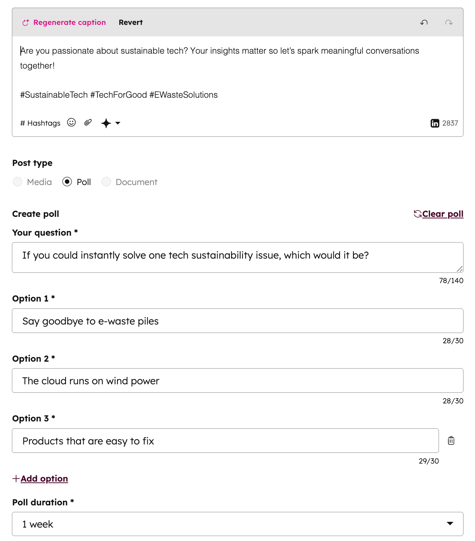
- Umfrage: Erstellen Sie eine LinkedIn-Umfrage, um Gedanken und Meinungen zu sammeln. Wenn Sie eine Umfrage erstellen, passen Sie die folgenden Details der Umfrage an:
- Ihre Frage: Geben Sie die Frage für Ihre Umfrage ein.
- Option: Geben Sie die Optionen für Ihre Umfrage ein. Um eine weitere Option hinzuzufügen, klicken Sie auf + Option hinzufügen. Standardmäßig muss die Umfrage mindestens 2 und darf höchstens 4 Optionen enthalten.
- Dauer der Umfrage: Legen Sie einen Zeitraum für Ihre Umfrage fest. Sie können 1 Tag, 3 Tage, 1 Woche oder 2 Wochen auswählen.
- Umfrage: Erstellen Sie eine LinkedIn-Umfrage, um Gedanken und Meinungen zu sammeln. Wenn Sie eine Umfrage erstellen, passen Sie die folgenden Details der Umfrage an:
-
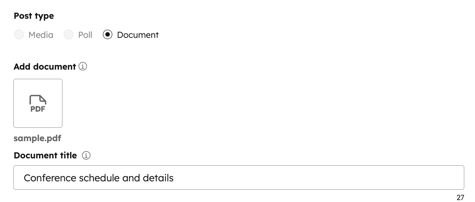
- Dokument: Erstellen Sie einen LinkedIn-Dokumentenbeitrag, um Ihrem Beitrag ein durchblätterbares PDF-Dokument hinzuzufügen. Wenn Sie einen Beitrag für ein Dokument erstellen, fügen Sie Ihre Datei hinzu und passen Sie den Titel des Dokuments an:
-
-
- Dokument hinzufügen: Fügen Sie ein PDF-Dokument hinzu. Beim Hinzufügen eines PDF-Dokuments aus dem Dateientool können nur Dateien mit öffentlicher Sichtbarkeit verwendet werden.
- Um das Dokument zu ändern, bewegen Sie den Mauszeiger über das Dokument und klicken Sie auf das Dateisymbol .
- Um das Dokument zu entfernen, bewegen Sie den Mauszeiger über das Dokument und klicken Sie auf das Löschsymbol .
- Es ist nicht möglich, das Bild für einen LinkedIn-Dokumentenbeitrag zu entfernen oder anzupassen. Standardmäßig wird die erste Seite des Dokuments als Bild des Beitrags angezeigt.
- Dokument hinzufügen: Fügen Sie ein PDF-Dokument hinzu. Beim Hinzufügen eines PDF-Dokuments aus dem Dateientool können nur Dateien mit öffentlicher Sichtbarkeit verwendet werden.
-
-
-
- Dokumenttitel: Standardmäßig wird der Dateiname verwendet. Sie können den Titel Ihres Dokuments weiter bearbeiten.
- Dokumenttitel: Standardmäßig wird der Dateiname verwendet. Sie können den Titel Ihres Dokuments weiter bearbeiten.
-
- Um Ihren Beitrag zu planen, klicken Sieauf den AbschnittBeitrag planen, um ihn zu erweitern, und wählen Sie dann Ihre Veröffentlichungsoption aus:
- Jetzt veröffentlichen: Der Beitrag wird sofort veröffentlicht.
- Für einen späteren Zeitpunkt planen: Wählen Sie ein bestimmtes Datum und eine Uhrzeit für die Veröffentlichung des Beitrags aus. Oder klicken Sie zum Erweitern auf Ihre gespeicherten Zeiten und wählen Sie eine Zeit aus Ihrem Zeitplan für das Social-Media-Publishing aus.
- Um Ihren Beitrag einer Kampagne zuzuordnen, klicken Sie auf den Abschnitt Zur Kampagne hinzufügen, um ihn zu erweitern:
- Klicken Sie auf das Dropdown-Menü Kampagne auswählen und wählen Sie eine Kampagne aus.
- Um Ihren ersten Kommentar und die Details Ihrer Zielgruppe anzupassen , klicken Sie auf den Abschnitt Weitere Optionen, um ihn zu erweitern:
- Erster LinkedIn-Kommentar : Fügen Sie einen ersten Kommentar zu Ihrem Beitrag hinzu.
- Auswählen, wer Ihren Beitrag sehen kann: Legen Sie fest, ob Ihr Beitrag allen LinkedIn-Benutzern angezeigt werden soll, oder geben Sie eine Zielgruppe für Ihren Beitrag an.
- Jeder: Der Beitrag wird allen LinkedIn-Benutzern angezeigt, die Ihrem Konto oder Ihrer Seite folgen, sie erkunden oder überprüfen.
- Zielgruppe: Der Beitrag wird nur für die angegebenen Zielgruppen angezeigt. Sie können Zielgruppen auf der Grundlage von Sprache, Tätigkeitsbereich, Standort, Universität, Karrierestufe, Unternehmensgröße und Branche ansprechen.
- Um diese Funktion nutzen zu können, müssen Sie über mehr als 300 Follower verfügen. Wenn nicht, wird die Option zur Verwendung von Zielgruppen gesperrt.
- Wenn Sie mehrere Optionen in einem einzigen Spezifikationstyp haben, wird jede Option mit OR-Logik kombiniert. Zum Beispiel werden für das Feld "Karrierestufe" (Einsteiger) und leitende Angestellte (sowohl Anfängerinnen und Mitarbeiter als auch Angestellte auf hoher Ebene) in Ihrer Zielgruppe berücksichtigt.
- Wenn Sie mehrere Spezifikationsarten haben, wird jede Spezifikationsart mit jeder Option mit UND-Logik kombiniert. Wenn Sie z. B. englische Zielgruppen für Sprache und Einsteiger und leitende Mitarbeiter für Karrierestufe auswählen, werden nur englische Berufseinsteiger und englische leitende Angestellte in Ihrer Zielgruppe berücksichtigt.
- Um den Beitrag zu löschen, klicken Sie oben rechts auf das Löschen-Symbol.
- Um den Beitrag für ein anderes LinkedIn-Konto zu duplizieren, klicken Sie oben rechts auf Beitrag duplizieren.
- Nachdem Sie Ihren LinkedIn-Beitrag erstellt haben, klicken Sie oben rechts auf Zeitplan überprüfen & oder Veröffentlichung überprüfen &. Sie können eine Vorschauliste Ihrer Beiträge anzeigen.
- Klicken Sie im rechten Bereich auf Veröffentlichen oder Planen. Alternativ können Sie die Beiträge auch für andere soziale Netzwerke weiter bearbeiten.
