
Zuletzt aktualisiert am: 12 Februar 2026
Mit einem der folgenden Abonnements verfügbar (außer in den angegebenen Fällen):

Sie können Aufgaben in Ihrem HubSpot-Account exportieren, indem Sie einen Aufgabenbericht erstellen und die Daten exportieren. Um spezifische Aufgaben anzuzeigen, können Sie den Bericht filtern. Zeigen Sie z. B. unvollständige Aufgaben an, die Ihnen zugewiesen wurden, oder Aufgaben, die im letzten Monat von bestimmten Teammitgliedern erstellt wurden. Die exportierte Datei enthält die Aufgaben und die zugehörigen Datensätze.
- Gehen Sie in Ihrem HubSpot-Account zu Berichterstattung > Berichte.
- Klicken Sie oben rechts auf Erstellen und wählen Sie dann Bericht erstellen aus.
- Wählen Sie Vorlage-Berichtsbibliothek aus und klicken Sie dann auf Weiter.
- Wählen Sie "Aufgaben" als Berichtsdatenquelle aus.
- Wählen Sie den Bericht "Nicht abgeschlossene Aufgaben" aus, der allen Vertriebsmitarbeitern bis Aktivität Datum zugewiesen wurde.
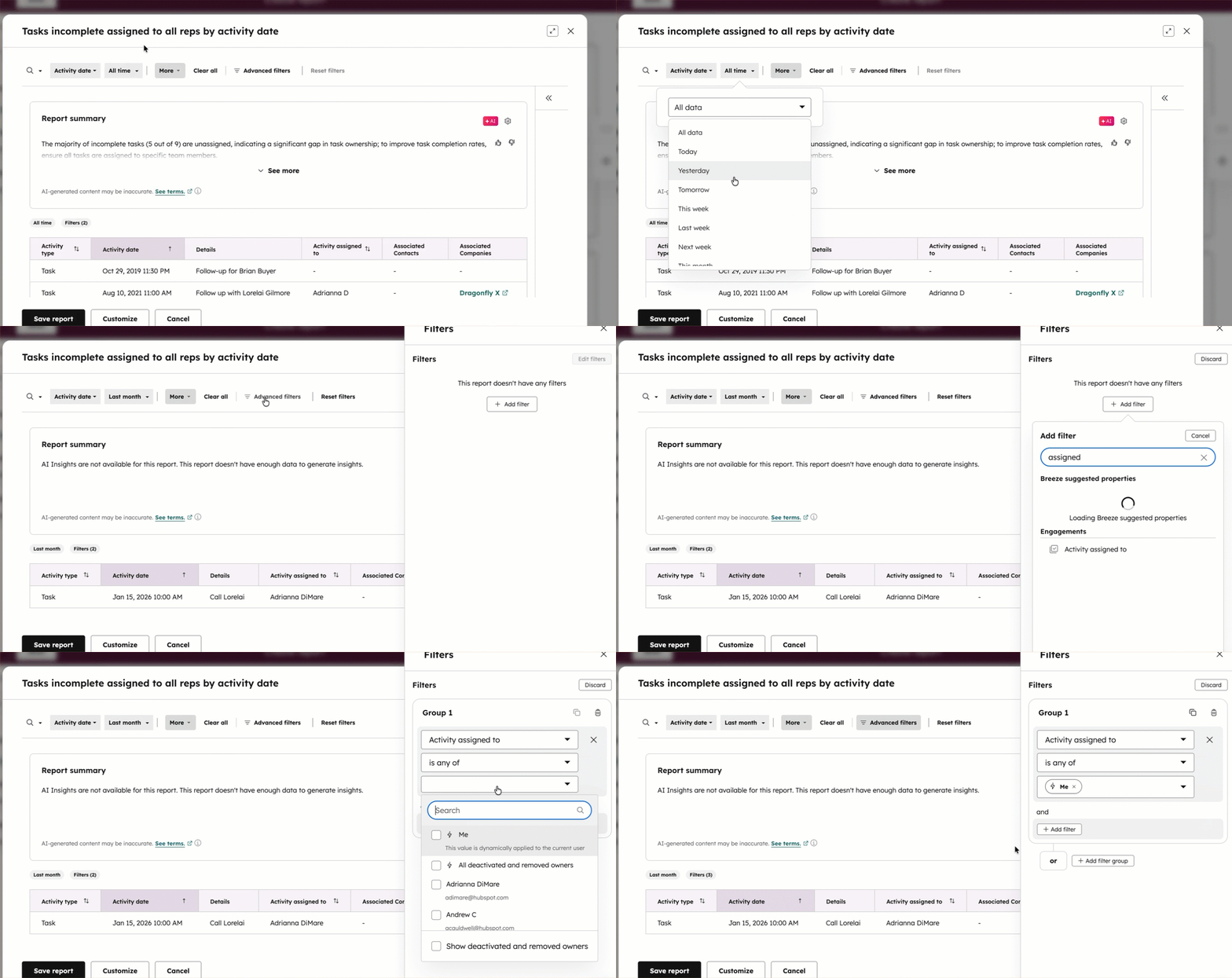
- Standardmäßig zeigt der Bericht alle unvollständigen Aufgaben im Account sortiert nach Erstellungsdatum an. So aktualisieren Sie, welche Aufgaben enthalten sind (z. B. nach zugewiesenen Benutzern filtern oder Erstellungsdatum):
- Klicken Sie auf die Dropdown-Menüs für Eigenschaften, um Schnellfilter zu verwenden, oder auf Erweiterte Filter , um andere Eigenschaften zu verwenden.
- Legen Sie Ihre gewünschten Filterkriterien fest. Um z. B. nur Ihre nicht abgeschlossenen Aufgaben anzuzeigen, legen Sie Ihre Filterkriterien als Aktivität zugewiesen zu ist eine von mir fest.
- Klicken Sie auf Bericht speichern.
- Wählen Sie im rechten Bereich aus, ob der Bericht zu einem Dashboard hinzugefügt werden soll, und klicken Sie dann auf Weiter.
- Wählen Sie aus, welche Benutzer und Teams auf den Bericht zugreifen können, und klicken Sie dann auf Speichern.
- Klicken Sie im Pop-up-Feld oben auf Zu den Berichten. Sie können jederzeit über Ihre Berichtsliste auf den Bericht zugreifen.
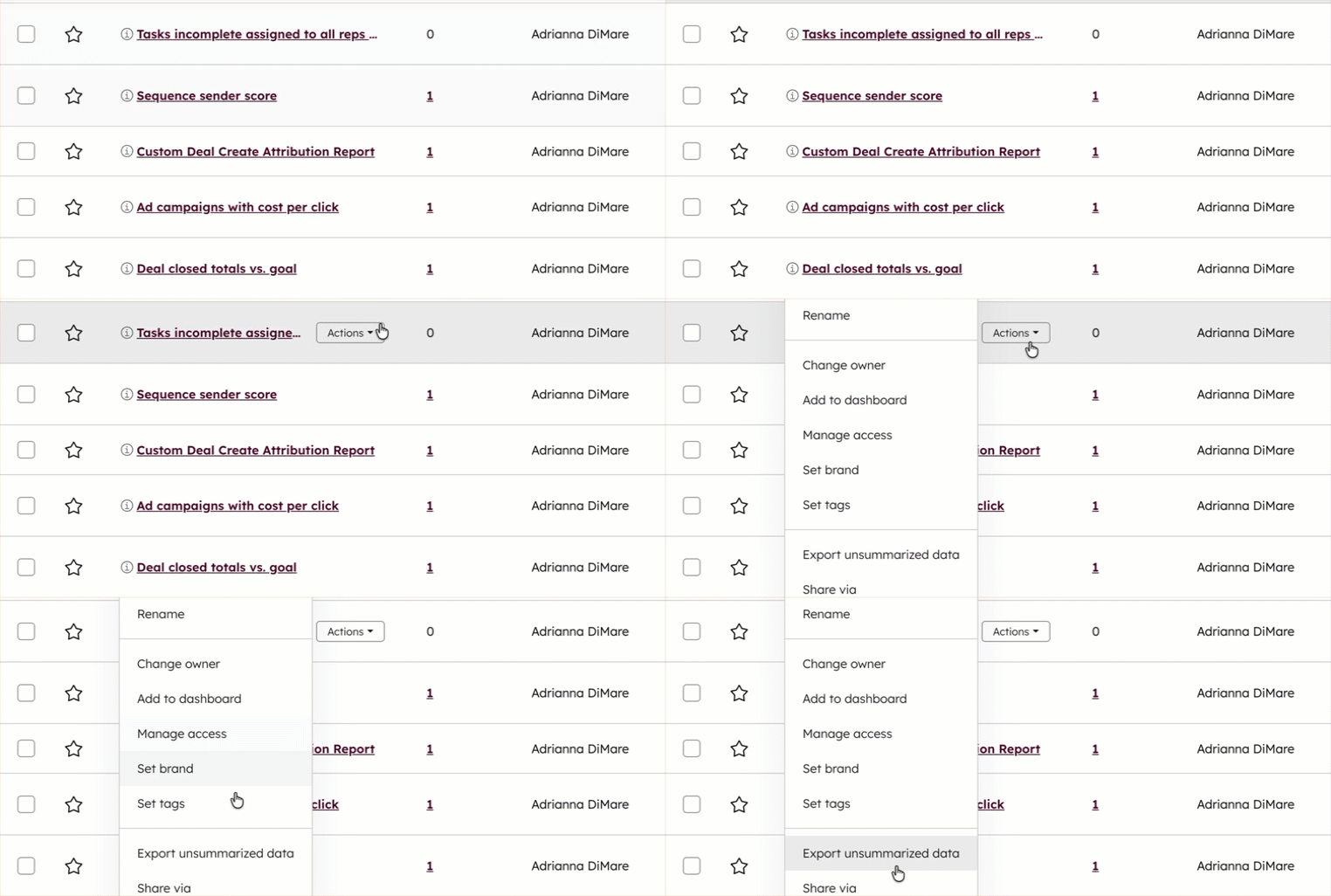
- Bewegen Sie den Mauszeiger über den Bericht, klicken Sie auf Aktionen und wählen Sie dann Nicht zusammengefasste Daten exportieren aus.
- Geben Sie im Dialogfeld einen Namen für den Export ein und klicken Sie auf das Dropdown-Menü Dateiformat, um das Dateiformat auszuwählen, in dem der Export erfolgen soll.
- Klicken Sie auf Exportieren. Sie erhalten eine E-Mail mit einem Download-Link für Ihre Exportdatei.

