
Última actualización: 14 de agosto de 2026
Disponible con cualquiera de las siguientes suscripciones, a no ser que se indique de otro modo:

Utiliza la aplicación móvil HubSpot para llevar las herramientas de CRM de HubSpot a todas partes. Puedes ver y editar registros, hacer llamadas, administrar correos electrónicos de marketing y usar la bandeja de conversaciones directamente desde tu dispositivo móvil.
La aplicación móvil de HubSpot se puede instalar en dispositivos iOS con iOS 17 o una versión posterior, o en dispositivos Android con Android 10 o una versión posterior. Las últimas versiones de la aplicación pueden descargarse gratuitamente desde App Store Connect y Google Play Store. La versión mínima compatible de la aplicación para Android es la 4.30.1 y para iOS, la 4.96.1. Es posible, aunque no está compatible, ejecutar la aplicación en ordenadores Mac con Apple Silicon.
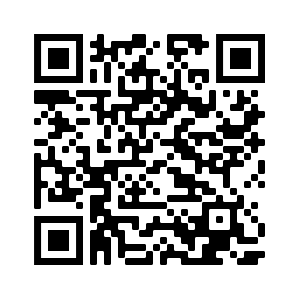
Descarga la aplicación de HubSpot desde la App Store (dispositivos iOS) o desde Google Play Store(dispositivos Android), o escaneando el código QR que aparece a continuación.
Nota:
- Por razones de seguridad, la aplicación móvil HubSpot no es compatible con dispositivos iOS que tengan un jailbreak o dispositivos Android rooteados.
- Si utilizas el inicio de sesión único para iniciar sesión en la aplicación móvil y tienes varias cuentas de HubSpot, iniciarás sesión en la última cuenta almacenada en caché o en una de tus cuentas de forma predeterminada. Aprende a cambiar de cuenta en la aplicación móvil.
Instalar la aplicación móvil de HubSpot (iOS)
- Abre la tienda de aplicaciones correspondiente en tu dispositivo.
- Busca la aplicación HubSpot y toca Obtener para descargar e instalar la aplicación.
- Toca Abrir o abre la aplicación HubSpot en tu dispositivo.
- Aparecerá un prompt de "HubSpot" Quiere Enviarte Notificaciones . Si quieres recibirlas, debes permitir las notificaciones push. Consulta más información sobre cómo activar las notificaciones de la aplicación HubSpot.
- Introduce tus credenciales de HubSpot y haz clic en Iniciar sesión. Si usas varias cuentas de HubSpot, se te pedirá que selecciones a qué cuenta quieres acceder. Tu dispositivo ya está conectado a tu cuenta de HubSpot.
Instalar la aplicación móvil HubSpot
Nota: La aplicación móvil HubSpot solo se puede instalar a través de Google Play Store en un dispositivo Android. Consulta la lista de dispositivos compatibles. No se admite la instalación desde sitios externos o paquetes de aplicaciones Android (APK).
- Abre la página Google Play Store en el dispositivo.
- Busca la aplicación HubSpot (CRM & Sales) y luego toca Instalar para descargar e instalar la aplicación.
- Toca Abrir o abre la aplicación HubSpot en tu dispositivo.
- Introduce tus credenciales de HubSpot y haz clic en Iniciar sesión. Si usas varias cuentas de HubSpot, se te pedirá que selecciones a qué cuenta quieres acceder. Tu dispositivo ya está conectado a tu cuenta de HubSpot.
Configurar la aplicación móvil
En la configuración de la aplicación, puedes gestionar las preferencias y las configuraciones de la cuenta, enviar feedback sobre la aplicación móvil y obtener ayuda del equipo de asistencia de HubSpot.
- Abre la aplicación HubSpot en tu dispositivo.
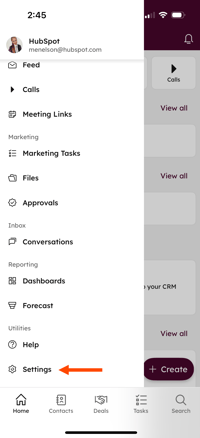
- Toca Menú en el menú de navegación inferior.
- En la parte inferior de la barra lateral izquierda, toca el icono configuración.
.
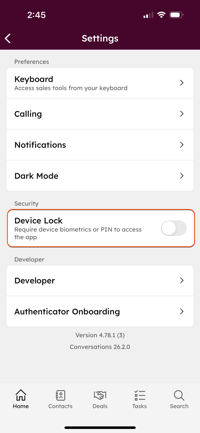
- En la pantalla de Ajustes :
- Puedes personalizar el teclado, los ajustes de llamadas, las notificaciones y la configuración del modo oscuro .
- También puede pulsar para activar el ajuste Bloqueo del dispositivo . Cuando cierres o salgas de tu aplicación móvil HubSpot, la próxima vez que la abras, se te pedirá que verifiques tu identidad con los datos biométricos nativos de tu dispositivo móvil o con el código PIN.
Descargar la última versión de la aplicación HubSpot
Puedes automatizar las actualizaciones de las aplicaciones en la configuración de tu dispositivo, ya sea para todas tus aplicaciones o específicamente para la aplicación móvil HubSpot. Te recomendamos que lo hagas de esta forma para no perderte ninguna actualización clave.
Instrucciones para iOS
Hay dos maneras de actualizar la aplicación HubSpot, ya sea automática o manualmente:
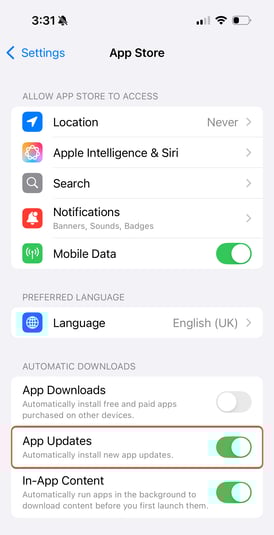
Para actualizar automáticamente tus aplicaciones:- En el iPhone, toca Configuración > , Aplicaciones, App Store > > , Actualizaciones de aplicaciones.
- Activa el interruptor Actualizaciones de aplicaciones.
Para actualizar manualmente la aplicación HubSpot:
- Ve a App Store.
- Toca el icono de tu perfil en la parte superior de la pantalla.
- Consulta las actualizaciones pendientes y las notas de esas versiones. Junto a la aplicación HubSpot, toca Actualizar para actualizarla a la última versión.
Instrucciones para Android
Para actualizar automáticamente tus aplicaciones:- En tu dispositivo, haz clic en Google Play Store.
- Toca el icono > de tu Perfil , Configuración, > Preferencias > de red, Actualización automática de aplicaciones.
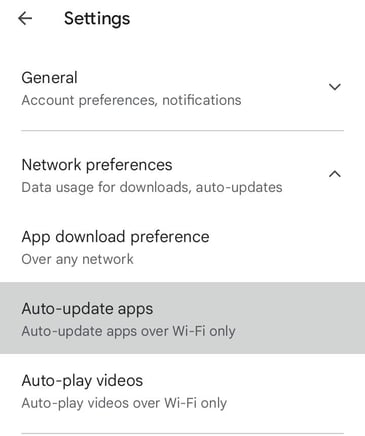
- Selecciona una opción para cuando pueden tener lugar las actualizaciones automáticas.
Para actualizar manualmente la aplicación HubSpot:
- Abra la página Google Play Store.
- Introduce HubSpot en la barra de búsqueda
- Junto a la aplicación HubSpot, toca Actualizar.
Pasos siguientes
Una vez que hayas instalado la última versión de la aplicación móvil HubSpot, podrás acceder y gestionar las siguientes funciones:
