
Última actualización: 23 de abril de 2026
Disponible con cualquiera de las siguientes suscripciones, a no ser que se indique de otro modo:

Las propiedades se muestran en los registros en la barra lateral izquierda cuando se visualiza un registro, y en la barra lateral de vista previa cuando se previsualizan los detalles del registro. Puede personalizar qué propiedades se muestran, y estos cambios sólo se aplicarán a su vista. Si los permisos de usuario están activados para una tarjeta de lista de propiedades en estas barras laterales, puede editar las propiedades que aparecen en la tarjeta.
- Navegue hasta sus registros (por ejemplo, En tu cuenta de HubSpot, haz clic en Más y luego ve a CRM > Contactos. Si Más no aparece en tu cuenta, ve a CRM > Contactos directamente.).
- Haga clic en el nombre del registro o pase el ratón por encima del registro y haga clic en Vista previa.
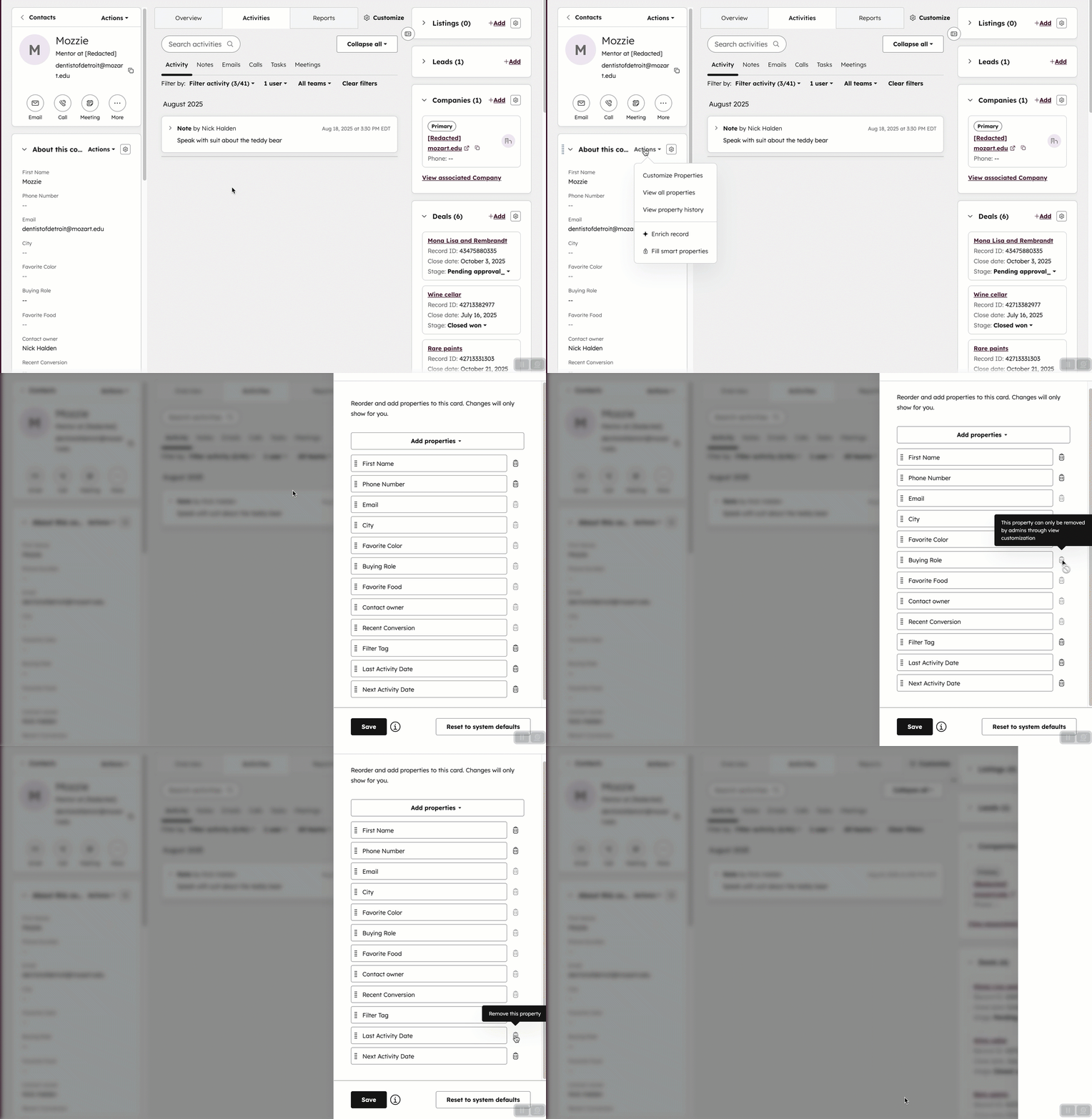
- En la barra lateral izquierda, en la tarjeta Información clave o Acerca de este [registro] , haga clic en Acciones y, a continuación, seleccione Personalizar propiedades.
- En el panel, configure lo siguiente:
- Para añadir propiedades a la sección, haga clic en Añadir propiedades y, a continuación, seleccione las casillas de verificación de las propiedades. Añade hasta 50 propiedades. Sólo están disponibles las propiedades del objeto con el que está trabajando (por ejemplo, las propiedades de negocio de un registro de negocio).
- Para eliminar una propiedad de la sección, haz clic en Eliminar icono. Si el icono está atenuado, la propiedad es una propiedad predeterminada para toda la cuenta que no se puede eliminar.
- Para reordenar las propiedades de la sección, haz Clic y arrastra propiedades al orden que desees.
- Para Restablecer las propiedades de la sección a los valores predeterminados, haz clic en Restablecer los valores predeterminados del sistema. En el cuadro de diálogo, haz clic en Restablecer valores predeterminados para confirmar. Esto restablecerá esa sección al valor predeterminado de la cuenta, pero no actualizará otras secciones incluidas en una barra lateral predeterminada.
- Haz clic en Guardar cuando hayas terminado.
Nota: si ha modificado previamente las propiedades que se muestran en una tarjeta, cualquier nueva propiedad por defecto añadida por su administrador se añadirá en la parte inferior de la tarjeta.
