
Última actualización: 7 de abril de 2026
Disponible con cualquiera de las siguientes suscripciones, a no ser que se indique de otro modo:
-
 Marketing Hub
Starter, Pro, Enterprise
Marketing Hub
Starter, Pro, Enterprise
-
 Sales Hub
Starter, Pro, Enterprise
Sales Hub
Starter, Pro, Enterprise
-
 Service Hub
Starter, Pro, Enterprise
Service Hub
Starter, Pro, Enterprise
-
 Data Hub
Starter, Pro, Enterprise
Data Hub
Starter, Pro, Enterprise
-
 Content Hub
Starter, Pro, Enterprise
Content Hub
Starter, Pro, Enterprise
-
 Smart CRM
Pro, Enterprise
Smart CRM
Pro, Enterprise
En una página de índice actualizada para un objeto, los filtros rápidos le ayudan a segmentar los registros por sus valores para las propiedades más utilizadas. Cada objeto tiene propiedades de filtro rápido predeterminadas, pero puede añadir las suyas propias para acceder a las propiedades que sean más importantes.
Nota: este artículo se aplica a las cuentas Free y Starter creadas después del 30 de marzo de 2026. Si dispone de una suscripción Professional o Enterprise , consulte el artículo sobre filtros rápidos para personalizar la página de índice .
Puede comprobar si este artículo se aplica a su cuenta comparando su página de índice con la imagen siguiente. En tu cuenta de HubSpot, dirígete a CRM > Contactos.
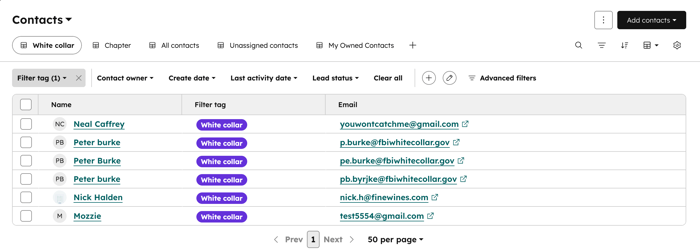
Añadir filtros rápidos
Para añadir filtros rápidos:
- Navegue hasta sus registros (por ejemplo, En tu cuenta de HubSpot, dirígete a CRM > Contactos.).
- Encima del tipo de vista mostrado, haz clic en el icono de añadir filtro rápido.

- En el cuadro emergente, seleccione la propiedad que desea utilizar como filtro. Puedes añadir hasta diez filtros rápidos personalizados.
- En la parte inferior derecha, haz clic en Guardar para guardar los filtros y que aparezcan para todos los usuarios que accedan a la vista en adelante.
Nota: sólo los superadministradores o el usuario que creó la vista pueden guardar sus filtros rápidos.
Si se guardan en una vista, los filtros rápidos personalizados aparecerán para todos los usuarios que accedan a esa vista. Si no se guardan en una vista, los filtros rápidos personalizados sólo se muestran al usuario que se encuentre en ese momento en la vista.
Editar filtros rápidos
- Navegue hasta sus registros (por ejemplo, En tu cuenta de HubSpot, dirígete a CRM > Negocios.).
- Encima del tipo de vista mostrado, haga clic en el icono de edición de filtro rápido.

- En el cuadro de diálogo:
- Haga clic en el menú desplegable de una propiedad para cambiar el filtro mostrado.
- Haga clic en Añadir filtro rápido para añadir otra propiedad como filtro. Puedes añadir hasta diez filtros.
- Haga clic en el icono para eliminar un filtro. Todos los filtros rápidos son desmontables.
- Haga clic en Eliminar todos los filtros rápidos para eliminar todos los filtros a la vez.
- Haz clic en Listo cuando hayas terminado.
- En la parte inferior derecha, haz clic en Guardar para guardar los filtros y que aparezcan para todos los usuarios que accedan a la vista en adelante.
