
Päivitetty viimeksi: 19 joulukuuta 2025
Saatavilla minkä tahansa seuraavan Tilauksen kanssa, paitsi jos toisin mainitaan:

Breeze Assistant -mobiilisovelluksen avulla voit käyttää Breeze Assistantia iOS- ja Android-laitteilla, joten voit työskennellä myös muualla kuin työpöydän ääressä. Sovelluksen avulla voit aloittaa tai jatkaa keskusteluja, käyttää äänentunnistusta, liittää tiedostoja ja työskennellä yhdistettyjen sovellusten kanssa. Voit myös vaihtaa mukautettujen avustajien välillä, valmistautua tuleviin kokouksiin, tarkastella aiemmissa keskusteluissa luotuja artefakteja ja hallita muistoja, joiden avulla Breeze Assistant voi mukauttaa tulevia vastauksia.
Ennen kuin aloitat
Ennen kuin asennat tai käytät Breeze Assistant -mobiilisovellusta, tarkista alla olevat vaatimukset varmistaaksesi, että voit käyttää kaikkia saatavilla olevia ominaisuuksia.
Ymmärrä vaatimukset
- Voit käyttää Breeze Assistantia ottamalla käyttöönKäytä Breeze Assistantia-asetuksen AI-asetuksissa.
- Laitteessa on oltava tuettu käyttöjärjestelmä:
-
iOS tai iPadOS: 18 tai uudempi
-
Android: 10 tai uudempi
-
- Jos haluat käyttää ominaisuuksia, jotka riippuvat liitetyistä tileistä, sovelluksista tai mukautetuista avustajista, varmista ensin, että ne on määritetty työpöydällä. Esimerkiksi:
- Valmistaudu kokouksiin varmistamalla, että kalenterisi on liitetty.
- Jos haluat käyttää sovelluksia, yhdistä ne Breeze Assistant -sovellukseen.
- Jos haluat käyttää mukautettuja avustajia, luo tai mukauta avustajia.
- Käyttäjän käyttöoikeudet määrittävät, mitä toimintoja Breeze Assistantilla voidaan suorittaa.
Ymmärrä rajoitukset ja huomioitavat seikat
- On suositeltavaa pitää Breeze Assistant -mobiilisovellus päivitettynä, jotta sen suorituskyky on paras mahdollinen. Lisätietoja sovellusten päivittämisestä iOS- ja Android-laitteilla.
- Breeze Assistant -mobiilisovellusta ei tueta jailbreak- tai root-laitteilla.
Asenna Breeze Assistant -mobiilisovellus
Lataa Breeze Assistant -mobiilisovellus App Storesta tai Google Play Kaupasta. Noudata alla olevia ohjeita tai käytä tätä QR-koodia:

- Avaa laitteesi App Store tai Google Play Store ja hae "breeze assistant" tai siirry suoraan Breeze Assistant -sovelluksen sivulle (iOS / Android).
- Napauta Hanki (iOS) tai Asenna (Android) ladataksesi ja asentaaksesi sovelluksen.
- Napauta Avaa tai avaa Breeze Assistant -sovellus laitteellasi.
- Syötä HubSpot-tunnuksesi ja napauta Kirjaudu sisään. Jos sinulla on useita HubSpot-tilejä, sinua pyydetään valitsemaan, mihin tiliin haluat kirjautua. Breeze Assistant -sovellus on nyt yhdistetty HubSpot-tiliisi.
Käytä Breeze Assistantia
Käytä Breeze Assistantia mobiililaitteellasi luodaksesi uusia keskusteluja tai jatkaaksesi työpöydällä aloittamiasi keskusteluja. Voit ladata tiedostoja ja käyttää äänisyöttöä tai liitettyjä työkaluja.
- Avaa Breeze Assistant -sovellus laitteellasi.
- Aloita uusi keskustelu kirjoittamalla viesti ja napauttam -sovelluksessa breezeSendIcon-lähetyskuvaketta. Voit myös ladata tiedostoja, käyttää puheentunnistusta (STT) tai käyttää liitettyjä sovelluksia.
-
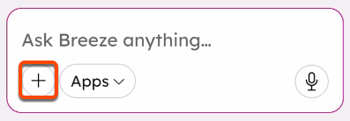
- Voit ladata tiedostoja napauttamalla -lisää-kuvaketta ja valitsemalla vaihtoehdon (esim. Kamera, Valokuvat, Tiedostot tai HubSpot-tiedostot).
-
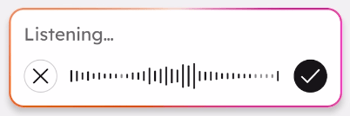
- Jos haluat käyttää puheentunnistusta (STT) viestin sanelemiseen, napauta kuvaketta ja aloita puhuminen. Napauta sitten valintamerkkiä.
-
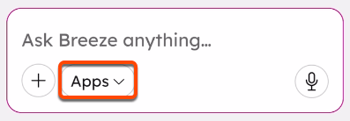
- Käytä liitettyjä sovelluksia napauttamalla -sovellukset-pudotusvalikkoa ja napauttamalla kutakin sovellusta, jonka haluat lisätä keskusteluusi.
- Voit avata aiemman keskustelun napauttamalla -valikkokuvaketta ja sitten aiempaa keskustelua.
- Voit nimetä aiemman keskustelun uudelleen seuraavasti:
- Napauta -valikkokuvaketta ja napauta sitten aiempaa keskustelua ja pidä se painettuna.
- Napauta Rename.
- Kirjoita valintaikkunaan chatille nimi ja napauta sitten Rename.
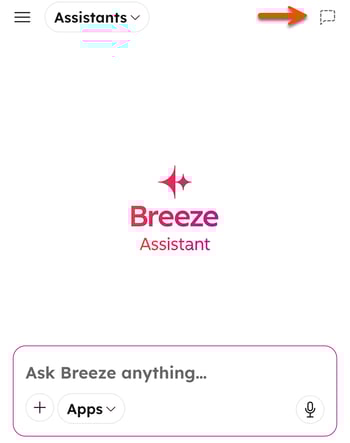
- Voit luoda väliaikaisen keskustelun napauttamalla väliaikaisen keskustelun kuvaketta. Väliaikaisia keskusteluja ei käytetä muistoissa, keskusteluhistoriassa tai tulevissa käyttäjäkeskusteluissa.
Käytä mukautettuja avustajia
Vaihda avustajien välillä Breeze Assistant -mobiilisovelluksessa, jos organisaatiosi on luonut mukautettuja avustajia tai lisännyt niitä HubSpot Marketplacesta.
Jos haluat käyttää mukautettua avustajaa Breeze Assistant -mobiilisovelluksessa, sinun on ensin luotava tai asennettava avustaja tietokoneelle. Lisätietoja avustajien luomisesta tai mukauttamisesta.
- Avaa Breeze Assistant -sovellus laitteellasi.
- Napauta Assistants -pudotusvalikkoa ja valitseavustaja.
- Kirjoita chat-ruutuun kehote ja napauta sitten breezeSendIcon-lähetyskuvaketta.
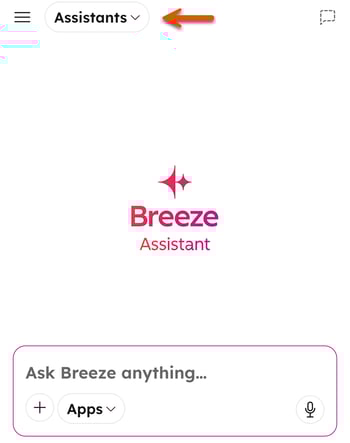
Mukautetut avustajat voivat tukea eri tiimejä käyttämällä organisaatiosi dokumentaatiota tai resursseja, jotka on osoitettu kullekin avustajalle. Esimerkiksi:
- Myyntitiimit voivat käyttää avustajaa, joka on konfiguroitu käyttämään kilpailukykyisiä materiaaleja tai perehdytysresursseja.
- Henkilöstötiimit voivat käyttää avustajaa, joka on määritetty vastaamaan työntekijöiden yleisiin kysymyksiin.
- Markkinointitiimit voivat konsultoida avustajaa, joka käyttää brändiohjeita tai kampanjadokumentaatiota.
Valmistaudu kokouksiin
Jos olet yhdistänyt kalenterisi HubSpotiin, voit käyttää Breeze Assistantia kokoustietojen yhteenvedon laatimiseen, reittiohjeiden hakemiseen tai kokoukseen liittymiseen suoraan laitteeltasi.
Breeze Assistant käyttää HubSpotiin synkronoitujen kokousten yhteystietoja, yritystietoja, kauppatietoja ja tikettitietoja. Se käyttää myös sähköposteja, puheluita ja muistiinpanoja kokouksen yhteenvedon laatimiseen. HubSpotiin synkronoimattomien kokousten osalta se käyttää kalenteriasi yhteenvedon luomiseen.
- Avaa Breeze Assistant -sovellus laitteellasi.
- Napauta -valikkokuvaketta ja napauta sitten Schedule.
- Avaa yksi tulevista kokouksistasi napauttamalla kokousta tai Valmistele.
- Avaa toisen päivän kokoukset napauttamalla päivämäärää kalenterissa. Napauta sitten kokousta tai Valmistele. Voit tarkastella toisen viikon kokouksia pyyhkäisemällä vasemmalle tai oikealle viikon kohdalla.
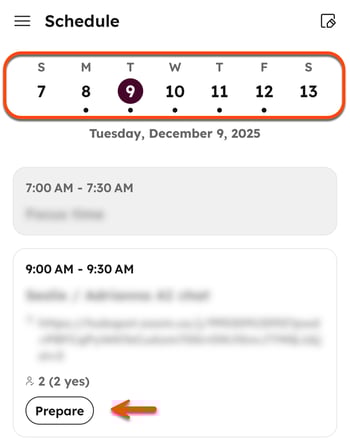
- Breeze Assistant luo kokouksen yhteenvedon. Saat lisätietoja napauttamalla näytön alareunassa olevaa chat-ruutua ja kirjoittamalla kyselyn.
- Aloita kokous napauttamalla Soita tai Liity [kokoussovellus].
Käytä artefakteja
Artefaktit pitävät kirjaa chat-keskusteluissa luodusta sisällöstä, kuten tekoälyn luomista kuvista. Voit tarkistaa, käyttää uudelleen tai jatkaa työskentelyä aiemmista chat-keskusteluista. Esimerkiksi markkinoijat voivat palata luoviin aineistoihin ja päivittää niitä tulevaa käyttöä varten. Näin voit löytää Breeze Assistantissa luodut kohteet yhdestä paikasta ilman, että sinun tarvitsee selata yksittäisiä chat-ketjuja.
- Avaa Breeze Assistant -sovellus laitteellasi.
- Napautalistanäkymävalikon kuvaketta ja napauta sitten Artefaktit.
- Napauta Artefaktit-näytössä artefaktia.
- Voit jakaa artefaktin napauttamalla Jaa.
- Voit ladata artefaktin napauttamalla Lataa.
- Jatkaaksesi edellistä keskustelua, napauta oikeassa yläkulmassa olevaaellipsikuvak . Napauta sitten Avaa keskustelu.
- Kirjoita chat-ruutuun viesti ja napauta sitten -lähetyskuvaketta.
Hallitse muistoja
Breeze Assistant voi muistaa tärkeitä yksityiskohtia mieltymyksistäsi, tavoitteistasi ja äänensävystäsi, jotta se voi antaa henkilökohtaisia vastauksia. Kun olet vuorovaikutuksessa Breeze Assistantin kanssa, se voi tallentaa tietoja automaattisesti (esim. jos pidät tiiviistä vastauksista) tai voit pyytää Breeze Assistantia manuaalisesti muistamaan tiettyjä mieltymyksiä.
- Avaa Breeze Assistant -sovellus laitteellasi.
- Jos haluat pyytää Breeze Assistantia muistamaan tai päivittämään tiettyjä muistoja, kirjoita kehotechat-ruutuun. Esimerkiksi:
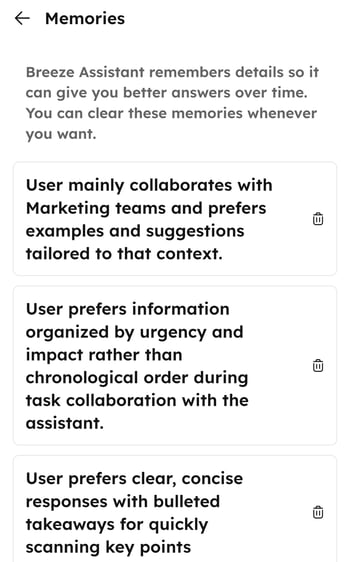
Muista, että pidän selkeistä, ytimekkäistä vastauksista, joissa on lueteltu tärkeimmät kohdat, jotta voin nopeasti skannata avainkohdat. Kun työskentelemme yhdessä tehtävien parissa, priorisoi tietojen järjestäminen kiireellisyyden ja vaikutuksen perusteella kronologisen järjestyksen sijaan. Muista myös, että teen pääasiassa yhteistyötä markkinointitiimien kanssa, joten voit vapaasti räätälöidä esimerkkejä tai ehdotuksia tämän kontekstin huomioon ottaen.
- Voit tarkastella tallennettuja muistoja napauttamalla vasemmassa yläkulmassaolevaa -valikkokuvaketta .
- Napauta valikossa asetukset-kuvaketta.
- Napauta asetuksissa Memories (Muistot) Account (Tili) -osiossa.
- Voit poistaa muiston napauttamalla poista-kuvaketta.
- Kun olet valmis, napsauta takaisin-kuvaketta.
Hallitse ilmoituksia
Breeze-mobiilisovellus lähettää push-ilmoituksia, jotka auttavat käyttäjiä valmistautumaan kokouksiin, opastavat heitä perehdytyksessä ja muistuttavat heitä jälkeisistä tehtävistä. Käyttäjät voivat ottaa ilmoitukset käyttöön tai poistaa ne käytöstä ja muokata asetuksiaan sovelluksessa.
Kun napautat ilmoitusta, se avaa uuden tai olemassa olevan chat-ketjun. Joskus chat on jo täytetty tiedoilla, kuten kokouksen valmistelulla.
- Avaa Breeze Assistant -sovellus laitteellasi.
- Napauta vasemmassa yläkulmassaolevaa -kuvaketta ja napauta sitten asetukset-kuvaketta.
- Napauta asetuksissa Ilmoitukset.
- Kytke ilmoitukset päälle tai pois päältä.
- Kun olet valmis, napsauta takaisin-kuvaketta.
