
Päivitetty viimeksi: 3 elokuuta 2026
Saatavilla minkä tahansa seuraavan Tilauksen kanssa, paitsi jos toisin mainitaan:
-
 Marketing Hub
Professional, Enterprise
Marketing Hub
Professional, Enterprise
- Vanhentunut Marketing Hub Basic-versio
Kun olet luonut kampanjasi HubSpotissa, voit hallinnoida kampanjoitasi kampanjoiden hakemistosivulta. Voit muokata ja päivittää kampanjan tietoja, kloonata kampanjan, suorittaa kampanjaan liittyviä toimintoja sekä viedä kampanjan tiedot.
Kampanjoiden hakemistosivulta voit myös segmentoida kampanjasi tai järjestellä kampanjasi kansioihin. Lue lisää kampanjoiden järjestämisestä.
Huomaa: jos olet liittynyt Marketing Studio -beetaversioon, olemassa olevat kampanjasi siirretään Marketing Studion Hallitse -välilehdelle.
Käyttöoikeudet edellytetään Kampanjatyökalun käyttö edellyttää pääkäyttäjän tai kampanjan hallinnointioikeuksia.
Muokkaa kampanjan tietoja
Kampanjan luomisen jälkeen voit edelleen muokata kampanjan tietoja. Jos päivität kampanjan nimeä, ota huomioon seuraavat seikat:
- HubSpot luo ja lisää uuden utm_campaign- arvon kaikkiin tuleviin kampanjaasi liittyviin seuranta-URL-osoitteisiin.
- Vanha utm_campaign-arvo pysyy edelleen liitettynä kampanjaasi, jotta historiatietojesi jatkuvuus varmistetaan.
Voit muokata yksittäisen kampanjan tietoja tai useiden kampanjoiden tietoja kampanjataulukosta. Taulukkonäkymässä muokattavat ominaisuudet määräytyvät käytetyn kampanjanäkymän mukaan. Voit muokata olemassa olevan kampanjan tietoja seuraavasti:
- Napsauta HubSpot-tilissäsi Lisää ja siirry sitten kohtaan Markkinointi > Kampanjat. Jos Lisää-kohtaa ei näy tilissäsi, siirry suoraan kohtaan Markkinointi > Kampanjat.
- Yksittäisen kampanjan muokkaaminen:
- Vie hiiri taulukossa kampanjan päälle, napsauta valikkokuvaketta ja valitse sitten Muokkaa kampanjaa.
- Oikeanpuoleisessa paneelissa voit muokata kampanjan tietoja.
- Kun olet päivittänyt kampanjan tiedot, napsauta paneelin alaosassa Tallenna.
- Voit muokata kampanjan tietoja taulukkonäkymässä seuraavasti:
- Napsauta kampanjataulukossa sen kampanjan ominaisuutta , jota haluat muokata. Valitse tai syötä sitten ominaisuuden arvo.
-
- Voit muokata toista ominaisuutta napsauttamalla taulukossa toista kampanjan ominaisuutta.
- Kun olet tehnyt muutokset, napsauta vasemmassa alakulmassa Tallenna.
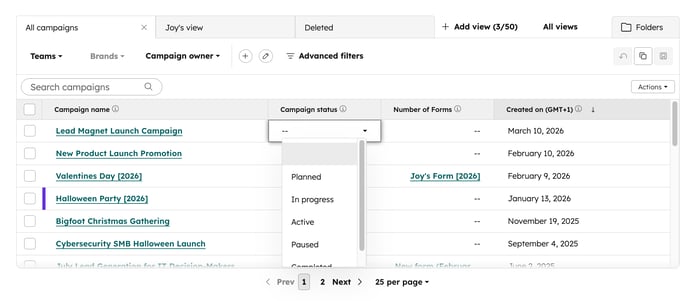
Hallitse kampanjoitasi
- Napsauta HubSpot-tilissäsi Lisää ja siirry sitten kohtaan Markkinointi > Kampanjat. Jos Lisää-kohtaa ei näy tilissäsi, siirry suoraan kohtaan Markkinointi > Kampanjat.
- Voit jatkaa työnkulkua viemällä hiiren kampanjan päälle ja napsauttamalla Toiminnot. Valitse sitten jokin seuraavista vaihtoehdoista:
- Yhteenveto: luo yhteenveto kampanjan tuloksista Breeze Assistantin avulla. Lue lisää kampanjan tulosten luomisesta tekoälyn avulla.
- Siirrä kansioon: siirrä kampanja tiettyyn kansioon.
- Tarkastele tuloksia: tarkastele kampanjan tulosraportteja. Lue lisää yksittäisten kampanjoiden tulosten analysoinnista.
- Tarkastele yksityiskohtia: tarkastele yksittäisen kampanjan yksityiskohtia.
- Luo tehtävä: luo tehtävä määritetylle kampanjalle. Lue lisää tehtävien luomisesta ja osoittamisesta kampanjatyökalusta.
- Luo seuranta-URL: luo seuranta-URL kampanjallesi. Lue lisää seuranta-URL-osoitteiden luomisesta.
- Muokkaa kampanjaa: muokkaa ja päivitä kampanjan tiedot.
- Vertaa kampanjoita: vertaa määritettyjen yksittäisten kampanjoiden tuloksia. Lue lisää kampanjoiden tulosten analysoinnista.
- Hallitse käyttöoikeuksia (vainMarketing Hub Enterprise): määritä käyttöoikeudet kampanjalle. Voit myöntää käyttöoikeuden kaikille käyttäjille tai tietyille käyttäjille ja tiimeille. Tällöin vain käyttöoikeuden saaneet käyttäjät ja tiimit voivat muokata kampanjaa. Lue lisää resurssien käyttöoikeuksien rajoittamisesta HubSpotissa.
- Vie: vie valitun kampanjan tiedot.
- Poista: poista kampanja. HubSpot-kampanjan poistaminen ei poista siihen liittyviä resursseja ja sisältöä. Kampanjan poistamisen jälkeen voit palauttaa kampanjan 3 kuukauden kuluessa poistamisesta. Lue lisää kampanjoiden poistamisesta ja palauttamisesta.
Kampanjan kloonaus
Voit kloonata olemassa olevan HubSpot-kampanjan, mukaan lukien siihen liittyvät resurssit. Kun kloonat kampanjaa, ota huomioon seuraavat seikat:- Materiaaleja, jotka voidaan liittää useaan kampanjaan, ei kloonata. Olemassa olevat materiaalit liitetään automaattisesti kloonattuun kampanjaan.
- Kloonatun kampanjan aineistojen tai sisältöjen nimissä on 255 merkin rajoitus. Aineistojen tai sisältöjen nimet, jotka ylittävät merkkirajan, katkaistaan.
Kampanjan kloonaaminen:
- Napsauta HubSpot-tilissäsi Lisää ja siirry sitten kohtaan Markkinointi > Kampanjat. Jos Lisää-kohtaa ei näy tilissäsi, siirry suoraan kohtaan Markkinointi > Kampanjat.
- Vie hiiri kampanjan päälle ja napsauta sitten Kloonaa.
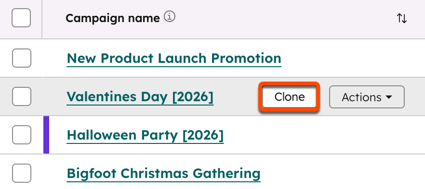
- Syötä oikeanpuoleisessa paneelissa kloonatun kampanjan uudet tied . Voit myös valita, kloonataanko luonnosvaiheessa olevat aineistot, muistilaput, yhdysviivat, tehtävät ja seuranta-URL-osoitteet.
- Napsauta yläreunassa Materiaalit -välilehteä.
- Valitse ”Resurssit”-välilehdessä niiden resurssityyppien valintaruudut, jotka haluat kloonata.
- Kaikki kyseisen aineistotyypin aineistot valitaan automaattisesti mukaan.
- Materiaalityypit, joita ei voi kloonata, näkyvät harmaana.
- Jos haluat kloonata vain tiettyjä resursseja, napsauta [resurssityyppiä] laajentaaksesi luettelon . Valitse sitten niiden resurssien vieressä olevat valintaruudut, jotka haluat kloonata.
- Napsauta Kloonaa.
Vie kampanjan yleiset tiedot
Kun olet luonut kampanjan, voit, jos olet pääkäyttäjä tai sinulla on vientioikeudet, viedä HubSpot-kampanjan tiedot jakaaaksesi niitä ulkoisille sidosryhmille. Voit viedä nämä tiedot CSV-, XLS- tai XLSX-tiedostona kampanjoiden hallintapaneelista.
- Napsauta HubSpot-tilissäsi Lisää ja siirry sitten kohtaan Markkinointi > Kampanjat. Jos Lisää-kohtaa ei näy tilissäsi, siirry suoraan kohtaan Markkinointi > Kampanjat.
- Napsauta oikeassa yläkulmassa Toiminnot ja valitse sitten Vie kampanjat.
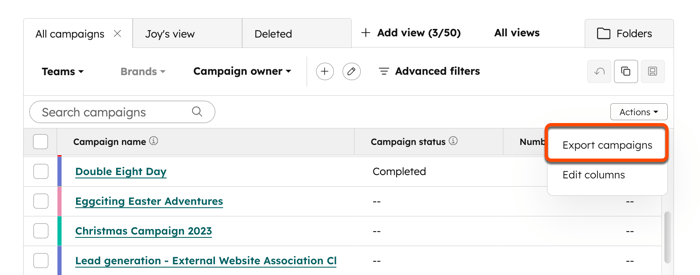
- Määritä vientitiedoston asetukset:
- Nimi: anna vienti-tiedostolle nimi.
- Muoto: valitse vientitiedoston muoto. Voit viedä kampanjatiedot CSV-, XLS- tai XLSX-tiedostona.
- Lähetä osoitteeseen: oletusarvoisesti tässä kentässä on HubSpot-käyttäjän sähköpostiosoite.
- Valitse, mitä haluat viedä: valitse valitun näkymän osalta, haluatko viedä taulukossa näkyvät tiedot vai kaikki saatavilla olevat koontinäytön tiedot.
- Kampanjan hallintapaneelin tiedot nykyisessä näkymässä: vie tiedot nykyisessä näkymässä näkyvien kampanjoiden tietojen perusteella. Viedyt kampanjatiedot vastaavat kampanjataulukon sarakkeiden otsikoita.
- Kaikki käytettävissä olevat koontinäytön tiedot: vie kaikki nykyisessä näkymässä olevien kampanjoiden tiedot. Tämä sisältää myös kampanjatiedot, joita ei näytetä kampanjataulukossa.
- Napsauta Vie, niin saat sähköpostiviestin, jossa on latauslinkki vientitiedostoon. Latauslinkki on voimassa 90 päivää. Voit myös tarkastella ja avata kampanjavientiä Tuo ja vie -asetuksista.
