
Päivitetty viimeksi: 29 heinäkuuta 2026
Saatavilla minkä tahansa seuraavan Tilauksen kanssa, paitsi jos toisin mainitaan:
-
 Marketing Hub
Professional, Enterprise
Marketing Hub
Professional, Enterprise
-
 Sales Hub
Professional, Enterprise
Sales Hub
Professional, Enterprise
-
 Service Hub
Professional, Enterprise
Service Hub
Professional, Enterprise
-
 Data Hub
Professional, Enterprise
Data Hub
Professional, Enterprise
-
 Content Hub
Professional, Enterprise
Content Hub
Professional, Enterprise
-
 Smart CRM
Professional, Enterprise
Smart CRM
Professional, Enterprise
-
 Revenue Hub
Professional, Enterprise
Revenue Hub
Professional, Enterprise
-
 HubSpot-krediittejä edellytetään
Asiakaspalvelurobotti käyttää sisältölähteitä vastaamaan asiakkaiden kysymyksiin. Kun luot asiakaspalvelurobotin, sinua pyydetään lataamaan sisältölähteet, joita se käyttää vastausten luomiseen. Voit lisätä, muokata tai poistaa sen sisältölähteitä milloin tahansa.
Voit esimerkiksi kouluttaa asiakaspalveluagentin käyttämällä yrityksesi verkkosivuston URL-osoitetta tai lataamalla tiedoston, joka sisältää asiaankuuluvaa tietoa, kuten palautuskäytännöt. Kun asiakkaat pyytävät tietoja tuotteistasi tai palveluistasi, agentti voi tarkistaa tietolähteistäsi asiaankuuluvat tiedot ilman, että hänen tarvitsee ottaa yhteyttä asiakaspalvelijaan.
Asiakaspalvelija voi myös suorittaa toimia tililläsi, kuten tarkistaa tilauksen tilan tai nollata salasanan. Lue lisää toimintojen määrittämisestä.
Huomaa: asiakaspalvelija voi käyttäämitä tahansa lisäämääsi sisältöä, olipa se yksityistä tai julkista, vastausten laatimiseen. Yksityisiä lähteitä ei mainita, mutta niiden sisältö voi silti näkyä vastauksissa. Koska tämä sisältö jaetaan julkisesti, älä sisällytä siihen henkilökohtaisia, luottamuksellisia tai arkaluonteisia tietoja tai asiakkaiden yksityisiä tietoja.
Sisältölähteiden määrittämisen parhaat käytännöt
Kun työskentelet asiakaspalvelijan kanssa, on suositeltavaa käyttää sisältölähteitä, jotka:
- Sisältävät yleisiä käyttäjien kyselyitä sekä kattavaa ja ajantasaista tietoa. Esimerkkeinä voidaan mainita usein kysytyt kysymykset (FAQ) ja tietopankin artikkelit.
- Käytä selkeitä otsikoita ja alaotsikoita sisällön jäsentämiseen.
- Sisältävät luetteloita ja luetteloita, jotka parantavat luettavuutta.
- Käytä yksinkertaista kieltä ja vältä liian monimutkaisia lauseita.
- Sisällytä sisältöön yleisiä hakulausekkeita, joita asiakkaat todennäköisesti käyttävät.
- Sisällytä avainhakulausekkeiden muunnelmia, jotta vastaukset ovat tarkempia ja kattavat useampia käyttäjien hakutermejä.
Hallitse sisältölähteitä
Lisää, muokkaa tai poista sisältölähteitä, joita asiakaspalvelijasi käyttää kysymyksiin vastaamiseen.
Lisää sisältölähteitä
- Napsauta HubSpot-tilissäsi kohtaa Lisää ja siirry sitten kohtaan Palvelu > Asiakasagentti. Jos Lisää-kohtaa ei näy tilissäsi, siirry suoraan kohtaan Palvelu > Asiakasagentti.
- Napsauta vasemmassa sivupalkin valikossa Kouluta > Tietopankki.
- Napsauta oikeassa yläkulmassa kohtaa Lisää sisältöä.
- Voit synkronoida HubSpot-sisältöä napsauttamalla From HubSpot.
- Valitse lisättävän sisällön vieressä oleva valintaruutu. Voit synkronoida tietopankin artikkeleita, verkkosivuja, aloitussivuja ja blogeja.
- Napsauta Tallenna.
- Jos haluat käyttää olemassa olevaa tiedostoa tai ladata tiedoston, napsauta Lataa tiedosto.
Huomaa: seuraavat tiedostotyypit ovat tuettuja: .docx, .htm, .xhtml, .cfg, .pptx, .mpg, .conf, .mpeg, .csv, .json, .html, .text, .txt, .mp4, .pdf, .rst, .avi, .mov, .md, .webm, .xml ja .xls.
- Etsi oikeanpuoleisesta paneelista olemassa oleva tiedosto ja valitse se. Napsauta sitten Lisää tiedostot.
-
- Voit ladata uuden tiedoston napsauttamalla Lataa.
- Synkronoi ulkoiset URL-osoitteet napsauttamalla Tuo julkisista URL-osoitteista.
- Kirjoita julkinen URL-osoite Tuo julkiset URL-osoitteet -kenttään . Napsauta sitten Lisää.
-
- Voit synkronoida kaikki verkkotunnuksen alla olevat sivut kytkemällä Tuo liittyvät URL-osoitteet -kytkimen päälle. Verkkotunnuksen sisällä olevat enintään 5 000 URL-osoitetta indeksoidaan ja synkronoidaan automaattisesti.
- Voit hallita indeksoitavia sivuja napsauttamalla Tuotavat sivut -pudotusvalikkoa ja valitsemalla vaihtoehdon:
- Kaikki tämän verkkotunnuksen sivut: indeksoi verkkotunnuksen ja aliverkkotunnukset. Esimerkiksi blog.zenplant.com/help sisältää sivustot zenplant.com ja help.zenplant.com.
- Tätä polkua vastaavat sivut: indeksoi vain määritetyn URL-polun alla olevat sivut. Esimerkiksi zenplant.com/help sisältää sivut zenplant.com/help/guides ja zenplant.com/help/faqs.
- Vain tämä aliverkkotunnus: indeksoi vain kyseisen aliverkkotunnuksen. Esimerkiksi help.zenplant.com sulkee pois zenplant.com ja blog.zenplant.com.
- Lisää Polun suodatus -osiossa polkuja, jotka haluat sisällyttää, kuten /support/, tai sulkea pois, kuten /blog/.
- Napsauta Lisää lähde.
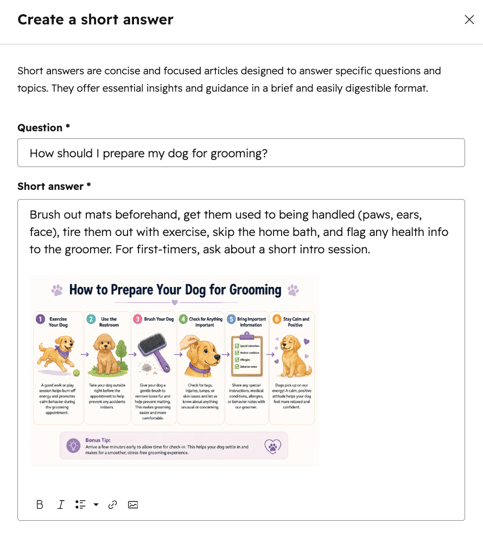
- Luo lyhyt vastaus napsauttamalla Luo lyhyt vastaus.
- Kirjoita kysymys ja vastaus tekstikenttiin.
- Käytä editorin alareunassa olevia kuvakkeita tekstin tyylin muokkaamiseen, linkin lisäämiseen tai kuvan lisäämiseen. Voit esimerkiksi lisätä kuvan tai kaavion prosessin selittämisen helpottamiseksi.
-
- Napsauta Luo.
Huomaa: asiakaspalveluagentti synkronoidaan automaattisesti uudelleen, jos synkronoituihin tietokanta-artikkeleihin tehdään päivityksiä. Muut sisältölähteet synkronoidaan automaattisesti uudelleen viikoittain.
Muokkaa sisältölähteitä
- Napsauta HubSpot-tilissäsi kohtaa Lisää ja siirry sitten kohtaan Palvelu > Asiakasagentti. Jos Lisää-kohtaa ei näy tilissäsi, siirry suoraan kohtaan Palvelu > Asiakasagentti.
- Napsauta vasemmassa sivupalkin valikossa Koulutus > Tietopankki.
- Siirry taulukon yläosassa välilehtien välillä ja valitse lähde, jota haluat muokata, esim. Tietopankki, Verkkosivusto tai Tuodut URL-osoitteet.
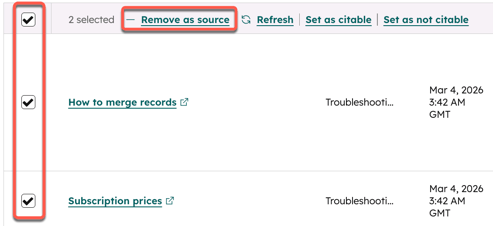
- Voit poistaa sisältölähteen valitsemalla taulukkonäkymässä sen lähteen vieressä olevan valintaruudun ja napsauttamalla sitten Poista lähteenä.
- Päivitä sisältö napsauttamalla Päivitä. Sisältö synkronoidaan uudelleen.
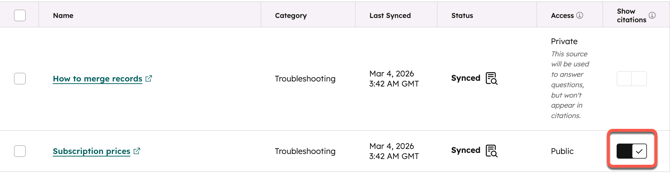
- Estääksesi asiakaspalvelijaa lainaamasta sisältöä, kytke lainauskytkin pois päältä. Jos käytät yksityistä sisältöä, lainaukset kytketään automaattisesti pois päältä.
-
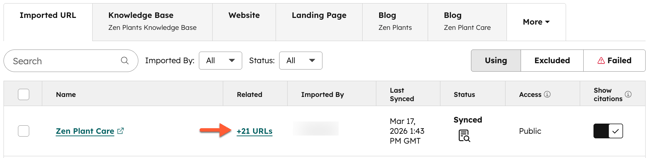
Jos olet tuonut aiheeseen liittyviä URL-osoitteita, voit sulkea tietyt URL-osoitteet päivityksen ulkopuolelle. Kun ne on suljettu pois, asiakaspalvelija ei enää käytä kyseisiä URL-osoitteita vastauksia laatiessaan.
-
Napsauta Tuodut URL-osoitteet -välilehden Liittyvät -sarakkeessa + [X URL-osoitetta].
-
Valitse taulukosta niiden URL-osoitusten vieressä olevat valintaruudut, jotka haluat sulkea pois, ja napsauta sitten Sulje pois päivityksestä.
- Voit tarkastella pois suljettuja URL-osoitteita napsauttamalla taulukon oikeassa yläkulmassa olevaa Poissuljetut -välilehteä.
-
Tarkista ja korjaa sisällön synkronointivirheet
Kun synkronoit sisältölähteitä asiakaspalveluohjelman kanssa, saatat kohdata virheitä. Opi tarkastelemaan sisältölähteiden synkronointitilaa ja korjaamaan yleisiä virheitä.
