Päivitetty viimeksi: 28 heinäkuuta 2026
Saatavilla minkä tahansa seuraavan Tilauksen kanssa, paitsi jos toisin mainitaan:

Jos muilla kuin HubSpot-lomakkeilla lähetetyt yhteystiedot eivät synkronoidu Mailchimpin kanssa, ongelma johtuu yleensä siitä, että vastaavassa Mailchimp-kohderyhmässä vaaditaan yhdistämistunnisteita.
Yleensä HubSpot ei lähetä yhdistämistunnisteiden arvoja, mutta synkronoi aina sähköpostiosoitteet Mailchimpiin, koska yhteystiedon sähköpostiosoite on aina tiedossa. Jos lomakkeissasi on etu- ja sukunimikentät, HubSpotin pitäisi tallentaa myös nämä tiedot ja lähettää ne Mailchimpiin.
Tarkista synkronointivirheet HubSpotissa
Käyttöoikeudet edellytetään Sähköpostisynkronointiasetusten tarkastelu edellyttää pääsyä App Marketplaceen.
Voit tunnistaa ja korjata sähköpostin synkronointiasetusten viimeisimmän virheen seuraavasti:
- Napsauta HubSpot-tilisi ylänavigointipalkin
asetuskuvaketta. - Siirry vasemman sivupalkin valikosta kohtaan Integraatiot > Sähköpostipalveluntarjoaja.
- Tarkista Mailchimpin ilmoittama viimeisin virhe.
- FNAME on annettava – Syötä arvo
- LNAME on määritettävä – Syötä arvo
- MMERGE2 on määritettävä – Syötä arvo
- MMERGE(x) on määritettävä – Anna arvo
Korjaa yhdistämistunnisteiden virheet Mailchimpissä
Kun olet vahvistanut virheen, voit korjata sen Mailchimpissä seuraavasti:- Kirjaudu sisään Mailchimpiin ja etsi kohderyhmä, joka on liitetty muuhun kuin HubSpot-lomakkeeseen.
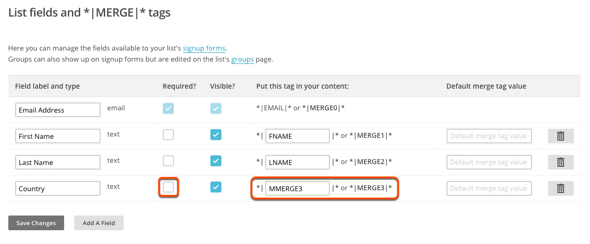
- Siirry vasemman sivupalkin valikosta kohtaan Asetukset > Kohderyhmäkentät ja *|MERGE|*-tagit.
- Tunnista kenttä, joka vastaa HubSpotissa näkyvää virhettä.
- Sarakkeen Lisää tämä tunniste sisältöön arvo vastaa virheessä näkyvää yhdistämistunnistetta.
- Poista vastaavan kentän Vaadittu? -valintaruutu, jotta HubSpot voi synkronoida tiedot tähän kohderyhmään.
- Napsauta vasemmassa alakulmassa Tallenna muutokset.