
Päivitetty viimeksi: 25 marraskuuta 2025
Saatavilla minkä tahansa seuraavan Tilauksen kanssa, paitsi jos toisin mainitaan:

Jos vaihdat sähköpostiosoitettasi HubSpotissa, voit siirtää alkuperäiseen sähköpostiosoitteeseesi liittyvät valmiit ja käynnissä olevat HubSpot Academy -sertifikaatit uuteen sähköpostiosoitteeseesi.
Ennen kuin aloitat
Ennen kuin aloitat sertifikaattien siirtämisen, varmista, että ymmärrät täysin, mitä vaiheita on toteutettava etukäteen, sekä ominaisuuden rajoitukset.
Vaatimusten ymmärtäminen
- Jotta sertifioinnit voidaan siirtää uuteen sähköpostiosoitteeseen, kyseisen sähköpostiosoitteen on liityttävä HubSpot-tilin käyttäjään. Lisätietoja käyttäjien luomisesta HubSpot-tililläsi.
Ymmärrä rajoitukset ja näkökohdat
- Vanhentuneita sertifiointeja ei siirretä.
- HubSpot-tilauksestasi riippuen joitakin sertifiointeja ei siirretä. Jos olet esimerkiksi Solutions Partner -tilin käyttäjä, kumppanikohtaisia sertifiointeja ei siirretä muulle kuin kumppanitilille.
HubSpot Academy -sertifikaattien siirtäminen
Voit siirtää HubSpot Academy -sertifikaatit:
- Napsauta HubSpot-tilisi oikeassa yläkulmassa tilisi nimeä ja valitse sittenHubSpot Academy.
- Napsauta Oma tiimi -välilehteä, jossa voit tarkastella kaikkien tilin käyttäjien sertifiointitilannetta.
- Valitse Tiimin jäsenet -osiossa Näytä kaikki tiimin jäsenet.
- Napsauta oikeassa yläkulmassa pudotusvalikkoa Toiminnot ja valitse sitten Siirrä varmenteet.
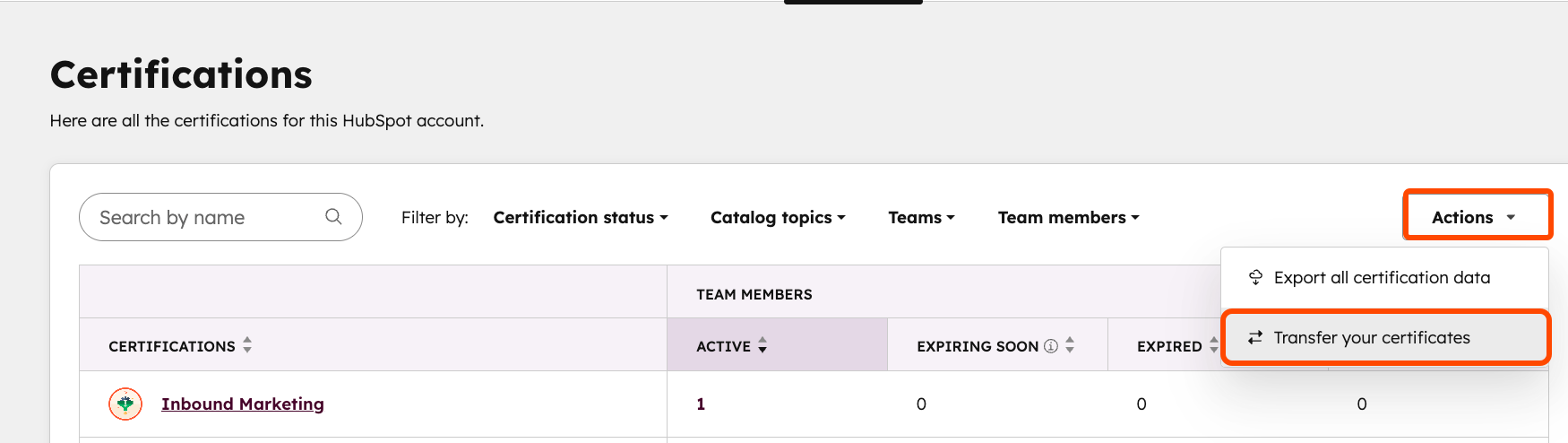
- Kirjoita valintaikkunaan Uusi sähköpostiosoite, johon varmenteet siirretään, ja valitse sitten Siirrä.
- Tarkista ja vahvista varmenteet, jotka siirretään uuteen sähköpostiosoitteeseen, ja valitse sitten Kyllä, siirrä.
- Sinut ohjataan takaisin Oma tiimi -välilehdelle sovelluksen sisäisellä viestillä: "Olemme lähettäneet sähköpostin, jossa on linkki [uuteen sähköpostiosoitteeseen]. Vahvista osoitteesi ja viimeistele siirto klikkaamalla sähköpostissa olevaa linkkiä.".
- Siirry uuden sähköpostiosoitteesi postilaatikkoon ja avaa sähköpostiviesti, jonka aiheena on Palkintosi siirtäminen. Jos sähköpostiviesti ei näy postilaatikossasi, tarkista mahdolliset Promotions- tai SPAM/Junk-kansiot.
- Klikkaa sähköpostin rungossa Vahvista sähköpostiosoite.
- Sinut ohjataan HubSpot Academyn Oma tiimi -välilehdelle, jossa sertifikaatit on nyt liitetty käyttäjään, jolla on uusi sähköpostiosoite.
