
Päivitetty viimeksi: 9 heinäkuuta 2026
Saatavilla minkä tahansa seuraavan Tilauksen kanssa, paitsi jos toisin mainitaan:

Tilaus edellytetään Työnkulkujen ja raporttien luomiseen tarvitaan Professional- tai Enterprise- tilaus.
Käyttöoikeudet edellytetään Työnkulkujen luomiseen käyttäjillä on oltava työnkulkujen muokkausoikeudet tai pääkäyttäjän oikeudet. Työnkulkujen julkaisemiseen käyttäjillä on oltava työnkulkujen julkaisuoikeudet.
Käytä maksutietoja muissa työkaluissa, kuten työnkuluissa, segmenteissä ja raporteissa, automatisoidaksesi, järjestelläksesi ja analysoidaksesi maksutietoja koko HubSpotissa.
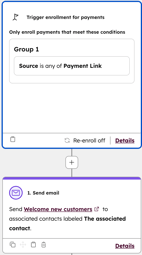
Lähetä tervetulotoivotus sähköpostilla, kun maksu on suoritettu onnistuneesti
Luo maksuihin perustuva työnkulku, joka lähettää tervetuloviestin ostajille heti, kun maksu on suoritettu onnistuneesti.
- Luo uusi työnkulku käyttämällä Payments -objektia.
- Määritä Lähde-ominaisuus laukaisijaksi, jotta voit suodattaa minkä tahansa maksulinkin kautta suoritetut maksut. Jos haluat luoda työnkulun tietylle maksulinkille, käytä Lähde-ID-ominaisuutta .
- Valitse Lähetä sähköposti -toiminto ja valitse sitten sähköposti, joka lähetetään kaikille, jotka suorittavat maksun.
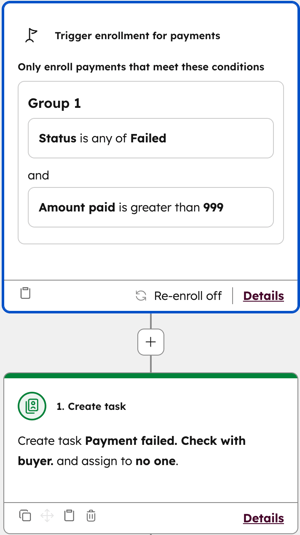
Luo tehtävä, kun suuren arvoinen maksu on epäonnistunut
Luo maksuihin perustuva työnkulku, joka luo automaattisesti tehtävän, kun tietyn summan ylittävä maksu on epäonnistunut.
- Luo uusi työnkulku Payments- objektin avulla.
- Käytä Status-ominaisuutta laukaisijana ja aseta tilaksi Failed.
- Lisää lisäkriteerejä käyttämällä Amount paid -ominaisuutta ja aseta sitten summa.
- Valitse Create task -toiminto ja määritä tehtävä.
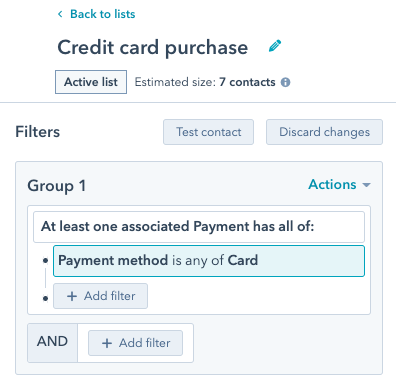
Luo segmentti kontakteista, jotka ovat maksaneet kortilla
Luo segmentti kontakteista, jotka ovat suorittaneet maksuja kortilla.
- Luo segmentti Contacts -objektin avulla.
- Napsauta + Lisää suodatin.
- Napsauta Näytä -pudotusvalikkoa ja valitse Maksut.
- Lisää suodatin Maksutapa on mikä tahansa kortti.
- Käytä segmenttiä luodaksesi raportteja maksutavoista.
Tunnista asiakkaat, joilla on maksamattomia laskuja
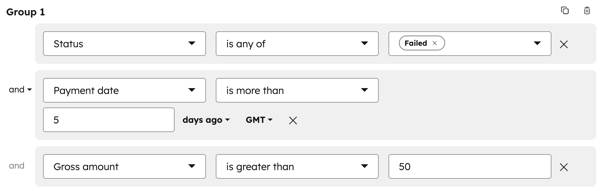
Luo segmentti maksuhäiriöiden tunnistamiseksi. Käytä segmenttiä seurantatoimenpiteiden luomiseen, asiakaspäällikön tai myyntiedustajan hälyttämiseen sekä puuttuvien tulojen korostamiseen raporteissa.
- Luo segmentti valitsemalla segmentin luomisen yhteydessä objektiksi ”Maksut ”.
- Lisää seuraavat suodattimet:
- Tila on jokin seuraavista: Epäonnistunut.
- Maksupäivä on yli määritetyn päivämäärän takana.
- Voit halutessasi suodattaa myös bruttomäärän tai nettomäärän, joka on suurempi kuin määritetty arvo.
- Käytä segmenttiä työnkulussa muistutusten lähettämiseen, tehtävien luomiseen ja raporttien laatimiseen.
Seuraavat vaiheet
-
Lue lisää maksujen hallinnasta, mukaan lukien hyvitysten myöntäminen, kuittien lähettäminen, epäonnistuneen tilausmaksun uudelleenyritys, uuden maksutavan pyytäminen, maksujen vieminen ja paljon muuta.
- Lue lisää maksukiistojen hallinnasta ja niihin vastaamisesta.
