
Päivitetty viimeksi: 28 huhtikuuta 2026
Saatavilla minkä tahansa seuraavan Tilauksen kanssa, paitsi jos toisin mainitaan:

Tilaus edellytetään Työnkulkujen ja raporttien luominen edellyttää Professional- tai Enterprise-tilausta.
Käyttöoikeudet edellytetään Työnkulkujen luominen edellyttää, että käyttäjällä on Työnkulkujen muokkausoikeudet tai Super Admin -oikeudet. Työnkulkujen julkaiseminen edellyttää, että käyttäjillä on työnkulkujen julkaisuoikeudet.
Käytä maksuominaisuuksia muissa työkaluissa, kuten työnkuluissa, segmenteissä ja raporteissa, automatisoidaksesi, järjestelläksesi ja analysoidaksesi maksutietoja koko HubSpotissa.
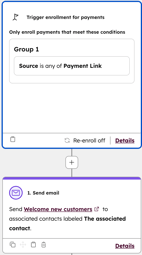
Lähetä tervetuliaisviesti onnistuneen maksun jälkeen
Luo maksupohjainen työnkulku, joka lähettää tervetuliaisviestin ostajille heti onnistuneen maksun jälkeen.
- Luo uusi työnkulku käyttäen Payments-objektia.
- Aseta Source-ominaisuus laukaisijaksi suodattamaan minkä tahansa maksulinkin kautta tehdyt maksut. Jos haluat luoda työnkulun tietylle maksulinkille, käytä Source ID -ominaisuutta.
- Valitse Lähetä sähköpostiviesti -toiminto ja valitse sitten sähköpostiviesti , joka lähetetään kaikille maksun suorittaneille.
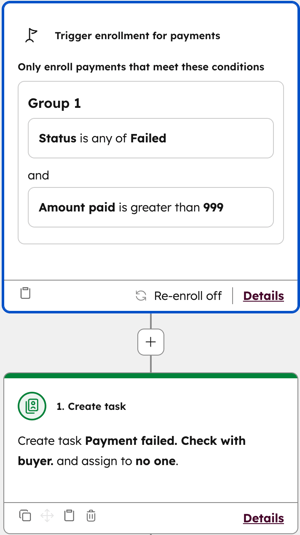
Tehtävän luominen, kun arvokas maksu on epäonnistunut
Luo maksupohjainen työnkulku, joka luo automaattisesti tehtävän, kun tietyn summan ylittävä maksu on epäonnistunut.
- Luo uusi työnkulku käyttäen Maksut-objektia.
- Käytä laukaisimena Status-ominaisuutta ja aseta tilaksi Failed.
- Lisää lisäkriteerit käyttämällä Amount paid -ominaisuutta ja aseta sitten summa.
- Valitse Luo tehtävä -toiminto ja määritä tehtävä.
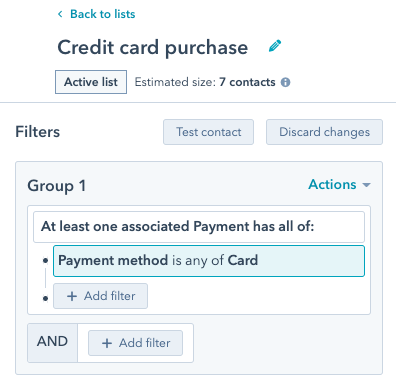
Luo segmentti yhteystiedoista, jotka ovat maksaneet kortilla
Luo segmentti yhteystiedoista, jotka ovat maksaneet kortilla.
- Luo segmentti käyttämällä Yhteystiedot-objektia.
- Valitse + Lisää suodatin.
- Napsauta Näytä-pudotusvalikkoa ja valitse Maksut.
- Lisää suodatin Payment method is any of Card.
- Käytä segmenttiä maksutapoja koskevien raporttien luomiseen.
Tunnista asiakkaat, joilla on erääntyneitä maksuja
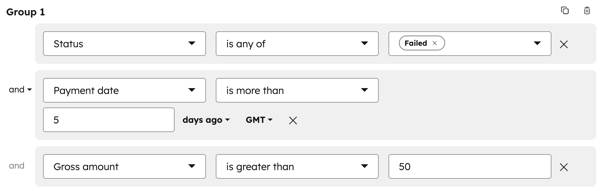
Luo segmentti erääntyneiden maksujen tunnistamista varten. Käytä segmenttiä seurantatoimenpiteiden luomiseen, tilinhoitajan tai myyntiedustajan hälyttämiseen ja puuttuvien tulojen korostamiseen raporteissa.
- Luo segmentti valitsemalla Maksut-objekti segmenttiä luodessasi.
- Lisää seuraavat suodattimet:
- Status on jokin seuraavista: Failed.
- Maksupäivä on yli tietty määrä päiviä sitten.
- Suodata valinnaisesti, jos brutto- tai nettomäärä on suurempi kuin tietty arvo.
- Käytä segmenttiä työnkulussa muistutusten lähettämiseen, tehtävien luomiseen ja raporttien laatimiseen.
Seuraavat vaiheet
-
Hallitse maksuja: myönnä palautuksia, lähetä kuitteja, muokkaa palautus- ja kuittisähköposteja, hanki pankin veloitustapahtuman valtuutus, yritä epäonnistunutta tilausmaksua uudelleen, pyydä uutta maksutapaa, vie maksuja, lataa maksuraportteja ja paljon muuta.
- Hallitse maksuriitoja ja vastaa niihin.
