Päivitetty viimeksi: 17 kesäkuuta 2026
Saatavilla minkä tahansa seuraavan Tilauksen kanssa, paitsi jos toisin mainitaan:

HubSpotissa tietyt toiminnat kirjataan tietueisiin automaattisesti, mutta voit myös luoda manuaalisesti uusia puheluita, sähköposteja, kokouksia ja viestejä tai kirjata HubSpotin ulkopuolella tapahtuneita toiminnat (esim. asiakkaan kanssa kokous, jota ei ole varattu, tai LinkedInin kautta lähetetty viesti). Kirjatut toiminnat auttavat kuvaamaan kattavasti yhteydenpitoa ja vuorovaikutus tietue kanssa.
Toiminnat ovat:
- Puhelut
- Sähköpostit
- Kokoukset
- Huomautukset
- Tehtävät
- LinkedIn, WhatsApp tai tekstiviestit
- Postilähetys
Voit myös tuonti luodaksesi uusia toiminnat ja liittää ne tietueisiin kerralla .
Huom:
- Se, kuinka monta toiminnat voit kirjata yhteen tietue, riippuu objekti, toiminta tyypistä ja tilaus.
- Sisäisten muistiinpanojen lisääminen on mahdollista vain kokous aikataulutettaessa. Tätä toimintoa ei voi käyttää, kun kokous on tallennettu.
Luo tai kirjaa toiminnat työpöydällä
Tilaus edellytetään Seuraavien toimintojen suorittaminen edellyttää myynti - tai Service Hub -palvelunProfessional - tai Enterprise-tason tilaus:
- Käytä mukautettuja puhelu tai kokous tuloksia.
- Käytä mukautettuja puhelu tai kokous.
Tilaus edellytetään Tietokannan artikkeleiden lisääminen kirjattuun toiminta edellyttää Service Hub Professional - tai tilaus.
- Siirry tietueisiisi (esim. Napsauta HubSpot-tilissäsi Lisää ja siirry sitten kohtaan CRM > Yhteystiedot. Jos Lisää-kohtaa ei näy tilissäsi, siirry suoraan kohtaan CRM > Yhteystiedot.).
- Napsauta tietue nimeä . Opi kirjaamaan toiminta suoraan esikatselusta.
- Napsauta vasemmassa yläkulmassa sen toiminta kuvaketta , jonka haluat luoda tai kirjata. Näkyvät kuvakkeet voivat vaihdella, jos olet muokannut kuvakkeiden järjestystä.
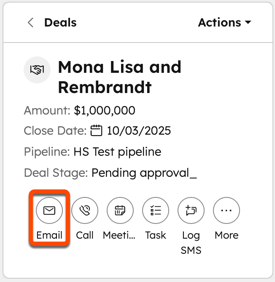
- Napsauta Sähköposti-kuvaketta luodaksesi myyntisähköpostin. Sähköpostieditori avautuu, jotta voit laatia ja lähettää sähköpostiviestin.
- Napsauta Muistiinpano-kuvaketta luodaksesi muistiinpanon.
- Napsauta Puhelu soittaaksesi puhelu. So soittaminen otyökalu avautuu, jotta voit soittaa puhelu.
- Napsauta Kokous , jos haluat varata kokous. Kokousaikatauluty kokousten aikatauluttaja alu avaut uu , jotta voit varata kokous.
- Napsauta Tehtävä-kuvaketta luodaksesi tehtävän. Tehtävien muokkausikkuna avautuu, jotta voit ajoittaa tehtävän.
- Napsauta WhatsApp-kuvaketta luodaksesi WhatsApp-viestin. Viestieditori avautuu, jotta voit laatia ja lähettää viestisi. Tämä vaihtoehto näkyy vain, jos olet liittänyt tili WhatsAppiin ja kyseisellä yhteystieto on arvo WhatsApp-numero ominaisuus.
- Napsauta Sähköpostin kirjaamiskuvaketta , jos haluat kirjata lähetetyn sähköpostin.
- Napsauta puhelu kirjaamiskuvaketta , kun haluat kirjata soitetun puhelu.
- Napsauta kokous kirjaaminen -kuvaketta , kun haluat kirjata osallistumasi kokous.
- Napsauta LinkedIn-kirjautumiskuvaketta kirjautuaksesi ulos lähetetystä LinkedIn-viestistä.
- Napsauta WhatsApp-kirjaus-kuvaketta , jos haluat kirjata lähetetyn WhatsApp-viestin.
- Napsauta SMS-kirjaus-kuvaketta kirjataksesi lähetetyn tekstiviestin.
- Napsauta Postilähetysten kirjaamiskuvaketta kirjataksesi lähetetyt postilähetykset.
- Määritä seuraavat asetukset toiminta mukaan:
- Päivämäärä: Kun kirjaat toiminnat, valitse avattavasta valikosta päivämäärä , jolloin toiminta tapahtui.
- Aika: valitse pudotusvalikosta kellonaika , jolloin toiminta tapahtui, kun kirjaat toiminnat.
- Tekstin muotoilu: valitse kuvakkeet , kun haluat muotoilla tekstiä esimerkiksi lihavoimalla tai alleviivaamalla tekstiä kirjoittaessasi.
- Lisäysvaihtoehdot: valitse kuvakkeet , joilla voit lisätä toiminta liitettyjä kuvia, katkelmia, tietopankin artikkeleita jne.
- Yhteys: lisää, muokkaa tai poista tietueiden välisiä yhteyksiä (esim. liitä muistiinpano kahteen palvelupyyntö, poista yritys kirjattuun puhelu).
- Puhelu lopputulos: valitse pu puhelu un lopputulos . Oletusasetukset ovat ”Varattu”, ”Yhteydessä”, ”Jättänyt suoran viestin”, ”Jättänyt ääniviestin”, ”Ei vastausta” ja ”Väärä numero”. Voit myös valita mukautettuja vaihtoehtoja.
- Puhelu suunta: valitse ”Lähtevä ” tai Inbound ”. Lue lisää siitä, miten voit käyttää HubSpotin tarjoamaa puhelinnumeroa saadaksesi saapuvat puhelut siirrettynä laitteeseesi, tai siitä, miten voit soittaa ulospäin HubSpotista.
- Puhelu: valitse puhelu tyyppi. Tämä on mittari, jota voidaan käyttää raporteissa.
- Kokous tulos: valitse kokous tulos. Oletusvaihtoehdot ovat ”Varattu”, ”Yhteydessä”, ”Jätetty suora viesti”, ”Jätetty ääniviesti”, ”Ei vastausta” ja ”Väärä numero”. Voit myös valita mukautettuja vaihtoehtoja.
- Kokous tyyppi: valitse kokous tyyppi. Tämä on mittari, jota voidaan käyttää raporteissa.
- Kokous osallistujat: etsi ja valitse olemassa olevia yhteystietoja, jotka osallistuivat kokous. Näytöllä voi näkyä enintään 50 osallistujaa; kokoukset kirjautuvat silti myös muihin yhteyshenkilöihin, vaikka he eivät näkyisikään näytöllä.
- Soitetut yhteystiedot: etsi ja valitse olemassa olevat yhteystiedot, joille olet soittanut.
- Tehtävän seuranta: valitse tämä vaihtoehto, jos haluat luoda puhelu, sähköpostin tai tehtävän, joka ajoitetaan haluamallesi päivämäärälle (esim. kirjaa sähköposti ja luo tehtävä, jonka määräaika on kahden työpäivän kuluttua, jotta voit seurata asiaa).
- Kun olet täyttänyt aktivite toiminta isi tai muistiinpanosi, napsauta ”Kirjaa toiminta ” tai ”Tallenna muistiinpano”. toiminta näkyy nyt kyseisen tietue aikajana.
Luo tai kirjaa toiminnat HubSpot-mobiilisovelluksessa
- Avaa HubSpot-sovellus iOS- tai Android-laitteellasi.
- Napauta vasemmassa yläkulmassa olevaa sivupalkin valikon laajennuskuvaketta( ) ja napauta sitten vasemmassa sivupalkissa [objekti] (esim. yhteystiedot, kaupat).
- Napauta tietue ueen nimeä .
- Napauta Lisää muistiinpano, Luo tehtävä tai Kirjaa Toiminta. Jos olet valinnut Toiminta, valitse sitten jokin seuraavista: Puhelu ”, ”Sähköposti”, Kokous ”, ”Tekstiviesti”, ”WhatsApp-viesti”, ”LinkedIn-viesti” tai ”Postilähetys”.
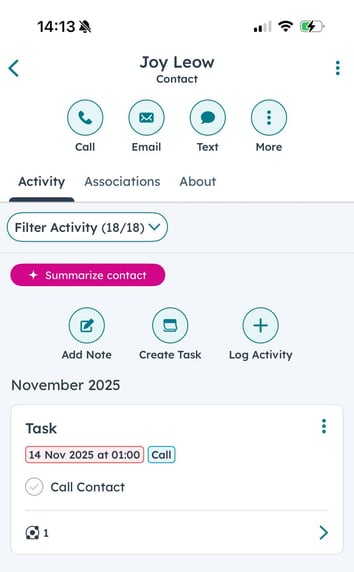
- Syötä muistiinpanon, toiminta tai tehtävän tiedot . Jos käytät mobiilisovellusta Android-laitteella, voit käyttää tekstinpätkiä syöttääksesi nopeasti lyhyen, uudelleen käytettävän tekstikappaleen toiminta tietoihin.
- Jos kirjaat toiminta:
- Napauta, jotta ”Seurantatehtävä”-kytkin kytkeytyy päälle, ja luo halutessasi uusi tehtävä toiminta jatkotoimenpiteenä.
- Napauta liitä-kuvaketta liittääksesi tiedoston kirjaamaasi toiminta. Lue lisää tiedostojen lataamisesta ja hallinnasta HubSpot-mobiilisovelluksessa.
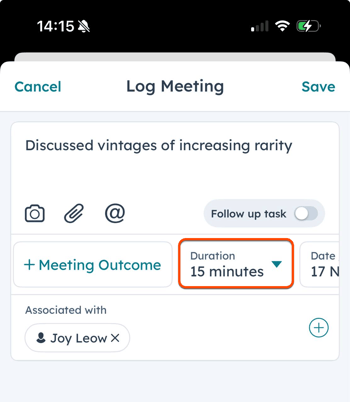
- Kun kirjaat puhelu tai kokous, voit määrittää lisätietoja, kuten lopputuloksen, tyypin ja keston. Jotta voit määrittää puhelu tai kokous, sinun on ensin määritettävä tulokset ja tyypit työpöytäsovelluksessa, ennen kuin voit valita ne mobiililaitteellasi.
- Napauta Puhelu lopputulos tai Puhelu ja valitselopputulos tai tyyppi.
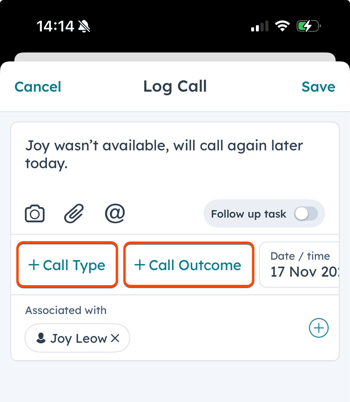
- Napauta oikeassa yläkulmassa Tallenna. Muistio, toiminta tai tehtävä näkyy nyt kyseisen tietue aikajana. Opi muokkaamaan tietueiden toiminnat mobiilisovelluksessa.