Data ostatniej aktualizacji: 7 sierpnia 2026
Dostępne z każdą z następujących podpisów, z wyjątkiem miejsc, w których zaznaczono:

W HubSpot niektóre działania są automatycznie rejestrowane w rekordach, ale można również ręcznie tworzyć nowe rozmowy telefoniczne, e-maile, spotkania i wiadomości lub rejestrować działania, które miały miejsce poza platformą HubSpot (np. spotkanie z klientem, które nie zostało zaplanowane, lub wiadomość wysłana przez LinkedIn). Zarejestrowane działania pozwalają przedstawić pełny obraz relacji w zakresie działań informacyjnych i zaangażowania w odniesieniu do danego wpisu.
Działania obejmują:
- Połączenia
- Wiadomości e-mail
- Spotkania
- Uwagi
- Zadania
- LinkedIn, WhatsApp lub wiadomości SMS
- Poczta tradycyjna
Można również importować dane, aby tworzyć nowe działania i nawiązywać powiązania zbiorczo z rekordami .
Uwaga:
- Liczba działań, które można zarejestrować w rekordzie , zależy od obiektu, rodzaju działania oraz posiadanego abonamentu HubSpot.
- Dodawanie notatek wewnętrznych jest możliwe wyłącznie podczas planowania spotkania. Ta funkcja nie jest dostępna, gdy spotkanie jest rejestrowane.
Tworzenie lub rejestrowanie czynności na komputerze stacjonarnym
Wymagana subskrypcja Aby móc:, wymagana jest subskrypcja Sales lub Service Hub w wersji Professional lub Enterprise :
- Skorzystaj z niestandardowych wyników połączeń lub spotkań.
- Korzystaj z niestandardowych typów połączeń lub spotkań.
Wymagana subskrypcja Aby dodać artykuły z bazy wiedzy do zarejestrowanego zdarzenia, wymagana jest subskrypcja Service Hub w wersji Professional lub Enterprise .
- Przejdź do swoich rekordów (np. Na koncie HubSpot kliknij Więcej, a następnie przejdź do CRM > Kontakty. Jeśli opcja Więcej się nie pojawia, przejdź bezpośrednio do sekcji CRM > Kontakty.).
- Kliknij nazwę rekordu. Dowiedz się, jak zarejestrować aktywność bezpośrednio z podglądu.
- W lewym górnym rogu kliknij ikonę czynności, którą chcesz utworzyć lub zarejestrować. Wyświetlane ikony mogą się różnić, jeśli zmieniłeś ich kolejność.
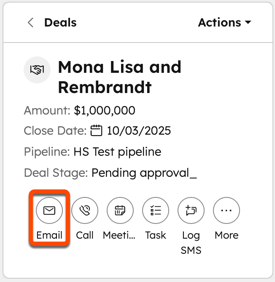
- Kliknij ikonę ikonę e-maila , aby utworzyć wiadomość e-mail dotyczącą sprzedaży. Otworzy się edytor wiadomości e-mail , w którym będziesz mógł sporządzić i wysłać wiadomość.
- Kliknij ikonę ikonę notatki , aby utworzyć notatkę.
- Kliknij ikonę ikonę „Połączenie” , aby nawiązać połączenie telefoniczne. Otworzy się narzędzie do nawiązywania połączeń , które pozwoli Ci wykonać połączenie.
- Kliknij ikonę ikonę „Spotkanie” , aby zaplanować spotkanie. Otworzy się terminarz spotkań , w którym będzie można zarezerwować spotkanie.
- Kliknij ikonę ikonę „Zadanie ”, aby utworzyć zadanie. Otworzy się edytor zadań , w którym będzie można zaplanować zadanie.
- Kliknij ikonę ikonę WhatsApp , aby utworzyć wiadomość w WhatsApp. Otworzy się edytor wiadomości, w którym będziesz mógł napisać i wysłać wiadomość. Ta opcja pojawia się tylko wtedy, gdy połączono swoje konto z aplikacją WhatsApp , a kontakt ma przypisaną wartość w właściwości „Numer WhatsApp ”.
- Kliknij ikonę ikonę „Zgłoś wiadomość e-mail ”, aby zgłosić wysłaną wiadomość e-mail.
- Kliknij ikonę ikonę „Zarejestruj połączenie ”, aby zarejestrować wykonane połączenie.
- Kliknij ikonę ikonę „Zarejestruj spotkanie ”, aby zarejestrować spotkanie, w którym uczestniczyłeś.
- Kliknij ikonę ikonę „Zaloguj się do LinkedIn” , aby zarejestrować wysłaną wiadomość na LinkedIn.
- Kliknij ikonę ikonę „Zgłoś wiadomość WhatsApp ”, aby zgłosić wysłaną wiadomość WhatsApp.
- Kliknij ikonę ikonę „Zarejestruj SMS ”, aby zarejestrować wysłaną wiadomość SMS.
- Kliknij ikonę ikonę „Rejestruj przesyłki pocztowe ”, aby zarejestrować wysłaną przesyłkę pocztową.
- W zależności od rodzaju działania skonfiguruj następujące opcje:
- Data: podczas rejestrowania czynności wybierz z menu rozwijanego datę , w której miała ona miejsce.
- Czas: podczas rejestrowania aktywności wybierz z menu rozwijanego porę dnia, w której miała ona miejsce.
- Formatowanie tekstu: podczas wpisywania tekstu kliknij ikony , aby zastosować formatowanie, takie jak pogrubienie lub podkreślenie.
- Opcje wstawiania: wybierz ikony , aby wstawić obrazy, fragmenty tekstu, artykuły z bazy wiedzy itp. zarejestrowane wraz z daną czynnością.
- Powiązania między rekordami: dodawanie, edytowanie lub usuwanie powiązań między rekordami (np. dodanie notatki do dwóch rekordów zgłoszeń, usunięcie firmy z rejestru rozmowy).
- Wynik połączenia: wybierz wynik połączenia. Domyślne opcje to: „Zajęte”, „Połączono”, „Zostawiono wiadomość na żywo”, „Zostawiono wiadomość głosową”, „Brak odpowiedzi” oraz „Zły numer”. Można również wybrać opcje niestandardowe.
- Kierunek połączenia: wybierz „Wychodzące ” lub „Inbound”. Dowiedz się więcej o tym, jak korzystać z numeru telefonu udostępnionego przez HubSpot w celu odbierania połączeń przychodzących przekierowywanych na Twoje urządzenie, a także o tym, jak wykonywać połączenia wychodzące z poziomu HubSpot.
- Rodzaj połączenia: wybierz rodzaj połączenia. Jest to dodatkowy wskaźnik, który można wykorzystać w raportach.
- Wynik spotkania: wybierz wynik spotkania. Domyślne opcje to: „Zajęte”, „Połączono”, „Zostawiono wiadomość na żywo”, „Zostawiono wiadomość głosową”, „Brak odpowiedzi” oraz „Zły numer”. Można również wybrać opcje niestandardowe.
- Rodzaj spotkania: wybierz rodzaj spotkania. Jest to dodatkowy wskaźnik, który można wykorzystać w raportach.
- Uczestnicy spotkania: wyszukaj i wybierz istniejące kontakty, które uczestniczyły w Twoim spotkaniu. Można wyświetlić maksymalnie 50 uczestników; spotkania będą nadal rejestrowane w przypadku dodatkowych kontaktów, nawet jeśli nie są one wyświetlane.
- Nazwa spotkania: podczas rejestrowania spotkania nie można podać jego nazwy ani tytułu. Po zarejestrowaniu otwórz zapisane działanie związane ze spotkaniem. Kliknij opcję „Działania”, a następnie wybierz „Wyświetl wszystkie właściwości”. Kliknij opcję „Spotkanie” , aby rozwinąć tę sekcję, a następnie edytuj nazwę spotkania. Jeśli natomiast planujesz spotkanie, możesz dodać tytuł w trakcie tego procesu.
- Kontakty, do których nawiązywałeś połączenia: wyszukaj i wybierz istniejące kontakty, do których nawiązywałeś połączenia.
- Dalsze działania związane z zadaniem: wybierz tę opcję, aby utworzyć połączenie telefoniczne, wiadomość e-mail lub zadanie do wykonania zaplanowane na wybrany termin (np. zarejestruj wiadomość e-mail i utwórz zadanie z terminem realizacji za dwa dni robocze w celu podjęcia dalszych działań).
- Po wypełnieniu danych dotyczących aktywności lub notatki kliknij przycisk „Zarejestruj aktywność ” lub „Zapisz notatkę”. To działanie pojawi się teraz na osi czasu rekordu.
Tworzenie lub rejestrowanie działań w aplikacji mobilnej HubSpot
- Otwórz aplikację HubSpot na swoim urządzeniu z systemem iOS lub Android.
- W lewym górnym rogu dotknij ikony menu rozwijanego paska bocznego , a następnie dotknij pozycji [obiekt] (np. kontakty, transakcje) na lewym pasku bocznym.
- Dotknij nazvy rekordu.
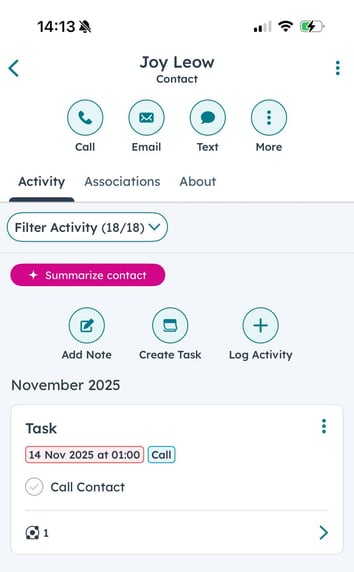
- Naciśnij opcję „Dodaj notatkę”, „Utwórz zadanie” lub „Zarejestruj czynność”. Jeśli wybrałeś opcję„Rejestruj działania”, wybierz jedną z następujących opcji: „Połączenie”, „E-mail”, „Spotkanie”, „SMS”, „Wiadomość WhatsApp”, „Wiadomość na LinkedIn” lub „Poczta tradycyjna”.
- Wprowadź szczegóły dotyczące notatki, działania lub zadania. Jeśli korzystasz z aplikacji mobilnej na urządzeniu z systemem Android, możesz używać fragmentów tekstu , aby szybko wstawić krótki, wielokrotnego użytku fragment tekstu do szczegółów aktywności.
- Jeśli rejestrujesz aktywność:
- Dotknij, aby włączyć przełącznik „Zadanie następcze” i utworzyć nowe zadanie jako działanie następcze po wykonanej czynności, jeśli chcesz.
- Naciśnij przycisk ikonę załączania , aby załączyć plik do zarejestrowanej aktywności. Dowiedz się więcej o przesyłaniu plików i zarządzaniu nimi w aplikacji mobilnej HubSpot.
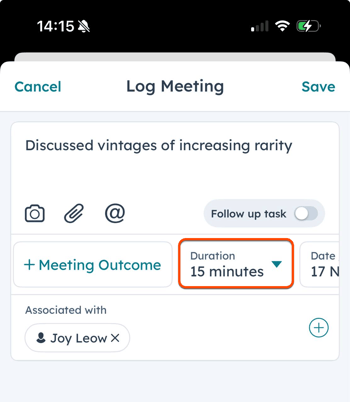
- Jeśli rejestrujesz połączenie lub spotkanie, możesz podać dodatkowe informacje, takie jak wynik, rodzaj i czas trwania. Aby ustawić typy połączeń lub spotkań, należy najpierw skonfigurować wyniki i typy w aplikacji na komputerze, zanim będzie można je wybrać na urządzeniu mobilnym. Podczas ręcznego rejestrowania połączenia nie można edytować czasu trwania połączenia w widżecie „Rejestruj połączenie ”. Aby dodać czas trwania, wpisz go w notatce dotyczącej połączenia lub utwórz niestandardową właściwość połączenia (np. „Czas trwania (w sekundach)”) w ustawieniach właściwości.
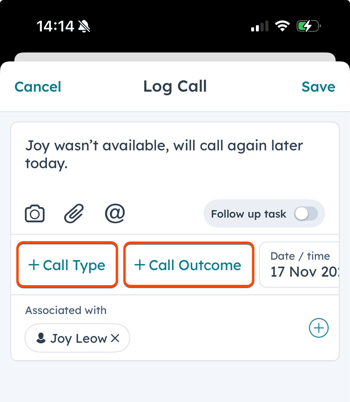
- W prawym górnym rogu dotknij opcji „Zapisz”. Notatka, działanie lub zadanie pojawi się teraz na osi czasu rekordu. Dowiedz się, jak edytować działania przypisane do rekordów w aplikacji mobilnej.