Päivitetty viimeksi: 21 toukokuuta 2026
Saatavilla minkä tahansa seuraavan Tilauksen kanssa, paitsi jos toisin mainitaan:

Muuta minkä tahansa julkaistun sivun, blogikirjoituksen tai tietopohja-artikkelin URL-osoite. Kun sisältö on julkaistu tai päivitetty, tämä luo automaattisesti uudelleenohjauksen vanhasta URL-osoitteesta uuteen URL-osoitteeseen.
Ennen kuin aloitat
Ennen kuin aloitat minkä tahansa julkaistun sisällön URL-osoitteen muokkaamisen, tutustu vaatimuksiin ja näkökohtiin.
Käyttöoikeudet edellytetään Seuraavat oikeudet vaaditaan muokkaamastasi sisältötyypistä riippuen:
- Muokkausoikeus ja Julkaisuoikeus vaaditaan, kun haluat muokata ja julkaista verkkosivuston sivujen, aloitussivujen tai blogikirjoitusten asetusten muutoksia sisältöeditorissa.
- Tietopohja-artikkeleilla on oltava Muokkaa-oikeus ja Julkaise-oikeus, jotta voit muokata ja julkaista tietopohja-artikkelien asetusten muutoksia artikkelieditorissa.
Rajoitusten ja näkökohtien ymmärtäminen
- Sivun, viestin tai artikkelin URL-osoitteen muutokset nollaavat sen katselutiedot analytiikassa ja vaikuttavat sivun hakusijoituksiin. Lue lisää siitä, miten URL-muutokset voivat vaikuttaa hakukoneoptimointiin.
- Tietopohjan juuri-URL:n tai verkkotunnuksen muutokset tietopohja-asetuksissa eivät luo automaattisesti uudelleenohjauksia olemassa oleviin artikkelien URL-osoitteisiin. Määritä sen sijaan uudelleenohjaukset erikseen verkkotunnuksen asetusten perusteella.
- Jos määrittelemäsi URL-osoite on jo käytössä muussa sisällössä, sinun on muutettava kyseisen sisällön URL-osoite ennen muokkausten tekemistä.
Sivun URL-osoitteen muokkaaminen
Muokkaa sivun verkkotunnusta tai URL-osoitetta sisältöeditorissa. Voit myös muokata kyseisen sivun kanonista URL-osoitetta sen lisäasetuksissa.
-
Siirry sisältöön:
- Verkkosivuston sivut: Dans votre compte HubSpot, accédez à Contenu web > Pages de site web.
- Laskeutumissivut: Siirry HubSpot-tililläsi kohtaan Sisältö > Aloitussivut.
- Napsauta sivun nimeä.
- Napsauta sisältöeditorissa oikeassa yläkulmassa olevaa Settings (Asetukset ) -painiketta.
- Valitse valintaikkunassa vasemmanpuoleisesta valikosta General (Yleistä ).
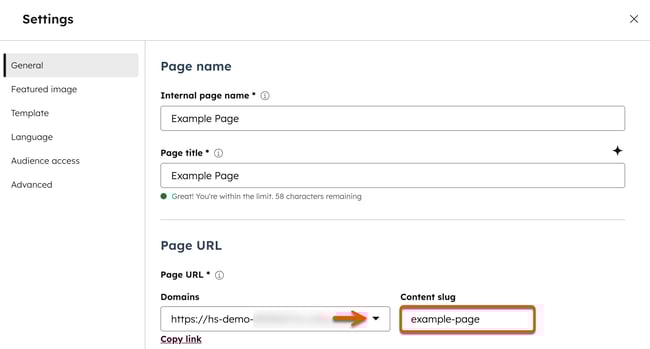
- Jos sivu on jo julkaistu, napsauta Sivun URL-osoitteen vieressä olevaa muokkauskuvaketta .
- Jos haluat muuttaa sivun verkkotunnusta, napsauta Domain (Verkkotunnus ) -pudotusvalikkoa ja valitse verkkotunnus. Vain tämäntyyppisen sivun julkaisemista varten määritetyt ensisijaiset ja toissijaiset verkkotunnukset luetellaan. Lisätietoja verkkotunnuksen liittämisestä ja verkkotunnusten tilausrajoituksista.
- Jos haluat muuttaa loput URL-osoitteesta, kirjoita uusi URL-merkkijono Content slug -kenttään.
- Sulje Asetukset-valintaikkuna napsauttamalla X.
- Voit ottaa muutokset käyttöön napsauttamalla oikeassa yläkulmassa Julkaise tai Päivitä .
Blogikirjoituksen URL-osoitteen muokkaaminen
Muokkaa sisältöeditorissa blogipostauksen URL-sloggausta tai siirrä postaus toiseen blogiin. Voit muuttaa tietyn blogin verkkotunnusta ja pää-URL-osoitetta blogiasetuksissa. Lisätietoja verkkotunnuksen liittämisestä ja verkkotunnusten tilausrajoituksista.
- Siirry HubSpot-tililläsi kohtaan Sisältö > Blogi.
- Napsauta viestin nimeä.
- Napsauta sisältöeditorissa oikeassa yläkulmassa Asetukset.
- Valitse valintaikkunassa vasemmasta valikosta Yleistä.
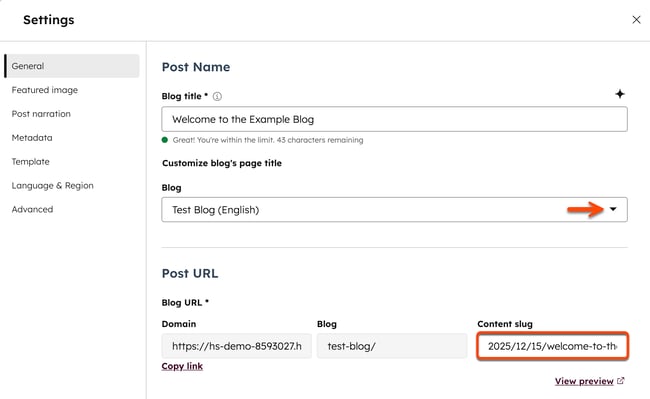
- Jos haluat vaihtaa, missä blogissa viestiä isännöidään, napsauta Blogi-pudotusvalikkoa ja valitse uusi blogi. Viestin URL-osoite päivittyy automaattisesti niin, että se sisältää uuden blogin URL-osoitteen. Live-postauksen URL-osoite ei muutu, ennen kuin postaus päivitetään.
- Jos viesti on jo julkaistu, napsauta viestin URL-osoitteen vieressä olevaa muokkauskuvaketta.
- Kirjoita Content slug -kenttään uusi URL-merkkijono.
- Sulje Asetukset-valintaikkuna napsauttamalla X.
- Jos haluat ottaa muutokset käyttöön, napsauta oikeassa yläkulmassa olevaa Julkaise tai Päivitä -painiketta.
Tietopohja-artikkelin URL-osoitteen muokkaaminen
Muokkaa tietopohja-artikkelin URL-otsikkoa artikkelieditorissa. Siirry tietopohjan asetuksiin muuttaaksesi tietopohjan pää-URL-osoitetta. Lisätietoja verkkotunnuksen liittämisestä ja verkkotunnusten tilausrajoituksista.
- Siirry HubSpot-tililläsi kohtaan Palvelu > Tietämyskanta.
- Napsauta artikkelin nimeä.
- Napsauta sisältöeditorissa oikeassa yläkulmassa olevaa Settings (Asetukset ) -painiketta.
- Valitse valintaikkunassa vasemmanpuoleisesta valikosta Yleistä.
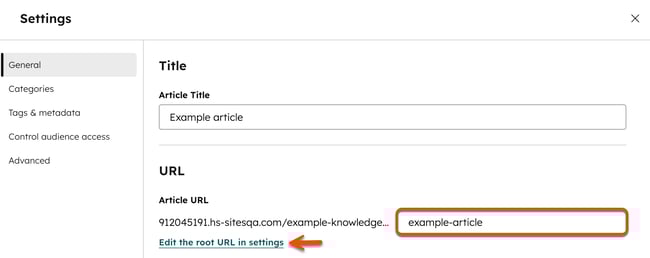
- Jos haluat muuttaa koko tietopohjan juuri-URL-osoitteen, valitse Muokkaa juuri-URL-osoitetta asetuksissa. Napsauta tietopohjan asetuksissa Muokkaa pääkäyttäjän URL-osoitetta Domain-osiossa . Valitse valintaikkunassa Kyllä, tallenna.
- Jos haluat muuttaa artikkelin URL-osoitetta, kirjoita uusi URL-slogga Artikkelin URL-osoite -kenttään.
- Sulje Asetukset-valintaikkuna napsauttamalla X.
- Voit ottaa muutokset käyttöön napsauttamalla oikeassa yläkulmassa Julkaise tai Päivitä .
Sivun URL-osoitteiden verkkotunnusten joukkopäivitys
Voit päivittää joukkopäivityksen verkkotunnuksen, jossa useita sivuja isännöidään sisällön indeksisivulta. Näillä sivuilla aiemmin käytetyt URL-osoitteet ohjataan automaattisesti uutta verkkotunnusta käyttäviin URL-osoitteisiin.
-
Siirry sisältöön:
- Verkkosivuston sivut: Dans votre compte HubSpot, accédez à Contenu web > Pages de site web.
- Laskeutumissivut: Siirry HubSpot-tililläsi kohtaan Sisältö > Aloitussivut.
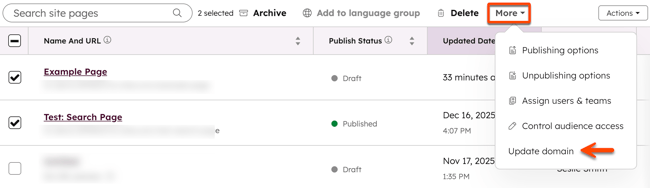
- Valitse valintaruutu jokaisen päivitettävän sivun vieressä.
- Napsauta taulukon yläosassa Lisää-pudotusvalikkoa ja valitse Päivitä verkkotunnus.
- Napsauta valintaikkunassa pudotusvalikkoa ja valitse verkkotunnus ja napsauta sitten Päivitä.