
Päivitetty viimeksi: 31 heinäkuuta 2026

Käytä webhookeja kontaktipohjaisissa työnkuluissa tietojen lähettämiseen tai hakemiseen HubSpotin ja ulkoisten työkalujesi välillä. Näin voit automatisoida prosesseja eri alustojen välillä. Voit käyttää POST-webhookia tietojen lähettämiseen HubSpotista ja GET-webhookia tietojen hakemiseen ulkoisista työkaluista.
Kun määrität POST- tai GET-webhookeja, voit hallita webhookin suoritusnopeutta käyttörajoituksilla sekä testata webhook-määrityksiä manuaalisesti HubSpotissa tai ulkoisilla työkaluilla.
Voit myös oppia, miten HubSpotista tulevat pyynnöt tarkistetaan, miten webhookeja käytetään työnkulkujen käynnistämiseen automaattisesti ja miten webhook-vastausdataa hyödynnetään muissa työnkulun toiminnoissa.
Lue lisää webhookeista kehittäjien webhook-ohjeistuksesta. Jos sinulla on kysymyksiä webhookien käytännön toteutuksesta HubSpotissa, ota yhteyttä HubSpot-kehittäjien foorumeilla.
Käyttöoikeudet edellytetään Webhook-toimintojen määrittämiseksi työnkuluissa käyttäjillä onoltav -oikeudet työnkulujenmuokkaamiseen tai pääkäyttäjän oikeudet. Työnkulujen julkaisemiseen käyttäjillä on oltava työnkulujen julkaisuoikeudet.
Esimerkkejä webhookien käyttötapauksista
Esimerkkejä webhookien yleisimmistä käyttötapauksista ovat:
-
HubSpot-yhteystietojen lähettäminen toiseen järjestelmään, kuten CRM-järjestelmään, kun kyseinen yhteyshenkilö täyttää tietyn lomakkeen sivustollasi.
-
Kauppatietojen lähettäminen ulkoiseen lähetysten käsittelyjärjestelmään ostotilauksen luomiseksi.
- Tietojen hakeminen toisesta järjestelmästä HubSpot-tietueiden päivittämiseksi.
Voit lähettää sekä POST- että GET-pyyntöjä työnkulkujen avulla. HubSpot hallinnoi webhook-liikennettä erillään muista työnkulkuprosesseista. Tämä tehdään työnkulun ja webhookien suorituskyvyn tehostamiseksi. Kun webhook on hidas tai aikakatkaisu tapahtuu, työnkulun toiminnon suorittaminen voi kestää odotettua kauemmin.
Tietojen lähettäminen HubSpotista POST-webhookin avulla
- Napsauta HubSpot-tilissäsi Lisää ja siirry sitten kohtaan Automaatio > Työnkulut. Jos Lisää-kohtaa ei näy tilissäsi, siirry suoraan kohtaan Automaatio > Työnkulut.
- Voit muokata olemassa olevaa työnkulkua napsauttamalla työnkulun nimeä. Tai luo uusi työnkulku.
- Napsauta työnkulun muokkausnäkymässä +-kuvaketta lisätäksesi toiminnon.
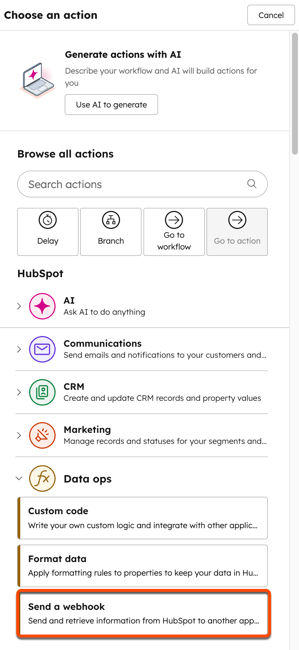
- Valitse vasemmasta paneelista Data ops -osiosta vaihtoehto Lähetä webhook.
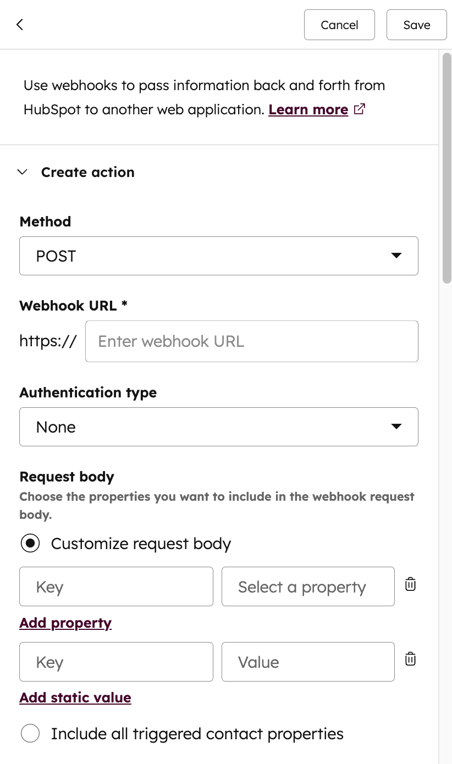
- Napsauta Method -pudotusvalikkoa ja valitse POST.
- Syötä webhookin URL-osoite.
- Webhook-URL-osoitteet on rajoitettu turvalliseen protokollaan, ja niiden on aloitettava HTTPS:llä.
- Voit pyytää tiettyjä tietoja lisäämällä webhook-URL-osoitteeseen kyselyparametreja, kuten
?queryparameter=abc. - Jos kyselyparametreja ei ole lisätty, lähetetään yleinen POST- tai GET-pyyntö.
- Määritä todennustyyppi webhookiin tulevien pyyntöjen todentamiseksi. Voit joko käyttää pyynnön allekirjoitusta webhookin otsikossa tai API-avainta:
- Voit käyttää pyyntösignatuuria webhook-otsikossa seuraavasti:
- Napsauta Todentamistyyppi -pudotusvalikkoa. Valitse sitten Sisällytä pyynnön allekirjoitus otsikkoon.
- Syötä sitten HubSpot-sovellustunnuksesi. Lue, miten pyynnön allekirjoitukset tarkistetaan.
- Voit käyttää API-avainta tai kehittäjätilin kautta luotua julkista sovellusta todennukseen seuraavasti:
- Kun käytät API-avainta todennukseen, API-avaimen nimi ja sijainti riippuvat webhookin määrityksistä. Turvallisuussyistä API-avainta ei näytetä missään testipyynnöissä. API-avaimen käyttäminen:
- Napsauta Autentikointityyppi -pudotusvalikkoa. Valitse sitten API-avain.
- Syötä API-avaimesi nimi.
- Napsauta API-avaimen sijainti -pudotusvalikkoa. Valitse sitten joko Kyselyparametrit tai Pyynnön otsikko. Lue lisää API-avainten käytöstä HubSpotissa.
- Jos teet pyynnön HubSpot-API:ille:
- Napsauta API-avain -pudotusvalikkoa ja valitse salainen avain. Salaisen avaimen arvon on oltava muodossa Bearer [YOUR_TOKEN].
- Aseta API-avaimen nimen arvoksi Authorization.
- Aseta API-avaimen sijainnin arvoksi Request Header.
- Kun käytät API-avainta todennukseen, API-avaimen nimi ja sijainti riippuvat webhookin määrityksistä. Turvallisuussyistä API-avainta ei näytetä missään testipyynnöissä. API-avaimen käyttäminen:
- Voit käyttää pyyntösignatuuria webhook-otsikossa seuraavasti:
- Jos haluat sisällyttää kaikki ominaisuudet, valitse Include all [object] properties.
- Jos haluat sisällyttää vain tiettyjä ominaisuuksia:
- Valitse Mukauta pyynnön runko.
- Jos haluat mukauttaa pyynnön runkoa HubSpot-ominaisuuden avulla, kirjoita avain ja valitse ominaisuus. Jos haluat lisätä toisen ominaisuuden, napsauta Lisää ominaisuus.
- Voit mukauttaa pyynnön runkoa staattisen kentän avulla syöttämällä avaimen ja arvon. Voit lisätä toisen ominaisuuden napsauttamalla Lisää staattinen arvo.
- V poistaa ominaisuuden tai staattisen arvon napsauttamalla roskakorikuvaketta.
- Napsauta yläreunassa Tallenna.
Huomaa: jos haluat valita useita tulosteita, vastauksen tulee olla JSON-objektin muodossa.
Hae tiedot HubSpot-palveluun GET-webhookin avulla
- Napsauta HubSpot-tilissäsi Lisää ja siirry sitten kohtaan Automaatio > Työnkulut. Jos Lisää-kohtaa ei näy tilissäsi, siirry suoraan kohtaan Automaatio > Työnkulut.
- Voit muokata olemassa olevaa työnkulkua napsauttamalla sen nimeä. Tai luo uusi työnkulku.
- Napsauta työnkulun muokkausnäkymässä +-kuvaketta lisätäksesi toiminnon.
- Valitse vasemmalla olevasta paneelista Data ops -osiosta Send a webhook.
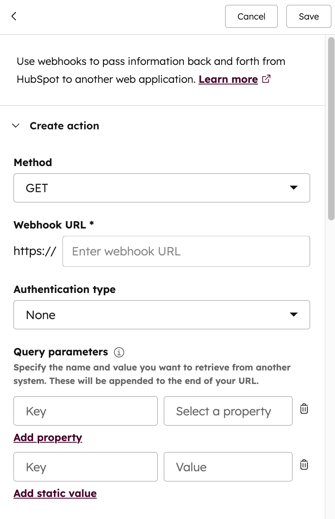
- Napsauta Method -pudotusvalikkoa ja valitse GET.
- Syötä webhookin URL-osoite.
- Webhook-URL-osoitteet on rajoitettu turvalliseen protokollaan, ja niiden on aloitettava HTTPS:llä.
- Voit pyytää tiettyjä tietoja lisäämällä webhook-URL-osoitteeseen kyselyparametreja, kuten
?queryparameter=abc. - Jos kyselyparametreja ei ole lisätty, lähetetään yleinen POST- tai GET-pyyntö.
- Määritä todennustyyppi webhookiin tulevien pyyntöjen todentamiseksi. Voit joko käyttää pyynnön allekirjoitusta webhookin otsikossa tai API-avainta:
- Voit käyttää pyyntösignatuuria webhook-otsikossa seuraavasti:
- Napsauta Todentamistyyppi -pudotusvalikkoa. Valitse sitten Sisällytä pyynnön allekirjoitus otsikkoon.
- Syötä sitten HubSpot-sovellustunnuksesi. Lue, miten pyynnön allekirjoitukset tarkistetaan.
- Voit käyttää API-avainta tai kehittäjätilin kautta luotua julkista sovellusta todennukseen seuraavasti:
- Kun käytät API-avainta todennukseen, API -avaimen nimi ja sijainti riippuvat webhookin määrityksistä. Turvallisuussyistä API-avainta ei näytetä missään testipyynnöissä. API-avaimen käyttäminen:
- Napsauta Autentikointityyppi -pudotusvalikkoa. Valitse sitten API-avain.
- Syötä API-avaimesi nimi.
- Napsauta API-avaimen sijainti -pudotusvalikkoa. Valitse sitten joko Kyselyparametrit tai Pyynnön otsikko. Lue lisää API-avainten käytöstä HubSpotissa.
- Jos teet pyynnön HubSpot-API:ille:
- Napsauta API-avain -pudotusvalikkoa ja valitse salainen avain. Salaisen avaimen arvon on oltava muodossa Bearer [YOUR_TOKEN].
- Aseta API-avaimen nimen arvoksi Authorization.
- Aseta API-avaimen sijainnin arvoksi Request Header.
- Kun käytät API-avainta todennukseen, API -avaimen nimi ja sijainti riippuvat webhookin määrityksistä. Turvallisuussyistä API-avainta ei näytetä missään testipyynnöissä. API-avaimen käyttäminen:
- Voit käyttää pyyntösignatuuria webhook-otsikossa seuraavasti:
- Jos määrität GET-pyynnön, voit käyttää joko HubSpot-ominaisuuksia tai lisätä staattisia arvoja kyselyparametreiksi:
- HubSpot-ominaisuuden käyttäminen kyselyparametrina:
- Kirjoita Kyselyparametrit-osiossa avain ( Key) ja valitse sitten ominaisuus.
- Voit lisätä toisen ominaisuuden napsauttamalla Lisää ominaisuus.
- Voit poistaa ominaisuuden napsauttamalla poisto-kuvaketta.
- Staattisen arvon käyttäminen kyselyparametrina:
- Kirjoita Kyselyparametrit-osiossa avain ja syötä sitten arvo.
- Voit lisätä uuden ominaisuuden napsauttamalla Lisää staattinen arvo.
- Voit poistaa ominaisuuden napsauttamalla poistokuvaketta.
- Napsauta Tallenna.
Säädä webhookin suoritusnopeutta käyttörajoituksilla
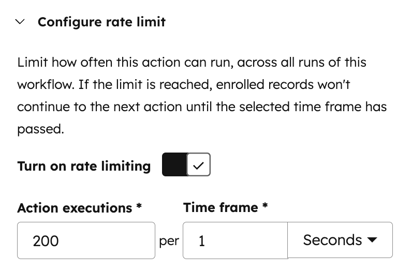
Aseta käyttörajoitus määrittääksesi, kuinka nopeasti webhook-toiminto suoritetaan. Käyttörajoitus vaikuttaa myös kaikkiin työnkulun seuraaviin toimintoihin.
- Napsauta HubSpot-tilissäsi Lisää ja siirry sitten kohtaan Automaatio > Työnkulut. Jos Lisää-kohtaa ei näy tilissäsi, siirry suoraan kohtaan Automaatio > Työnkulut.
- Napsauta työnkulun nimeä.
- Napsauta työnkulun muokkausnäkymässä Lähetä webhook -toimintoa.
- Napsauta vasemmassa paneelissa Määritä nopeusrajoituslaajentaaksesi osion.
- Napsauta kytkeäksesi Nopeusrajoituksen käyttöön -kytkimen päälle. Oletusarvoisesti tämä asetus on pois päältä.
- Määritä käyttörajoitus:
- Toimintojen suoritukset: määritä suoritusten enimmäismäärä aikajaksoa kohti.
- Aikaväli: määritä aikaväli rajoitukselle. Voit määrittää tämän aikavälin sekunteina, minuutteina tai tunteina.
Testaa webhook-määrityksesi HubSpotissa
Kun määrität POST- tai GET-webhookia, voit suorittaa testin webhook-vastauksen tarkastelemiseksi. Testin aikana, kun tietoja lähetetään kolmannelle osapuolelle ja haetaan sieltä, se ei vaikuta HubSpotissa jo oleviin tietueisiin. Jos käytät API-avainta todennukseen, API-avainta ei näytetä missään testipyynnöissä.
Kun olet testannut webhookisi, voit valita, mitkä kentät tulostetaan käytettäväksi syötteinä myöhemmin työnkulussasi. Valitse vain ne tulostukset, jotka ovat käytettävissä jokaisessa vastauksessa. Jos tulostusta käytetään myöhemmässä toiminnossa, mutta se ei ole käytettävissä vastauksessa, toiminto epäonnistuu.
- Napsauta HubSpot-tilissäsi Lisää ja siirry sitten kohtaan Automaatio > Työnkulut. Jos Lisää-kohtaa ei näy tilissäsi, siirry suoraan kohtaan Automaatio > Työnkulut.
- Napsauta työnkulun nimeä.
- Napsauta työnkulun muokkausnäkymässä Lähetä webhook -toimintoa.
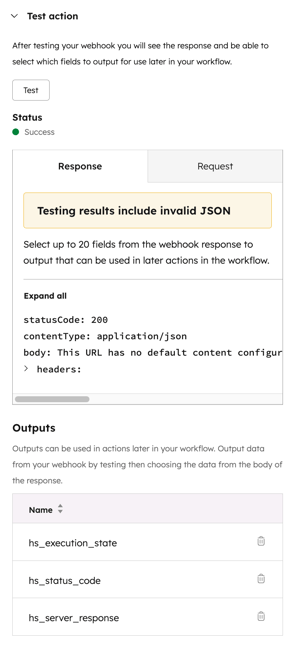
- Napsauta vasemmassa paneelissa Toimenpiteen testaus -kohtaa laajentaaksesi osion.
- Jos testaat POST-pyyntöä, webhook-testin määrittäminen vaihtelee sen mukaan, oletko valinnut webhook-toiminnossa vaihtoehdon Mukauta pyynnön runko vai Sisällytä kaikki [objektin] ominaisuudet.
- Jos olet valinnut Mukauta pyynnön runkoa, syötä testattavat ominaisuusarvot.
- Jos olet valinnut Sisällytä kaikki [object]-ominaisuudet, napsauta [object] -pudotusvalikkoa ja valitse sitten tietue, jolla haluat testata.
- Napsauta Testaa.
- Voit tarkistaa webhookin tiedot valitsemalla Vastaus- tai Pyyntö-välilehden. Kummallakin välilehdellä voit napsauttaa Avaa kaikki laajentaaksesi kaikki osiot tai Kutista kaikki kutistaaksesi kaikki osiot.
- Napsauta Vastaus- välilehdessä otsikoita: tai runkoa: laajentaaksesi kunkin osion.
- Napsauta Pyynnöt-välilehdessä httpHeaders: avataksesi osion.
Testaa webhookeja ulkoisilla työkaluilla
Kun olet luonut työnkulun, jossa on webhook-toiminto, voit suorittaa pikatestin käyttämällä testikäyttöön tarkoitettua webhook-URL-osoitetta:
- Siirry selaimessasi osoitteeseen https://webhook.site ja kopioi yksilöllinen URL-osoite.
- Liitä URL-osoite webhook-toiminnon Webhook URL -kenttään.
- Kun työnkulku on otettu käyttöön, voit lisätä testikontaktin manuaalisesti.
- Kun testaat webhookia ulkoisesti:
- Jos POST-pyynnön sisältävä webhook-toiminto laukeaa, webhookiin lähetetään JSON-vastaus, joka sisältää kaikki kontaktia koskevat tiedot, mukaan lukien lomakkeiden lähetykset, listajäsenyydet ja kaikki kontaktin ominaisuusarvot. Vastaanottava järjestelmä voi sitten jäsentää JSON-tiedot ja käyttää niitä omassa sovelluksessaan.
- Jos GET-pyynnön sisältävä webhook-toiminto laukeaa, lähetetään yleinen GET-pyyntö, ellei lisäkyselyparametreja ole määritetty.
Huomaa: aiemmat ominaisuusarvot palautetaan vain kontaktipohjaisissa työnkuluissa. Kaikissa muissa työnkulutyypeissä käytettävät webhookit palauttavat vain viimeisimmän arvon.
Varmista webhook-pyynnöt
Jos olet valinnut webhook-toiminnon Autentikointi- osiosta vaihtoehdon Pyydä allekirjoitusta, HubSpot lisää webhookiin X-HubSpot-Signature-otsikon, joka sisältää SHA-256-hashin sovelluksesi app-secret-avaimesta, HTTP-menetelmästä, URI:sta ja jäsentämättömästä runkosta muodostetusta ketjusta. Lue lisää tästä kehittäjien dokumentaatiosta.
Varmistaaksesi, että URL-osoitteeseesi saapuvat pyynnöt ovat peräisin HubSpotista:
- Sinulla on oltava kehittäjätili. Jos sinulla ei vielä ole tiliä, rekisteröidy kehittäjäksi.
- Omista sovellus. Jos sinulla ei ole sovellusta, lue ohjeet sovelluksen luomiseen.
- Tarkista allekirjoituksen hajautusarvo.
Käytä webhookeja työnkulkujen käynnistämiseen
Webhookeja voidaan käyttää työnkulkujen käynnistämiseen. Kun tiedot muuttuvat kolmannen osapuolen sovelluksessa, se voi käynnistää työnkulun. Lue lisää työnkulkujen käynnistämisestä webhookeilla.
Käytä webhook-vastausdataa muissa työnkulun toiminnoissa
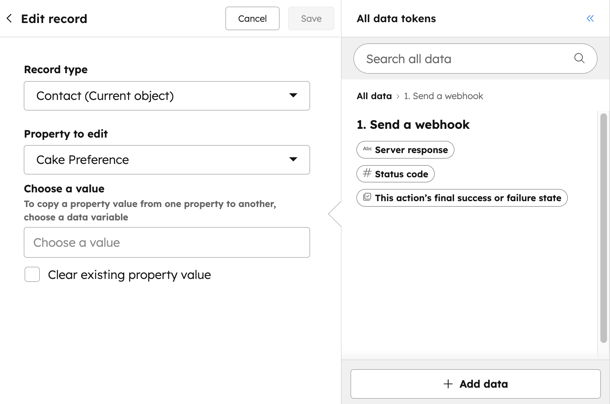
Tiliisi liitetyn webhookin dataa voidaan käyttää tiettyihin toimintoihin datapaneelissa.
Voit käyttää liitetyn webhookin dataa seuraavasti:
- Napsauta HubSpot-tilissäsi Lisää ja siirry sitten kohtaan Automaatio > Työnkulut. Jos Lisää-kohtaa ei näy tilissäsi, siirry suoraan kohtaan Automaatio > Työnkulut.
- Napsauta työnkulun nimeä.
- Napsauta +-kuvaketta lisätäksesi toiminnon.
- Valitse vasemmasta paneelista toiminto, joka käyttää datapaneelia.
- Valitse datapaneelissa kohdasta Toimintotiedot toiminto Lähetä webhook. Tämän jälkeen voit käyttää liitetyn webhookin ominaisuuksia.
Mitä tapahtuu, kun webhook epäonnistuu
HubSpot yrittää epäonnistuneita webhookeja uudelleen enintään kolmen päivän ajan, alkaen minuutin kuluttua epäonnistumisesta. Seuraavia epäonnistumisia yritetään uudelleen yhä pidemmillä väliajoilla, ja yritysten välinen enimmäisaika on kahdeksan tuntia.
Työnkulut eivät yritä uudelleen, kun ne saavat 4XX-sarjan vastauskoodeja. Poikkeuksena ovat 429-rajoitusvirheet; työnkulut yrittävät automaattisesti uudelleen saatuaan 429-vastauksen ja noudattavat Retry-After-otsikkoa, jos sellainen on olemassa. Retry-After-arvo ilmoitetaan millisekunteina. Lue lisää tietyistä virhekoodipoikkeuksista HubSpotin kehittäjädokumentaatiosta.
