Päivitetty viimeksi: 26 marraskuuta 2025

Käytä webhookeja työnkuluissa lähettääksesi tai hakeaksesi tietoja HubSpotin ja muiden ulkoisten työkalujen välillä. Webhookeilla on monia käyttötarkoituksia. Esimerkkejä webhookien suosituista käyttötapauksista ovat:
-
HubSpot-yhteystietojen lähettäminen toiseen järjestelmään, kuten CRM:ään, kun kyseinen yhteyshenkilö täyttää tietyn lomakkeen sivustollasi.
-
Kauppatietojen lähettäminen ulkoiseen lähetysten käsittelyjärjestelmään ostotilauksen luomiseksi.
- Tietojen hakeminen toisesta järjestelmästä HubSpot-tietueiden päivittämiseksi.
Voit lähettää sekä POST- että GET-pyyntöjä työnkulkujen avulla. HubSpot säätelee webhook-liikennettä erillään muista työnkulkuprosesseista. Tämä tehdään työnkulun ja webhookin suorituskyvyn tehostamiseksi. Kun webhook on hidas tai aikakatkaistaan, työnkulun suorittaminen voi kestää odotettua kauemmin.
Huomaa: HubSpot yrittää epäonnistuneita webhookeja uudelleen enintään kolmen päivän ajan, alkaen minuutin kuluttua epäonnistumisesta. Seuraavat epäonnistumiset yritetään uudelleen yhä pidemmillä väleillä, enintään kahdeksan tunnin välein. Työnkulut eivät yritä uudelleen, kun ne ovat saaneet 4XX-sarjan vastaustilan koodeja.
Yksi poikkeus tähän sääntöön on 429-nopeusrajoitusvirheet; työnkulut yrittävät automaattisesti uudelleen, kun ne ovat saaneet 429-vastauksen, ja noudattavat Retry-After-otsikkoa, jos sellainen on. Retry-After tallennetaan millisekunteina. Lisätietoja erityisistä virhekoodipoikkeuksista on HubSpotin kehittäjädokumentaatiossa.
Lisätietoja webhookeista on kehittäjien webhook-dokumentaatiossa. Jos sinulla on kysyttävää webhookien käyttöönotosta HubSpotissa, ota yhteyttä HubSpot-kehittäjien foorumeihin.
POST-pyynnön määrittäminen
- Siirry HubSpot-tililläsi kohtaan Automaatio > Työnkulut.
- Voit muokata olemassa olevaa työnkulkua napsauttamalla työnkulun nimeä. Tai luo uusi työnkulku.
- Napsauta työnkulun editorissa +-kuvaketta lisätäksesi toiminnon.
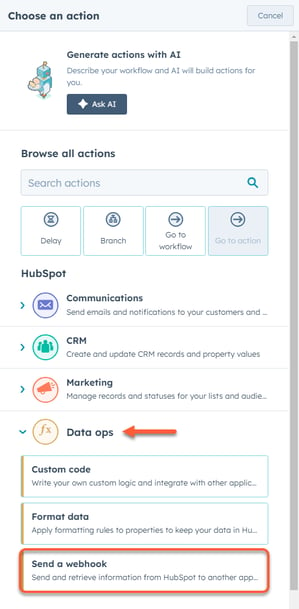
- Valitse vasemmassa paneelissa Data ops -osiosta Send a webhook.
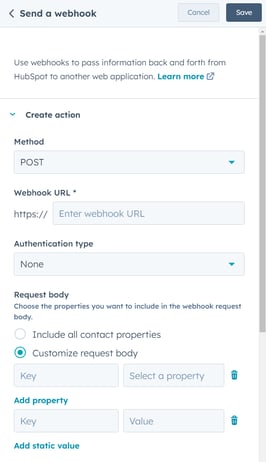
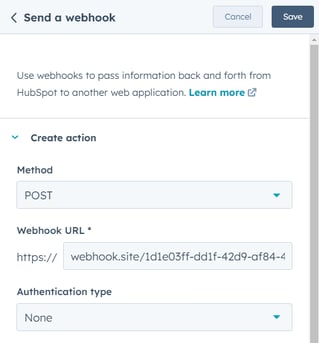
- Napsauta Method -pudotusvalikkoa ja valitse POST.
- Syötä webhook-URL-osoite.
- Webhook-URL-osoitteet ovat rajoitettuja turvalliseen protokollaan ja niiden on alettava HTTPS-merkillä.
- Voit pyytää tiettyjä tietoja lisäämällä webhook-URL-osoitteeseen kyselyparametreja, kuten
?queryparameter=abc. - Jos kyselyparametreja ei ole lisätty, lähetetään yleinen POST- tai GET-pyyntö.
- Määritä todennustyyppi webhook-pyyntöjen todentamiseksi. Voit käyttää joko pyynnön allekirjoitusta webhook-otsikossa tai API-avainta:
- Pyynnön allekirjoituksen käyttäminen webhook-otsikossa:
- Napsauta Todennustyyppi- pudotusvalikkoa. Valitse sitten Sisällytä pyynnön allekirjoitus otsikkoon.
- Syötä sitten HubSpot-sovelluksen tunnus. Lue, miten pyynnön allekirjoitukset vahvistetaan.
- API-avaimen tai kehittäjätilin kautta luodun julkisen sovelluksen käyttäminen todennukseen:
- Kun käytät API-avainta todennukseen, API-avaimen nimi ja sijainti riippuvat webhookin konfiguraatiosta. Turvallisuussyistä API-avainta ei näytetä missään testipyynnöissä. API-avaimen käyttäminen:
- Napsauta Todennustyyppi -pudotusvalikkoa. Valitse sitten API-avain.
- Syötä API-avaimesi nimi.
- Napsauta API-avaimen sijainti -pudotusvalikkoa. Valitse sitten joko Kyselyparametrit tai Pyynnön otsikko. Lisätietoja API-avainten käytöstä HubSpotissa.
- Jos teet pyynnön HubSpot-API:ille:
- Napsauta API-avain -pudotusvalikkoa ja valitse salainen avain. Salaisen avaimen arvon on oltava muodossa Bearer [YOUR_TOKEN].
- Aseta API-avaimen nimen arvoksi Authorization.
- Aseta API-avaimen sijainnin arvoksi Request Header.
- Kun käytät API-avainta todennukseen, API-avaimen nimi ja sijainti riippuvat webhookin konfiguraatiosta. Turvallisuussyistä API-avainta ei näytetä missään testipyynnöissä. API-avaimen käyttäminen:
- Pyynnön allekirjoituksen käyttäminen webhook-otsikossa:
- Jos haluat sisällyttää kaikki ominaisuudet, valitse Include all [object] properties.
- Jos haluat sisällyttää vain tietyt ominaisuudet:
- Valitse Mukauta pyynnön runko.
- Mukauta pyynnön runko HubSpot-ominaisuuden avulla syöttämällä avain ja valitsemalla ominaisuus. Lisää toinen ominaisuus napsauttamalla Lisää ominaisuus.
- Voit mukauttaa pyynnön runkoa staattisen kentän avulla kirjoittamalla avaimen ja arvon. Voit lisätä toisen ominaisuuden napsauttamalla Lisää staattinen arvo.
- Voit poistaa ominaisuuden tai staattisen arvon napsauttamalla roskakorikuvaketta.
- Napsauta Tallenna.
Huomaa: jos haluat valita useita tuloksia, vastauksen tulee olla JSON-objektin muotoinen.
Määritä GET-pyyntö
- Siirry HubSpot-tililläsi kohtaan Automaatio > Työnkulut.
- Voit muokata olemassa olevaa työnkulkua napsauttamalla työnkulun nimeä. Tai luo uusi työnkulku.
- Napsauta työnkulun editorissa +-kuvaketta lisätäksesi toiminnon.
- Valitse vasemmassa paneelissa Data ops -osiosta Send a webhook.
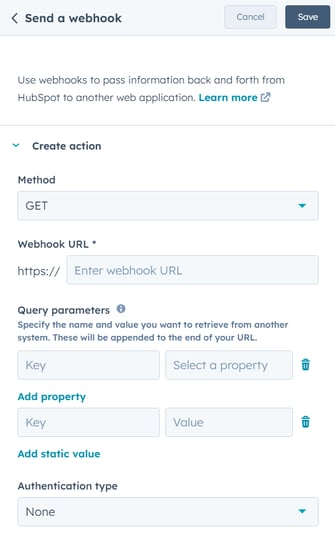
- Napsauta Method -pudotusvalikkoa ja valitse GET.
- Syötä webhook-URL-osoite.
- Webhook-URL-osoitteet ovat rajoitettuja turvalliseen protokollaan ja niiden on alettava HTTPS-merkillä.
- Voit pyytää tiettyjä tietoja lisäämällä webhook-URL-osoitteeseen kyselyparametreja, kuten
?queryparameter=abc. - Jos kyselyparametreja ei ole lisätty, lähetetään yleinen POST- tai GET-pyyntö.
- Määritä todennustyyppi webhook-pyyntöjen todentamiseksi. Voit käyttää joko pyynnön allekirjoitusta webhook-otsikossa tai API-avainta:
- Pyynnön allekirjoituksen käyttäminen webhook-otsikossa:
- Napsauta Todennustyyppi- pudotusvalikkoa. Valitse sitten Sisällytä pyynnön allekirjoitus otsikkoon.
- Syötä sitten HubSpot-sovelluksen tunnus. Lue, miten pyynnön allekirjoitukset vahvistetaan.
- API-avaimen tai kehittäjätilin kautta luodun julkisen sovelluksen käyttäminen todennukseen:
- Kun käytät API-avainta todennukseen, API-avaimen nimi ja sijainti riippuvat webhookin konfiguraatiosta. Turvallisuussyistä API-avainta ei näytetä missään testipyynnöissä. API-avaimen käyttäminen:
- Napsauta Todennustyyppi -pudotusvalikkoa. Valitse sitten API-avain.
- Syötä API-avaimesi nimi.
- Napsauta API-avaimen sijainti -pudotusvalikkoa. Valitse sitten joko Kyselyparametrit tai Pyynnön otsikko. Lisätietoja API-avainten käytöstä HubSpotissa.
- Jos teet pyynnön HubSpot-API:ille:
- Napsauta API-avain -pudotusvalikkoa ja valitse salainen avain. Salaisen avaimen arvon on oltava muodossa Bearer [YOUR_TOKEN].
- Aseta API-avaimen nimen arvoksi Authorization.
- Aseta API-avaimen sijainnin arvoksi Request Header.
- Kun käytät API-avainta todennukseen, API-avaimen nimi ja sijainti riippuvat webhookin konfiguraatiosta. Turvallisuussyistä API-avainta ei näytetä missään testipyynnöissä. API-avaimen käyttäminen:
- Pyynnön allekirjoituksen käyttäminen webhook-otsikossa:
- Jos määrität GET-pyynnön, voit käyttää joko HubSpot-ominaisuuksia tai lisätä staattisia arvoja kyselyparametreiksi:
- HubSpot-ominaisuuden käyttäminen kyselyparametrina:
- Kirjoita Kyselyparametrit-osiossa avain ja valitse sitten ominaisuus.
- Lisää toinen ominaisuus napsauttamalla Lisää ominaisuus.
- Poista ominaisuus napsauttamalla -kuvaketta.
- Käytä staattista arvoa kyselyparametrina seuraavasti:
- Kirjoita Kyselyparametrit-osiossa avain ja sitten arvo.
- Lisää toinen ominaisuus napsauttamalla Lisää staattinen arvo.
- Voit poistaa ominaisuuden napsauttamalla -kuvaketta.
- Napsauta Tallenna.
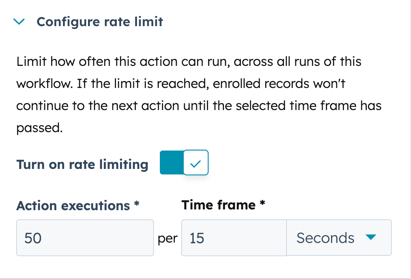
Aseta webhookille nopeusrajoitus
Aseta nopeusrajoitus, joka määrittää, kuinka nopeasti webhook-toiminto suoritetaan. Nopeusrajoitus vaikuttaa myös kaikkiin seuraaviin toimintoihin työnkulussa.
- Siirry HubSpot-tililläsi kohtaan Automaatio > Työnkulut.
- Napsauta työnkulun nimeä.
- Napsauta työnkulun editorissa Lähetä webhook-toiminto.
- Napsauta vasemmassa paneelissa Määritä nopeusrajoituslaajentaaksesi osion.
- Klikkaa kytkeäksesi nopeusrajoituksen päälle. Oletusarvoisesti tämä asetus on pois päältä.
- Määritä nopeusrajoitus:
- Toimintojen suoritukset: aseta enimmäismäärä suorituksia aikajaksoa kohti.
- Aikaväli: aseta nopeusrajoituksen aikaväli. Voit asettaa aikavälin sekunteina, minuutteina tai tunteina.
Testaa webhookisi HubSpotissa
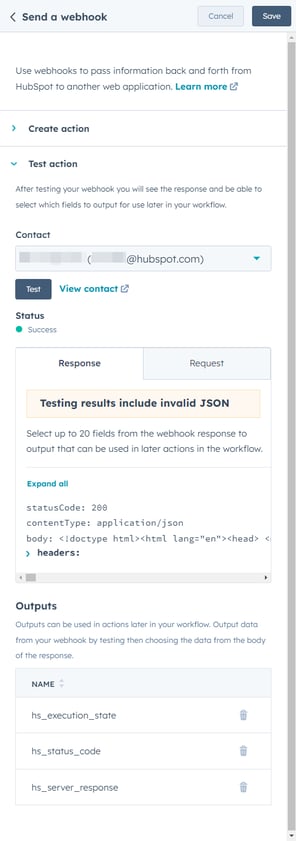
Kun määrität POST- tai GET-webhookin, voit suorittaa testin webhookin vastauksen tarkastelemiseksi. Testin aikana, kun tietoja lähetetään kolmannelle osapuolelle ja haetaan sieltä, HubSpotissa olevat olemassa olevat tietueet eivät muutu. Jos käytät API-avainta todennukseen, API-avainta ei näytetä missään testipyynnössä.
Kun olet testannut webhookin, voit valita, mitkä kentät tulostetaan käytettäväksi syötteinä myöhemmin työnkulussa. Valitse vain vastauksissa käytettävissä olevat tulosteet. Jos tulostetta käytetään myöhemmässä toiminnossa, mutta se ei ole käytettävissä vastauksessa, toiminto epäonnistuu.
- Siirry HubSpot-tililläsi kohtaan Automaatio > Työnkulut.
- Napsauta työnkulun nimeä.
- Napsauta työnkulun editorissa Lähetä webhook-toiminto.
- Napsauta vasemmassa paneelissa Testaa toiminto laajentaaksesi osion.
- Jos testaat POST-pyyntöä, webhook-testin määrittäminen vaihtelee sen mukaan, oletko valinnut Mukauta pyynnön runko vai Sisällytä kaikki [objektin] ominaisuudet webhook-toimintoon.
- Jos olet valinnut Mukauta pyynnön runko, kirjoita testin ominaisuuksien testiarvot.
- Jos olet valinnut Sisällytä kaikki [objekti] -ominaisuudet, napsauta [objekti] -pudotusvalikkoa ja valitse sitten testattava tietue.
- Napsauta Testaa.
- Voit tarkistaa webhookin tiedot valitsemalla Vastaus- tai Pyyntö- välilehden. Kummallakin välilehdellä voit napsauttaa Avaa kaikki laajentaaksesi kaikki osiot tai Pienennä kaikki pienentääksesi kaikki osiot.
- Vastaus- välilehdessä napsauta otsikot: tai runko: laajentaaksesi kunkin osion.
- Napsauta Pyynnöt-välilehdessä httpHeaders: laajentaaksesi osion.
Testaa webhook ulkoisesti
Kun olet luonut työnkulun webhook-toiminnolla, voit suorittaa pikatestin dummy-webhook-URL-osoitteella:
- Siirry selaimessasi osoitteeseen https://webhook.site ja kopioi yksilöllinen URL-osoite.
- Liitä URL-osoite webhook-toiminnon Webhook-URL- kenttään.
- Kun työnkulku on otettu käyttöön, voit rekisteröidä testikontaktin manuaalisesti.
- Kun testaat webhookia ulkoisesti:
- Jos webhook-toiminto, jossa on POST-pyyntö, laukaistaan, webhookiin lähetetään JSON-vastaus, joka sisältää kaikki tiedot kontaktista, mukaan lukien lomakkeiden lähetys, listojen jäsenyydet ja kaikki kontaktin ominaisuusarvot. Vastaanottava järjestelmä voi sitten jäsentää JSON-tiedot ja käyttää niitä omassa sovelluksessaan.
- Jos webhook-toiminto laukaistaan GET-pyynnöllä, lähetetään yleinen GET-pyyntö, ellei lisäparametreja ole sovellettu.
Huomaa: historialliset ominaisuusarvot palautetaan vain yhteyshenkilöpohjaisissa työnkuluissa. Kaikissa muissa työnkulutyypeissä käytettävät webhookit palauttavat vain viimeisimmän arvon.
Vahvista pyynnön allekirjoitukset työnkulun webhookeissa
Jos olet valinnut pyynnön allekirjoituksen Trigger a webhook -toiminnon Authentication-osiossa, HubSpot täyttää webhookin X-HubSpot-Signature-otsikolla, jossa on SHA-256-hash-arvo sovelluksesi app-secret-salasanasta, HTTP-menetelmästä, URI:sta ja jäsentämättömästä rungosta. Lisätietoja tästä on kehittäjien dokumentaatiossa.
Voit tarkistaa, että URL-osoitteeseesi saapuvat pyynnöt ovat peräisin HubSpotista seuraavasti:
- Hanki kehittäjätili. Jos sinulla ei ole tiliä, rekisteröidy kehittäjätilille.
- Omista sovellus. Jos sinulla ei ole sovellusta, lue ohjeet sovelluksen luomiseen.
- Tarkista allekirjoituksen hash-arvo.
Käynnistä työnkulut webhookeista
Webhookeja voidaan käyttää työnkulujen käynnistämiseen. Kun tiedot muuttuvat kolmannen osapuolen sovelluksessa, se voi käynnistää työnkulun. Lisätietoja työnkulujen käynnistämisestä webhookeista.
Käytä webhook-tietoja tietopaneelissa
Tiliisi liitetyn webhookin tietoja voidaan käyttää tiettyihin toimintoihin tietopaneelissa.
Käytä liitetyn webhookin tietoja seuraavasti:
- Siirry HubSpot-tililläsi kohtaan Automaatio > Työnkulut.
- Napsauta työnkulun nimeä.
- Lisää toiminto napsauttamalla +-kuvaketta.
- Valitse vasemmasta paneelista toiminto, joka käyttää datapaneelia.
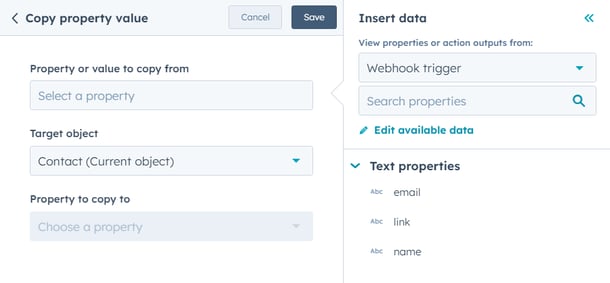
- Napsauta datapaneelissa Näytä ominaisuudet tai toiminnon tulokset -pudotusvalikosta ja valitse Webhook-laukaisin. Voit sitten käyttää liitetyn webhookin ominaisuuksia.