
Päivitetty viimeksi: 16 syyskuuta 2026
Saatavilla minkä tahansa seuraavan Tilauksen kanssa, paitsi jos toisin mainitaan:
-
 Marketing Hub
Professional, Enterprise
Marketing Hub
Professional, Enterprise
-
 Sales Hub
Professional, Enterprise
Sales Hub
Professional, Enterprise
-
 Service Hub
Professional, Enterprise
Service Hub
Professional, Enterprise
-
 Data Hub
Professional, Enterprise
Data Hub
Professional, Enterprise
-
 Smart CRM
Professional, Enterprise
Smart CRM
Professional, Enterprise
Kun olet luonut työnkulun Agent Hubissa, voit nimetä sen uudelleen tai kloonata sen, jotta voit käyttää sitä uuden työnkulun lähtökohtana. Jos et enää tarvitse työnkulkua, voit myös poistaa sen. Jos haluat palauttaa työnkulun aiemman version, palauta se työnkulun versiohistoriasta.
Käyttöoikeudet edellytetään Työnkulutyökalun käyttö edellyttää Super Admin- tai Workflows -käyttöoikeuksia.
Työnkulun nimen muuttaminen
- Napsauta HubSpot-tililläsi Lisää ja siirry sitten kohtaan Agentit > Agent Hub. Jos Lisää ei näy tililläsi, siirry suoraan kohtaan Agentit > Agent Hub.
- Napsauta yläreunassa Työnkulut- välilehteä.
- Napsauta Agent Hubin työnkulunrakentajassa luodun olemassa olevan työnkulun nimeä.
- Napsauta yläreunassa muokkauskuvaketta( ).
- Kirjoita valintaikkunaan työnkululle uusi nimi. Voit myös kirjoittaa työnkululle kuvauksen ja selostaa, mitä se tekee.
- Napsauta alareunassa Tallenna.
Työnkulun kloonaus
- Napsauta HubSpot-tililläsi Lisää ja siirry sitten kohtaan Agentit > Agent Hub. Jos Lisää ei näy tililläsi, siirry suoraan kohtaan Agentit > Agent Hub.
- Napsauta yläreunassa Työnkulut -välilehteä.
- Napsauta Agent Hubin työnkulunrakentajalla luodun olemassa olevan työnkulun nimeä.
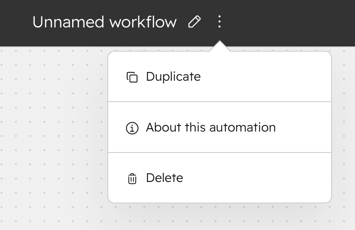
- Napsauta yläreunassa kolmen pystysuoran pisteen kuvaketta( ). Valitse sitten Duplicate.
- Kirjoita valintaikkunaan työnkululle uusi nimi.
- Napsauta Kopioi.
Työnkulun aiemman version tarkistaminen ja palauttaminen
Agent Hubin työnkulun luontityökalusta voit palauttaa työnkulun aiemmat versiot jopa 30 päivän takaa. Voit palauttaa työnkulun aiemman version seuraavasti:- Napsauta HubSpot-tililläsi Lisää ja siirry sitten kohtaan Agentit > Agent Hub. Jos Lisää ei näy tililläsi, siirry suoraan kohtaan Agentit > Agent Hub.
- Napsauta yläreunassa Työnkulut -välilehteä.
- Napsauta Agent Hubin työnkulun luontityökalussa luodun olemassa olevan työnkulun nimeä.
- Napsauta vasemmassa yläkulmassa olevaa versiohistorian kuvaketta ( ).
- Voit suodattaa versiohistoriaasi napsauttamalla vasemmassa yläkulmassa Suodattimet. Sen jälkeen voit suodattaa seuraavien kriteerien mukaan:
- Muokattu välillä: suodata Agent Hub -työnkulun muokkauspäivämäärän mukaan.
- Muokannut: suodata sen käyttäjän mukaan, joka on muokannut Agent Hub -työnkulun.
- Voit tarkastella työnkulun edellisen version muutoksia napsauttamalla työnkulun versiota vasemmassa paneelissa. Agent Hubin työnkulun työtilaan avautuu esikatselu, jossa muutos on korostettu.
- Voit palauttaa työnkulun aiemman version viemällä hiiren version päälle ja napsauttamalla kolmen pisteen kuvaketta. Napsauta sitten Palauta.

Työnkulun poistaminen
Poista työnkulku pysyvästi Agent Hubin työnkulun luontityökalusta. Agent Hubin työnkulun luontityökalusta poistettuja työnkulkuja ei voi kloonata tai palauttaa.
- Napsauta HubSpot-tililläsi Lisää ja siirry sitten kohtaan Agentit > Agent Hub. Jos Lisää ei näy tililläsi, siirry suoraan kohtaan Agentit > Agent Hub.
- Napsauta yläreunassa Työnkulut -välilehteä.
- Napsauta Agent Hubin työnkulunluontityökalussa luodun olemassa olevan työnkulun nimeä.
- Napsauta yläreunassa kolmen pystysuoran pisteen kuvaketta( ). Valitse sitten Poista.
- Napsauta valintaikkunassa Poista työnkulku.
