
Dernière mise à jour: 29 juillet 2026
Disponible avec le ou les abonnements suivants, sauf mention contraire :
-
 Marketing Hub
Pro, Enterprise
Marketing Hub
Pro, Enterprise
-
 Sales Hub
Pro, Enterprise
Sales Hub
Pro, Enterprise
-
 Service Hub
Pro, Enterprise
Service Hub
Pro, Enterprise
-
 Data Hub
Pro, Enterprise
Data Hub
Pro, Enterprise
-
 Content Hub
Pro, Enterprise
Content Hub
Pro, Enterprise
-
 CRM intelligent
Pro, Enterprise
CRM intelligent
Pro, Enterprise
-
 Revenue Hub
Pro, Enterprise
Revenue Hub
Pro, Enterprise
-
 Crédits HubSpot requis
Les sources de contenu sont utilisées par l’agent d’assistance client pour répondre aux questions des clients. Lorsque vous créez l’agent d’assistance client, vous êtes invité à charger les sources de contenu qu’il utilisera pour générer des réponses. Vous pouvez ajouter, modifier ou supprimer ses sources de contenu à tout moment.
Par exemple, vous pouvez former l’agent d’assistance client en utilisant l’URL du site web de votre entreprise ou en chargeant un fichier contenant des informations pertinentes, telles que votre politique de retour. Lorsque les clients vous demandent des informations sur vos produits ou services, l’agent peut consulter vos sources de connaissances pour fournir des détails pertinents sans avoir besoin de consulter un représentant.
L’agent peut également effectuer des actions dans votre compte, telles que la vérification du statut d’une commande ou la réinitialisation d’un mot de passe. Découvrez-en davantage sur la configuration des actions.
Remarque : Tout contenu que vous ajoutez, qu’il soit privé ou public, peut être utilisé par l’agent pour rédiger des réponses. Les sources privées ne seront pas citées, mais leur contenu peut tout de même apparaître dans les réponses. Comme ce contenu est partagé publiquement, n’incluez pas d’informations personnelles, confidentielles ou sensibles ou de données clients privées.
Meilleures pratiques pour configurer les sources de contenu
Lorsque vous utilisez l'agent d'assistance client, il est recommandé d'utiliser des sources de contenu qui :
- contenir les requêtes fréquentes des utilisateurs ainsi que des informations complètes et actualisées ; (par exemple, des FAQ et des articles de la base de connaissances) ;
- Utilisez des titres et des sous-titres clairs pour organiser le contenu.
- Utilisez des listes à puces et des listes pour plus de lisibilité
- utilisent un langage simple et évitent les phrases trop complexes ;
- Incorporez des expressions de recherche courantes que les clients sont susceptibles d’utiliser.
- Inclure des variations des expressions de recherche clés pour améliorer la précision des réponses et couvrir davantage de termes de recherche d’utilisateurs.
Gérer les sources de contenu
Ajoutez, modifiez ou supprimez les sources de contenu que votre agent d’assistance client utilise pour répondre aux questions.
Ajouter des sources de contenu
- Dans votre compte HubSpot, cliquez sur Plus, puis accédez à Service client > Agent d'assistance client. Si l'option Plus n'apparaît pas dans votre compte, accédez directement à Service client > Agent d'assistance client.
- Dans le menu latéral de gauche, cliquez sur Former les > connaissances.
- Cliquez sur Ajouter du contenu dans l’angle supérieur droit.
- Pour synchroniser le contenu HubSpot, cliquez sur À partir de HubSpot.
- Sélectionnez la case à cocher à côté du contenu que vous souhaitez ajouter. Vous pouvez synchroniser des articles de la base de connaissances, des pages de site web, des pages de destination et des blogs.
- Cliquez sur Enregistrer.
- Pour utiliser un fichier existant ou charger un fichier, cliquez sur Charger un fichier.
Remarque : Les types de fichiers suivants sont pris en charge : .docx, .htm, .xhtml, .cfg, .pptx, .mpg, .conf, .mpeg, .csv, .json, .html, .text, .txt, .mp4, .pdf, .rst, .avi, .mov, .md, .webm, .xml et .xls.
- Dans le panneau de droite, recherchez et sélectionnez un fichier existant. Cliquez ensuite sur Insérer des fichiers.
-
- Pour charger un nouveau fichier, cliquez sur Charger.
- Pour synchroniser des URL externes, cliquez sur Importer à partir d’URL publiques.
- Dans le champ Importer des URL publiques, saisissez une URL publique. Cliquez ensuite sur Ajouter.
-
- Pour synchroniser toutes les pages associées sur un domaine, activez l’option Importer des URL associées . Jusqu’à 5 000 URL du domaine seront automatiquement explorées et synchronisées.
- Pour gérer les pages visitées, cliquez sur le menu déroulant Quelles pages importer et sélectionnez une option :
- Toutes les pages de ce domaine : explore le domaine et le sous-domaine. Par exemple, blog.zenplant.com/help comprend zenplant.com, help.zenplant.com.
- Pages correspondant à ce chemin : explore uniquement les pages situées sous le chemin d’URL spécifié. Par exemple, zenplant.com/help comprend zenplant.com/help/guides, zenplant.com/help/faqs.
- Ce sous-domaine uniquement : explore uniquement ce sous-domaine. Par exemple, help.zenplant.com exclut zenplant.com et blog.zenplant.com.
- Dans la section Filtrage des chemins , ajoutez des chemins à inclure tels que /support/ ou à exclure, tels que /blog/.
- Cliquez sur Ajouter une source.
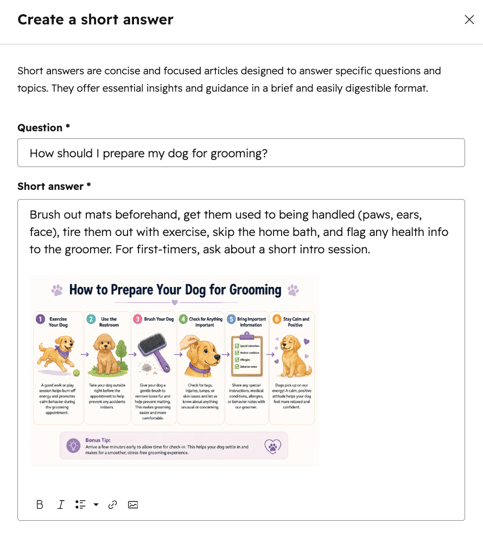
- Pour créer une réponse courte, cliquez sur Créer une réponse courte.
- Utilisez les zones de texte pour saisir la question et la réponse.
- Utilisez les icônes en bas de l’éditeur pour modifier le style du texte, insérer un lien ou ajouter une image. Par exemple, vous pouvez ajouter une image ou un diagramme pour aider à expliquer un processus.
-
- Cliquez sur Créer.
Remarque : L'agent d'assistance client sera automatiquement resynchronisé si des mises à jour sont apportées aux articles de la base de connaissances synchronisés. Les autres sources de contenu sont automatiquement resynchronisées chaque semaine.
Modifier les sources de contenu
- Dans votre compte HubSpot, cliquez sur Plus, puis accédez à Service client > Agent d'assistance client. Si l'option Plus n'apparaît pas dans votre compte, accédez directement à Service client > Agent d'assistance client.
- Dans le menu latéral de gauche, cliquez sur Former les > connaissances.
- En haut du tableau, naviguez entre les onglets pour sélectionner la source que vous souhaitez modifier, par exemple, Base de connaissances, Site web, URL importées.
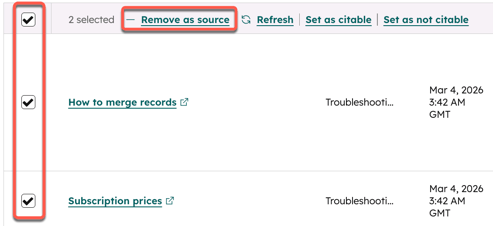
- Pour supprimer une source de contenu, dans la vue Tableau, sélectionnez la case à cocher à côté de la source que vous souhaitez supprimer, puis cliquez sur Supprimer en tant que source.
- Pour actualiser le contenu, cliquez sur Actualiser. Le contenu sera resynchronisé.
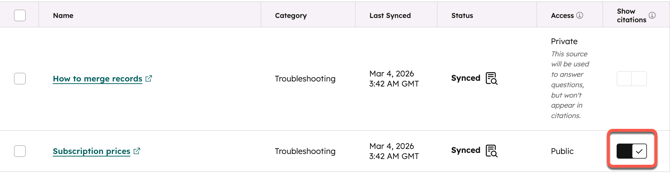
- Pour empêcher l'agent d'assistance client de citer le contenu, désactivez l'option des citations . Si vous utilisez du contenu privé, les citations seront automatiquement désactivées.
-
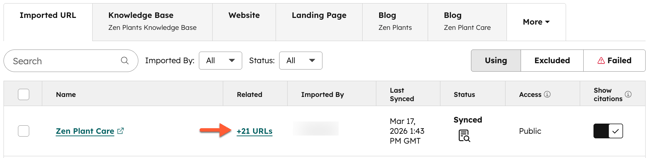
Si vous avez importé des URL associées, vous pouvez exclure des URL spécifiques de l’actualisation. Une fois exclue, l’agent n’utilisera plus ces URL pour générer des réponses.
-
Dans l’onglet URL importée , sous la colonne Associé , cliquez sur + [X URLs].
-
Dans le tableau, cochez les cases à côté des URL que vous souhaitez exclure, puis cliquez sur Exclure de l’actualisation.
- Pour afficher les URL exclues, dans l’angle supérieur droit du tableau, cliquez sur l’onglet Exclu.
-
Afficher et résoudre les erreurs de synchronisation de contenu
Lors de la synchronisation des sources de contenu avec l’agent d’assistance client, vous pouvez rencontrer des erreurs. Découvrez comment examiner le statut de synchronisation des sources de contenu et résoudre les erreurs courantes.
