
Dernière mise à jour: 31 mars 2026
Disponible avec le ou les abonnements suivants, sauf mention contraire :

L’objet Commandes garde une trace de ce qui a été acheté, de la façon dont il a été configuré et de la façon dont il sera exécuté. Il s’agit d’enregistrer l’aspect opérationnel d’un achat, et non la facturation ou la comptabilisation des revenus.
Les commandes sont une couche d’exécution facultative dans HubSpot. Les transactions, les devis, les liens de paiement, les paiements, les abonnements et les factures permettent de gérer les prix, la facturation et les revenus. L’objet Commandes peut être lié à ces fiches d’informations pour suivre les détails de l’exécution. L’association de ces fiches d’informations à l’objet Commandes est facultative. Ils peuvent également fonctionner de manière indépendante
Vous pouvez créer manuellement une fiche d’informations de commande, importer des commandes ou synchroniser des données d’e-commerce avec l’objet Commandes à l’aide d’intégrations telles que Shopify et Netsuite.
Créer une fiche d'informations de commande
- Depuis votre compte HubSpot, accédez à CRM > Commandes.
- Cliquez sur Créer dans l'angle supérieur droit.
- Dans le panneau de droite, saisissez les détails de la commande.
- Dans la section Associer la transaction avec , recherchez et sélectionnez les fiches d’informations auxquelles la commande est associée.
- Cliquez sur Créer une commande. Si vous souhaitez créer une autre commande, cliquez sur Créer et ajouter une autre.
Remarque : Vous ne pouvez pas ajouter de lignes de produits lors de la création manuelle de commandes.
Commandes d’importation
Vous pouvez importer des commandes en chargeant un fichier ou en copiant et collant des données, ou en synchronisant des commandes à l’aide d’intégrations telles que Shopify et Netsuite.
Voir les commandes
Affichez les commandes sur la page d’index ou sur les fiches d’informations du CRM associées.
Afficher les commandes sur la page index
Utilisez la page d’index des commandes pour afficher toutes les commandes. Créez et utilisez des vues enregistrées pour filtrer les commandes selon des critères spécifiques.
- Depuis votre compte HubSpot, accédez à CRM > Commandes.
- Pour modifier les colonnes qui apparaissent dans le tableau, cliquez sur Modifier les colonnes dans l’angle supérieur droit du tableau.
- Pour filtrer la page index, cliquez sur les menus déroulants Date de création et Date de modification ou cliquez sur Filtres avancés au-dessus du tableau.
- Après avoir cliqué sur Filtres avancés :
- Dans le panneau de droite, cliquez sur + Ajouter un filtre. Recherchez et sélectionnez la propriété selon laquelle vous souhaitez filtrer, puis définissez les critères de filtrage. Pour ajouter un autre filtre au groupe de filtres, sous and, cliquez sur + Ajouter un filtre.
- Pour ajouter un groupe de filtres supplémentaire, sous ou, cliquez sur + Ajouter un groupe de filtres.
- Cliquez sur le X dans l’angle supérieur droit du panneau lorsque vous avez configuré votre filtre. Découvrez-en davantage sur la configuration des filtres et l’enregistrement des vues.
- Pour enregistrer une vue pour une utilisation ultérieure, cliquez sur l'icône Enregistrer dans l'angle supérieur droit du tableau.
- Pour prévisualiser les détails de la commande, passez le curseur de la souris sur la commande et cliquez sur Aperçu. Voir les détails dans le panneau de droite.
- Pour afficher l’enregistrement de la commande, cliquez sur le nom de la commande. La fiche d’informations d’abonnement s’ouvrira. Découvrez-en davantage sur la mise en page des pages de fiches d’informations.
Afficher les commandes sur les fiches d’informations du CRM associées
Pour visualiser une commande à partir de l’une de ses fiches d’informations associées (par exemple, un contact ou une entreprise) :
- Accédez à vos fiches d’informations. Par exemple :
- Dans votre compte HubSpot, accédez à CRM > Contacts.
- Dans votre compte HubSpot, accédez à CRM > Entreprises.
- Cliquez sur le nom de la fiche d’informations associée à la commande.
- Dans la barre latérale de droite, accédez à la carte Commandes pour afficher le prix total de la commande, la date de création et la phase du pipeline. Si la carte Commandes n’apparaît pas par défaut sur votre fiche d’informations, vous pouvez l’ajouter manuellement à votre fiche d’informations HubSpot.
- Pour plus d’informations, passez le curseur de la souris sur la commande et cliquez sur l’icône Aperçu.
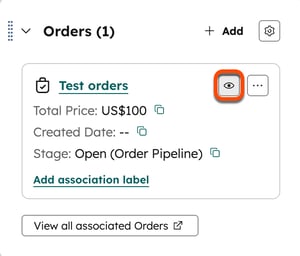
- Dans le panneau de droite, consultez les détails de la commande. Découvrez-en davantage sur la gestion des commandes.
Gérer les commandes
Les fiches d’informations de commande fonctionnent comme les autres fiches d’informations d’objets dans HubSpot. Vous pouvez modifier la fiche d’informations, afficher les activités sur la chronologie de la fiche d’informations et l’associer à d’autres objets tels que des contacts, des entreprises et des paniers. Il est également possible de :
- Personnalisez la mise en page de l’enregistrement de la commande.
- Modifiez ou créez toute nouvelle propriété de commande.
- Créez des vues d’enregistrement de commande.
Gérer le pipeline de commandes
Découvrez comment créer et personnaliser des pipelines de commande pour gérer et suivre vos commandes au fil du temps.
Comment sont calculés les totaux des commandes
Le total des commandes utilise la devise de votre entreprise. HubSpot calcule le total en utilisant le taux de change entre la devise d’origine de la commande et la devise de votre entreprise.
- Si un taux de change est configuré dans votre compte :
- HubSpot utilise le taux configuré à la date de création de la commande.
- Si le taux de change n’a pas été configuré à la date de création, il utilise le taux de change configuré à la date et à l’heure de la propriété Date/heure de création de l’objet .
- Si aucun taux de change n’a été défini à l’une de ces dates, le taux de change actuellement configuré est utilisé.
- Si la devise utilisée sur la commande n’est pas configurée dans votre compte, le taux de change par défaut est de un (aucune conversion n’est appliquée).
Découvrez-en davantage sur l’ajout de la devise de votre entreprise et la configuration des taux de change.
