
Dernière mise à jour: 7 avril 2026
Disponible avec le ou les abonnements suivants, sauf mention contraire :
-
 Marketing Hub
Starter
Marketing Hub
Starter
-
 Sales Hub
Starter
Sales Hub
Starter
-
 Service Hub
Starter
Service Hub
Starter
-
 Data Hub
Starter
Data Hub
Starter
-
 Content Hub
Starter
Content Hub
Starter
Dans la vue de tableau de bord mise à jour, vous pouvez configurer l’automatisation des phases du pipeline pour déclencher des actions lorsque les fiches d’informations passent d’une étape ou d’un statut à l’autre. Cela inclut la création de tâches, l’envoi de notifications ou la mise à jour des fiches d’informations.
Remarque : Cet article s’applique aux comptes gratuits et Starter créés après le 30 mars 2026. Si vous disposez d’un abonnement Pro ou Entreprise , consultez l’article Configurer des automatisations de pipeline pour les objets .
Vous pouvez vérifier si cet article s’applique à votre compte en comparant votre tableau à l’image ci-dessous. Dans votre compte HubSpot, accédez à CRM > Transactions.
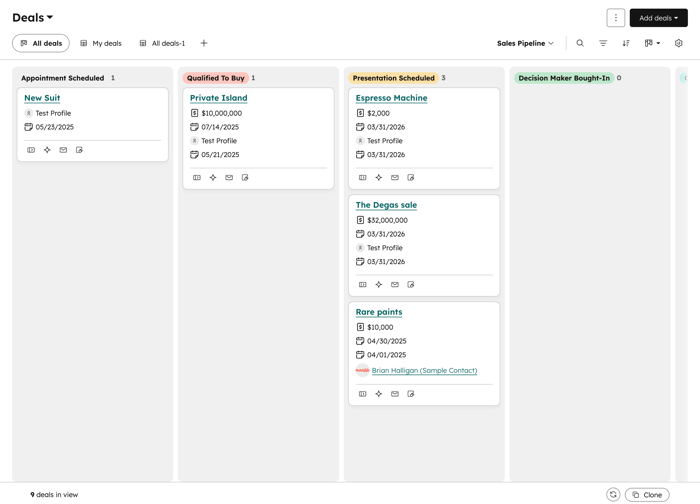
Ajouter des modèles d’automatisation basés sur les phases du pipeline
Autorisations requises Les autorisations Super administrateur ou Workflow sont requises pour configurer l’automatisation du pipeline.
Vous pouvez créer des automatisations basées sur les phases des transactions, des tickets et des pipelines de projets. Par exemple, vous pouvez créer une tâche ou envoyer une notification interne lorsque la phase d’une transaction change.
- Accédez à vos fiches d'informations :
- Transactions : Dans votre compte HubSpot, accédez à CRM > Transactions.
- Projets : Dans votre compte HubSpot, accédez à CRM > Projets.
- Billets: Dans votre compte HubSpot, accédez à CRM > Tickets.
- Dans l’angle supérieur droit, cliquez sur le menu déroulant Type d’affichage et sélectionnez Vue de tableau de bord.

- Passez le curseur de la souris sur la phase pour laquelle vous souhaitez créer une automatisation, cliquez sur le menu déroulant Automatiser et sélectionnez une option :
- Créer et attribuer une tâche : crée une tâche associée à la fiche d’informations lorsqu’elle entre dans la phase de pipeline. Configurez les détails de l’action (par exemple, nom, responsable, date d’échéance) dans le panneau.
- Envoyer une notification d’e-mail interne : envoie une notification par e-mail aux utilisateurs de votre compte dont les notifications sont activées. L’automatisation se déclenche lorsqu’une fiche d’informations entre dans la phase de pipeline. Configurez les détails de l’action dans le panneau.
- Modifier la fiche d’informations : modifie une valeur de propriété de la fiche d’informations ou de la fiche d’informations associée lorsqu’elle entre dans la phase de pipeline. Configurez les détails de l’action (par exemple, la fiche d’informations qui sera modifiée, la propriété qui sera mise à jour) dans le panneau.
- Cliquez sur Créer un workflow . L’icône d’automatisation active apparaîtra à côté du nom de la phase.
Créer des automatisations pour les phases du pipeline
- Accédez à vos fiches d'informations :
- Transactions : Dans votre compte HubSpot, accédez à CRM > Transactions.
- Projets : Dans votre compte HubSpot, accédez à CRM > Projets.
- Billets: Dans votre compte HubSpot, accédez à CRM > Tickets.
- Dans l’angle supérieur droit, cliquez sur le menu déroulant Type d’affichage et sélectionnez Vue de tableau de bord.
- Passez le curseur sur une phase et cliquez sur l’icône des trois points verticaux, puis sélectionnez Gérer l’automatisation de la phase.
- Faites défiler jusqu’à la section Créer des workflows à partir de zéro . Si elle est réduite, cliquez sur Créer des workflows à partir de zéro pour développer la section.
- Dans la section Déclencher des actions lorsqu’un [nom de l’objet] passe à une nouvelle phase , cliquez sur Créer un workflow . Si vous avez déjà ajouté des actions, cliquez sur l’icône +Ajouter une action à la place.
- Dans le panneau, configurez une action (par exemple, Créer une note).
- Lorsque vous avez terminé, cliquez sur Enregistrer.
- Basculez le commutateur Workflow est [statut] pour activer ou désactiver le workflow.
Configurer le statut des tickets à partir des e-mails associés
Abonnement requis Un abonnement Service Hub Starter, Pro ou Entreprise est requis pour configurer l’automatisation à partir des e-mails associés ou l’automatisation pour envoyer un e-mail ou une notification interne.
Vous pouvez mettre à jour automatiquement le statut des tickets lorsque des e-mails associés sont envoyés ou reçus. Il s'agit des e-mails envoyés depuis le ticket et des réponses de vos clients au ticket. Le statut du ticket est la propriété par défaut de HubSpot qui suit les tickets dans votre pipeline (par exemple, En attente du statut du contact).
Pour activer ou modifier l'automatisation du statut des tickets :
- Dans votre compte HubSpot, cliquez sur l'icône Paramètres
dans la barre de navigation principale. - Dans le menu latéral de gauche, dans la section Gestion des données , cliquez sur Objets.
- Sur la page Objets , cliquez sur le menu déroulant Sélectionner un objet et sélectionnez Tickets.
- Cliquez sur l'onglet Pipelines.
- Cliquez sur le menu déroulant Sélectionner un pipeline, puis sélectionnez le pipeline de tickets à automatiser.
- Cliquez sur l'onglet Automatiser. Si elle est réduite, cliquez pour développer la section Automatisations modélisées .
- Pour activer l'automatisation du statut des tickets, dans la section Mettre à jour le statut du ticket, sélectionnez une case à cocher pour activer un critère d'inscription :
- Un e-mail est envoyé à un client : le statut du ticket changera lorsqu'un utilisateur enverra un e-mail à un contact depuis la fiche d'informations du ticket. Les e-mails envoyés depuis la fiche d’informations d’un contact ne déclencheront pas de modification du statut du ticket.
- Un client répond à un e-mail : le statut du ticket changera lorsqu'un contact répondra dans le même fil dans lequel le ticket a été créé. Si le ticket a été fermé puis rouvert, tout nouveau fil de discussion sur le ticket mettra également à jour le statut du ticket.
- Pour modifier le statut défini du ticket en fonction du déclencheur :
- Passez le curseur sur une ligne, puis cliquez sur Modifier l’action.
- Dans le panneau, cliquez sur le menu déroulant Sélectionner un statut , puis sélectionnez un statut.
- Cliquez sur Enregistrer.
Remarque : Le comportement suivant est attendu, quels que soient les paramètres d’automatisation :
- Le statut d’un ticket ne changera pas automatiquement pour les e-mails transférés, les réponses aux e-mails transférés, les autres e-mails envoyés par le contact ou les réponses envoyées depuis la messagerie personnelle connectée d’un utilisateur.
- Si un contact répond à un fil de discussion existant sur un ticket fermé, le statut du ticket sera automatiquement mis à jour vers le premier statut ouvert dans votre pipeline.
Pour désactiver ou modifier l'automatisation du statut des tickets :
- Dans votre compte HubSpot, cliquez sur l'icône Paramètres
dans la barre de navigation principale. - Dans le menu latéral de gauche, dans la section Gestion des données , cliquez sur Objets.
- Sur la page Objets , cliquez sur le menu déroulant Sélectionner un objet et sélectionnez Tickets.
- Cliquez sur l'onglet Pipelines.
- Cliquez sur le menu déroulant Sélectionner un pipeline, puis sélectionnez le pipeline de tickets à automatiser.
- Cliquez sur l'onglet Automatiser. Si elle est réduite, cliquez pour développer la section Automatisations modélisées .
- Décochez les cases Mettre à jour le statut du ticket .
