
Dernière mise à jour: 29 juillet 2026
Disponible avec le ou les abonnements suivants, sauf mention contraire :

Après avoir créé vos rapports dans le générateur de rapports à objet unique ou dans le générateur de rapports personnalisés , utilisez des filtres pour affiner les données. Les filtres de rapport sont accessibles dans la barre de navigation supérieure ou en recherchant une valeur dans le visionneur de rapports.
- Dans votre compte HubSpot, cliquez sur Plus, puis accédez à Reporting > Rapports. Si Plus n'apparaît pas dans votre compte, accédez directement à Reporting > Rapports.
- Cliquez sur le nom d'un rapport.
Filtrer par recherche
- Dans l’angle supérieur gauche du rapport, filtrez les données en saisissant un terme lié aux champs affichés dans le rapport.
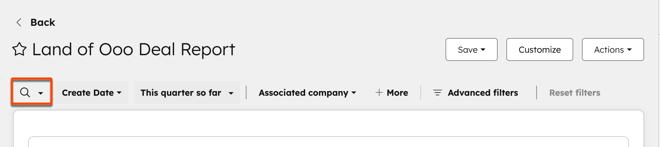
- Par exemple, si le rapport affiche des données sur les transactions, saisissez des termes relatifs au nom ou à la description de la transaction. Le rapport sera actualisé et affichera les données qui contiennent le terme de recherche dans le nom ou la description de l'opération.
- Pour effacer les filtres appliqués, cliquez sur Reset en haut à droite.
Filtrer par champs
- Dans la barre de navigation supérieure, filtrez votre rapport à l'aide d'une propriété ou d'une plage de dates. Cliquez sur le menu déroulant pour sélectionner une propriété de date ou définir une plage de dates.
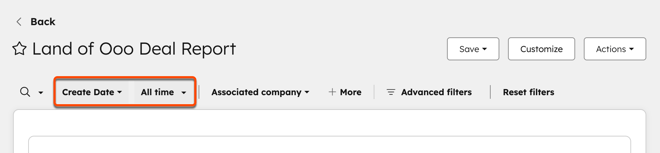
- En fonction de la source de données du rapport, les filtres rapides associés s'affichent par défaut dans la barre de navigation supérieure du rapport.
- Pour ajouter un filtre rapide, cliquez sur + Plus.
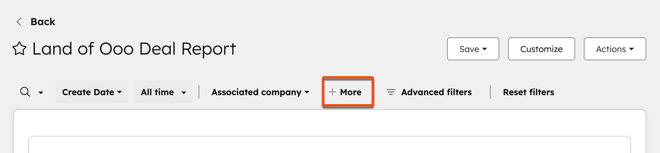
- Configurer le filtre rapide. Le rapport sera automatiquement mis à jour.
- Pour ajouter un autre filtre rapide, cliquez sur + Ajouter.
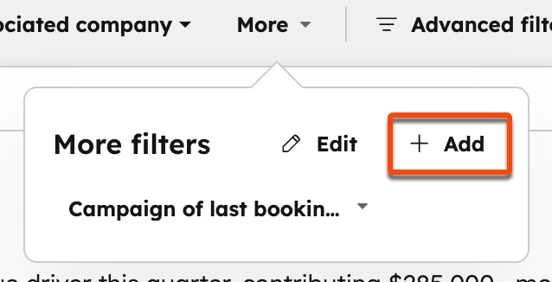
- Pour modifier un filtre rapide, cliquez sur Modifier.
- Pour effacer les filtres appliqués, cliquez sur Reset en haut à droite.
Filtres avancés
- Pour personnaliser davantage votre rapport, cliquez sur Filtres avancés:
- Report builder : en haut à droite d'un rapport.
- Tableau de bord : survolez le rapport, cliquez sur View & filter. Dans la barre de navigation supérieure, cliquez sur Filtres avancés.
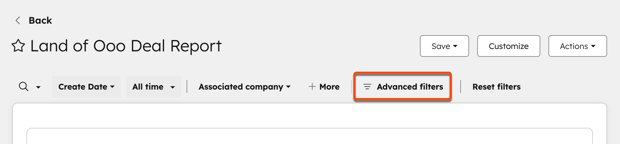
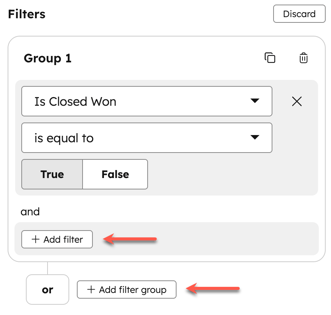
- Dans le panneau de droite, cliquez sur + Add filter.
- Rechercher et sélectionner une propriété [objet].
- Dans le panneau de droite, configurez votre filtre.
- Pour ajouter un nouveau filtre ET, cliquez sur + Ajouter un filtre dans le groupe. Lorsque vous définissez un filtre avec ET, les fiches d'informations doivent répondre à tous les critères du groupe de filtres pour être incluses dans le rapport.
- Pour ajouter un nouveau filtre OR, cliquez sur + Ajouter un groupe de filtres. Lorsque vous définissez un filtre avec OU, les fiches d'informations doivent répondre aux critères d'au moins un groupe de filtres pour être incluses dans le rapport.
Si un rapport affiche des données incorrectes, inattendues, manquantes, faibles ou inexistantes, vérifiez d’abord que les fiches d’informations et les champs sous-jacents contiennent les valeurs attendues, puis examinez le rapport ou le tableau de bord, les filtres, les critères, les plages de dates et les valeurs de filtre telles que les propriétaires, les représentants commerciaux, les résultats d’appels, les segments ou d’autres champs spécifiques.
Pour en isoler la cause, capturez le rapport ou le tableau de bord exact et une capture d’écran, comparez-le avec un rapport plus simple en utilisant des champs clés tels que la date et le propriétaire, testez dans une fenêtre incognito ou privée et confirmez si un autre utilisateur voit les mêmes données car les autorisations peuvent affecter la visibilité.
Pour les rapports sur les transactions, actualisez le rapport, comparez les filtres du rapport avec une vue filtrée des transactions qui inclut les transactions manquantes, et vérifiez les filtres de pipeline, de phase de transaction, d’attribution/catégorie, ainsi que la propriété et la plage de dates, par exemple en utilisant la date de création plutôt que la Date de fermeture.
Appliquer des contrôles rapides à votre rapport
Selon le rapport, d'autres contrôles sont disponibles au-dessus du graphique. Il peut s'agir de Fréquence, Devise, Objectifs, comparaisons, etc.
- Cliquez sur la commande au-dessus du graphique.
- Sélectionnez une valeur dans le menu déroulant. Le rapport mettra automatiquement à jour le filtre pour refléter le nouveau paramètre.
