
Ultimo aggiornamento: 18 maggio 2026
Disponibile con uno qualsiasi dei seguenti abbonamenti, tranne dove indicato:
-
 Marketing Hub
Starter, Professional, Enterprise
Marketing Hub
Starter, Professional, Enterprise
Dopo aver collegatoil tuoaccount Meta Ads, puoi creare eventi utilizzando l'API di conversione di Meta per sincronizzare le modifiche alle fasi del ciclo di vita del CRM o l'invio dei moduli da HubSpot.
Puoi anche creare e sincronizzare eventi di conversione degli annunci con il tuo account LinkedIn Ads o Google Ads.
Prima di iniziare
Prima di iniziare con gli eventi di conversione degli annunci, tieni presente anche quanto segue:
- Verranno conteggiati e utilizzati per ottimizzare la pubblicazione dei tuoi annunci solo gli invii di moduli e i cambiamenti di fase del ciclo di vita che si verificano dopo la creazione dell'evento di conversione in HubSpot.
- Puoi creare eventi di conversione degli annunci solo utilizzando i moduli che hai creato in HubSpot. Gli invii provenienti da moduli non HubSpot non possono essere sincronizzati con Meta.
- È necessario che nel tuo account HubSpot sia installato un pixel Meta.
- La creazione di un evento di conversione pubblicitaria relativo a una fase del ciclo di vita o all'invio di un modulo abilita l'API Conversions di Meta. Pertanto, si consiglia di installare il pixel Meta esclusivamente tramite HubSpot. Se in precedenza hai aggiunto il codice del pixel nell'HTML dell'intestazione o del piè di pagina del tuo sito web, rimuovi il codice installato manualmente. In caso contrario, ciò potrebbe causare eventi duplicati e dati incoerenti nei tuoi report.
-
- HubSpot invierà sia gli eventi del server che quelli del browser per il pixel, in modo da consentire a Meta di deduplicare tali eventi. Scopri di più sugli eventi del server e del browser.
- Per creare eventi di conversione per Meta, il tuo account pubblicitario deve far parte di un account Business Manager. Scopri come aggiungere il tuo account pubblicitario a Business Manager nel Centro assistenza di Meta.
- Per impostazione predefinita, durante la sincronizzazione degli eventi di conversione degli annunci relativi all'invio dei moduli, i seguenti dati verranno sempre sincronizzati con Meta:
- User Agent
- Origini dell'azione
- URL origine evento
- Indirizzo IP (questo è un campo facoltativo e può essere rimosso)
Crea eventi di conversione degli annunci
Il numero di eventi di conversione degli annunci che puoi creare dipende dal tuo abbonamento HubSpot. Consulta il Catalogo prodotti e servizi di HubSpot per le informazioni più aggiornate su prezzi e pacchetti.
- Se disponi di un abbonamentoStarter, puoi creare fino a 5 eventi di conversione degli annunci.
- Se disponi di un abbonamentoa Marketing Hub Professional, puoi creare fino a 50 eventi di conversione degli annunci.
- Se disponi di unabbonamentoa Marketing Hub Enterprise, puoi creare fino a 100 eventi di conversione degli annunci.
Per creare un evento di conversione pubblicitaria:
- Nel tuo account HubSpot, passa a Marketing > Annunci.
- In alto a destra, fai clic suCrea, quindi selezionaEvento.
- Nella finestra di dialogo, personalizza i dettagli generali del tuo evento:
- Rete pubblicitaria: la rete pubblicitaria a cui si riferisce l'evento. Seleziona Metaper creare un evento di conversione pubblicitaria per il tuo account Meta Ads.
- Account pubblicitario: l'account Meta Ads con cui desideri sincronizzare l'evento.
- Trigger dell'evento: seleziona il pulsante di opzione Invio del modulo,Modifica della fase del ciclo di vita o Visualizzazione della pagina .
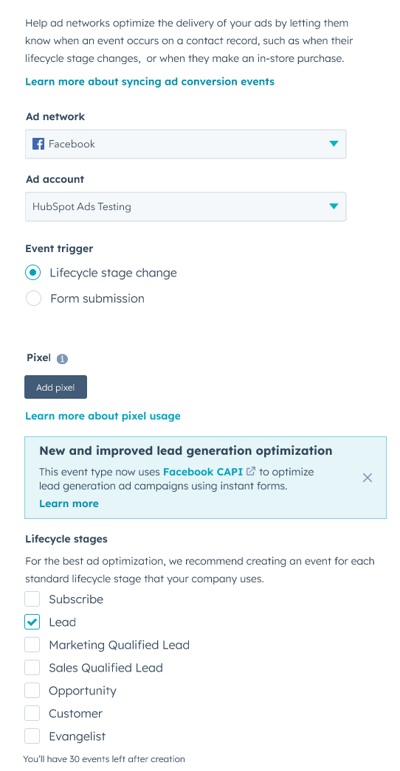
- Se hai selezionato " Cambiamento di fase del ciclo di vita" come trigger dell'evento, inserisci i seguenti dettagli aggiuntivi:
- Fase del ciclo di vita:selezionale caselle di controllo accanto alla fase del ciclo di vita di HubSpot specificata per l'evento.
- Puoi anche sincronizzare le fasi del ciclo di vita personalizzate con Meta.
- Ogni fase del ciclo di vita selezionata verrà conteggiata come un evento.
- Fase del ciclo di vita:selezionale caselle di controllo accanto alla fase del ciclo di vita di HubSpot specificata per l'evento.
-
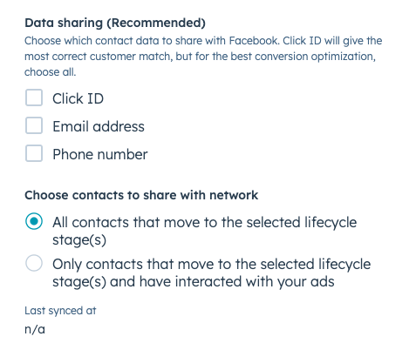
- Condivisione dei dati: seleziona i dati di contatto che desideri condividere con Meta.
- ID clic: unidentificatore univoco creato automaticamente quando un contatto clicca su un annuncio Meta e naviga sul tuo sito web.
- Indirizzo e-mail: l'indirizzo e-mail del contatto.
- Numero di telefono: ilnumero di telefono del contatto.
- Scegli i contatti da condividere con la rete: seleziona quali contatti devono essere condivisi:
- Tutti i contatti che passano alle fasi del ciclo di vita selezionate: sincronizza i dati di tutti i contatti che sono passati alle fasi del ciclo di vita selezionate. Ciò include i dati dei contatti che potrebbero non aver interagito con i tuoi annunci.
- Solo i contatti che passano alle fasi del ciclo di vita selezionate e hanno interagito con i tuoi annunci: sincronizza i dati dei contatti che sono passati alle fasi del ciclo di vita selezionate e hanno interagito con gli annunci tracciati da HubSpot.
- Condivisione dei dati: seleziona i dati di contatto che desideri condividere con Meta.
Nota: il numero di eventi di conversione pubblicitaria che puoi creare dipende dal tuo abbonamento HubSpot. Consulta il Catalogo prodotti e servizi di HubSpot per le informazioni più aggiornate su prezzi e pacchetti.
- Se disponi di un abbonamento Marketing HubStarter, puoi creare fino a 5 eventi di conversione degli annunci.
- Se disponi di un abbonamento a Marketing Hub Professional , puoi creare fino a 50 eventi di conversione degli annunci.
- Se hai un abbonamentoa Marketing Hub Enterprise , puoi creare fino a 100 eventi di conversione degli annunci.
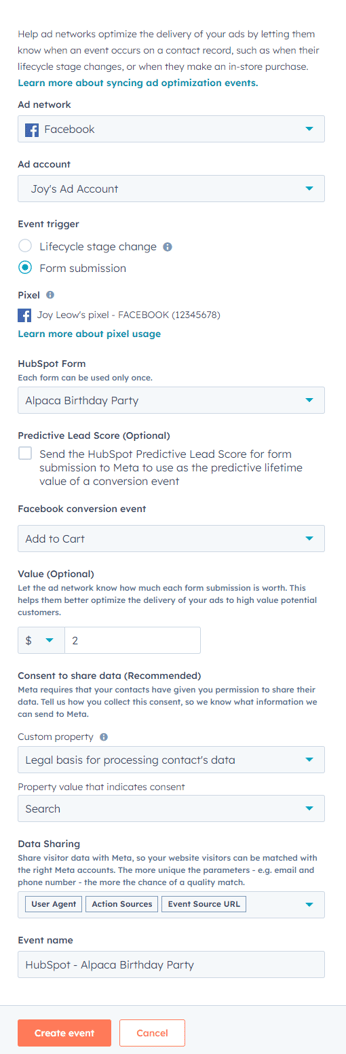
- Se hai selezionato Invio del modulocometrigger dell'evento, inserisci i seguenti dettagli aggiuntivi:
Nota: se hai più eventi di invio di moduli che corrispondono allo stesso evento di conversione Meta o più eventi di visualizzazione di pagina nello stesso account pubblicitario, questi corrisponderanno allo stesso evento in Meta Events Manager. Quando visualizzi le conversioni (come mostrato di seguito), i numeri relativi a due eventi saranno gli stessi se corrispondono allo stesso evento in Meta Events Manager.
- Modulo HubSpot: cerca e seleziona un modulo da un elenco di moduli esistenti nel tuo account HubSpot.
- Punteggio predittivo dei lead (opzionale): seleziona questa casella di controllo per inviare i dati relativi al punteggio predittivo dei lead di HubSpot a Meta.
- Evento di conversione Meta: seleziona un evento di conversione Meta esistente da associare agli invii dal modulo selezionato. L'evento di conversione selezionato si rifletterà nel tuo Meta Events Manager.
- Valore: specifica un valore monetario per il tuo evento (questo è il valore che attribuisci a ciascun evento).
-
- Consenso alla condivisione dei dati: Meta raccomanda di ottenere il consenso dei tuoi contatti alla condivisione dei dati con Meta. Se scegli di inviare i dati relativi al consenso, solo i contatti che hanno fornito il proprio consenso saranno utilizzati da Meta nella misurazione e nell’ottimizzazione dei propri eventi pubblicitari. Questa opzione è facoltativa.
- Per configurare il campo del consenso alla condivisione dei dati con una proprietà esistente, seleziona una proprietà utilizzata per memorizzare il consenso e un valore di proprietà che indichi che un contatto ha acconsentito alla condivisione dei dati.
- Se stai configurando il consenso per la prima volta, ti consigliamo di creare una proprietà di contatto personalizzata. Puoi utilizzare questa proprietà per:
- Memorizzare i dati relativi al consenso del contatto.
- Utilizzarla come campo di consenso nei tuoi moduli. Quando si utilizza un campo di consenso personalizzato, si consiglia di utilizzarlo in tutti i moduli in cui i visitatori possono effettuare una conversione. Ad esempio, puoi creare una singola proprietà casella di controllo con l'etichetta Acconsento alla condivisione di questi dati con terze parti come Meta, LinkedIn e Google.
- Consenso alla condivisione dei dati: Meta raccomanda di ottenere il consenso dei tuoi contatti alla condivisione dei dati con Meta. Se scegli di inviare i dati relativi al consenso, solo i contatti che hanno fornito il proprio consenso saranno utilizzati da Meta nella misurazione e nell’ottimizzazione dei propri eventi pubblicitari. Questa opzione è facoltativa.
-
- Condivisione dei dati: selezionare le caselle di controllo accanto ai dati di contatto che si desidera condividere con Meta. Si consiglia di selezionare almeno la proprietà predefinita "Email" per una migliore corrispondenza dell'identità.
- User Agent, Action Sources e Event Source URL sono obbligatori e saranno selezionati per impostazione predefinita.
- Anchel'indirizzo IP sarà selezionato di default. Questo è facoltativo e può essere rimosso.
- Per rimuovere l'indirizzo IP e qualsiasi altra opzione selezionata, nel campo Condivisione dei dati , clicca sulla X a destra dei dati di contatto.
- Condivisione dei dati: selezionare le caselle di controllo accanto ai dati di contatto che si desidera condividere con Meta. Si consiglia di selezionare almeno la proprietà predefinita "Email" per una migliore corrispondenza dell'identità.
Nota: il numero di eventi sincronizzati potrebbe non corrispondere esattamente al numero di invii di moduli. Alcune situazioni, come gli invii di moduli duplicati, potrebbero comportare la sincronizzazione di un unico evento.
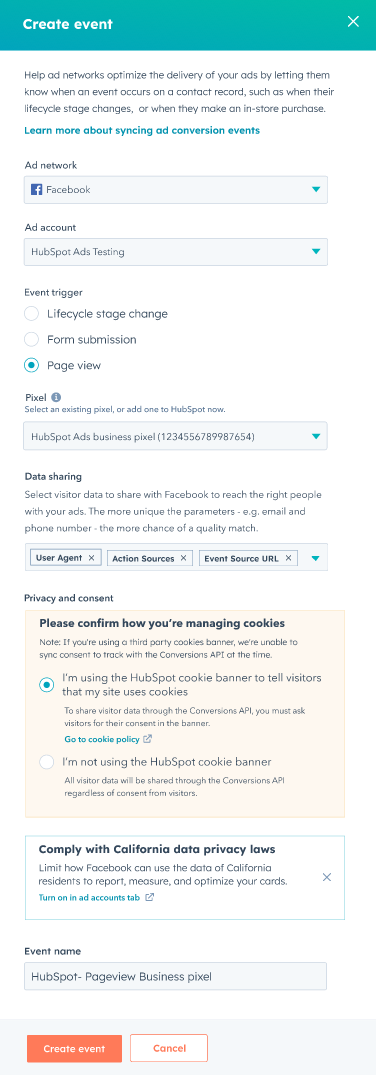
- Se hai selezionato Visualizzazione paginacometrigger dell'evento, inserisci i seguenti dettagli aggiuntivi:
Nota: se sono presenti più eventi di invio di moduli associati allo stesso evento di conversione Meta o più eventi di visualizzazione di pagina nello stesso account pubblicitario, questi corrisponderanno allo stesso evento in Meta Events Manager. Quando si visualizzano le conversioni (come mostrato di seguito), i numeri relativi a due eventi saranno gli stessi se corrispondono allo stesso evento in Meta Events Manager.
- Pixel: seleziona un pixel Meta esistente per il tuo evento. Se non hai pixel Meta installati, clicca su Aggiungi pixel. Scopri di più sull'installazione di pixel da reti pubblicitarie esterne.
-
- Condivisione dei dati: seleziona le caselle di controllo accanto ai dati di contatto che desideri condividere con Meta. Si consiglia di selezionare almeno la proprietà predefinita Email per una migliore corrispondenza dell'identità.
- User Agent, Action Sources e Event Source URL sono obbligatori e saranno selezionati per impostazione predefinita.
- Anchel'indirizzo IP sarà selezionato per impostazione predefinita. Si tratta di un'opzione facoltativa che può essere rimossa.
- Per rimuovere l'indirizzo IP e qualsiasi altra opzione selezionata, nel campo Condivisione dati , clicca sulla X a destra dei dati di contatto.
- Privacy e consenso: seleziona una delle seguenti opzioni per specificare come il tuo sito web gestisce i cookie.
- Sto utilizzando il banner sui cookie di HubSpot per informare i visitatori che il mio sito utilizza i cookie: quando questa opzione è selezionata, solo i visitatori che hanno dato il consenso tramite il banner sui cookie di HubSpot verranno sincronizzati con il tuo account Meta Ads. Scopri di più sull'utilizzo del banner sui cookie di HubSpot.
- Non sto utilizzando il banner sui cookie di HubSpot: se stai utilizzando un banner sui cookie esterno di tua proprietà, puoi selezionare questa opzione. Tutti i visitatori verranno sincronizzati con il tuo account Meta Ads.
- Condivisione dei dati: seleziona le caselle di controllo accanto ai dati di contatto che desideri condividere con Meta. Si consiglia di selezionare almeno la proprietà predefinita Email per una migliore corrispondenza dell'identità.
- Dopo aver configurato i dettagli dell'evento, clicca su Crea evento.
Visualizza la qualità degli eventi dell'API Meta Conversions e i consigli
Scopri come gli eventi dell'API Meta Conversions (CAPI) aumentano le tue conversioni. Visualizza i consigli pratici su come migliorare la qualità dei tuoi eventi per ottimizzare al meglio i tuoi annunci. Per visualizzare le conversioni e i consigli nella tabella, devi aver creato almeno un evento di conversione dell'annuncio.
- Nel tuo account HubSpot, passa a Marketing > Annunci.
- Fai clic sulla schedaEventi.
- Per visualizzare le informazioni relative alle conversioni e ai consigli, consulta le colonne specifiche nella tabella.
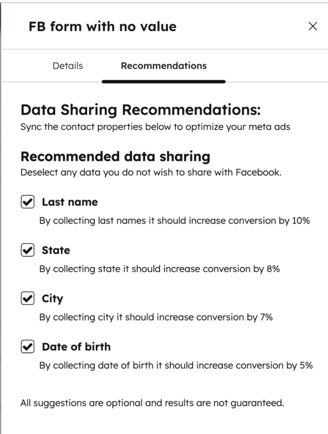
- Conversioni: indicano l'aumento percentuale delle conversioni generate dai tuoi annunci grazie alla maggiore ottimizzazione derivante dagli eventi Meta CAPI.
- Raccomandazioni: un elenco di dati aggiuntivi sui clienti che ti consigliamo di inviare a Meta per ottenere la migliore ottimizzazione dai tuoi eventi Meta CAPI.

- Per esaminare i suggerimenti, clicca sul numero nella colonna Suggerimenti relativa all'evento in questione. Una finestra di dialogo mostrerà tutti i suggerimenti di Meta su come migliorare i tuoi eventi CAPI. Seleziona le caselle di controllo accanto ai suggerimenti che desideri applicare, quindi procedi.
Gestire gli eventi in HubSpot
Per esaminare e gestire i tuoi eventi di conversione:
- Nel tuo account HubSpot, passa a Marketing > Annunci.
- Fai clic sulla scheda Eventi. Puoi visualizzare tutti gli eventi di conversione.
- Per disabilitare la sincronizzazione dei dati relativi al ciclo di vita o all'invio dei moduli dal tuo account HubSpot, clicca per disattivare l'interruttore accanto al nome dell'evento corrispondente.
- Per visualizzare ulteriori dettagli su ciascun evento, clicca sul nome dell'evento. Nel pannello di destra, esamina i dettagli aggiuntivi relativi al tuo evento di conversione.
- Per eliminare un evento dal tuo account HubSpot, clicca sul nome dell'evento. Quindi, nel pannello di destra, clicca su Elimina.
Come Meta utilizza i tuoi dati sugli eventi
La creazione di eventi di conversione in HubSpot consente a Meta di gestire le tue campagne pubblicitarie di generazione di lead in modo più efficace.
- Meta supporta solo la sincronizzazione dei dati del ciclo di vita dei contatti che hanno interagito con le tue campagne di generazione di lead. I dati provenienti da altri tipi di campagne pubblicitarie nei tuoi account pubblicitari, come il traffico del sito web o le campagne di coinvolgimento dei post, non verranno sincronizzati.
- Per ottimizzare le tue campagne Meta, devi creare un evento di conversione per ogni fase del ciclo di vita in HubSpot, inclusala fase Altri.
- Per utilizzare questi dati durante la creazione di una campagna pubblicitaria per lead:
- Se stai creando un annuncio per lead dalla tua pagina Meta, devi utilizzare un modulo istantaneo salvato.
- Se stai creando un annuncio per lead dal tuo gestore degli annunci Meta, devi selezionare i moduli istantanei come posizione di conversione.
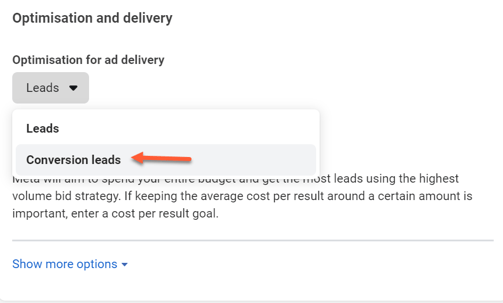
- La conversione di Meta funziona solo per le campagne pubblicitarie che utilizzano l'ottimizzazione "Conversione di lead " e l'obiettivo di consegna. Scopri di più sulla conversione di consegna per gli annunci lead nel Centro assistenza aziendale di Meta.
Visualizza gli eventi nel tuo Meta Business Manager
Meta utilizzerà i dati CRM (cambiamenti nella fase del ciclo di vita, invio di moduli, visualizzazioni di pagina) dal tuo account HubSpot per ottimizzare la pubblicazione dei tuoi annunci. Potrai anche generare report sul valore dei tuoi eventi direttamente dal tuo Meta Ads Manager.
Gli eventi verranno sincronizzati con il tuo account pubblicitario Meta tramite l’API Conversions. Meta li utilizza per ottimizzare i tuoi annunci e integrare i report pubblicitari in Meta Ads Manager. Per visualizzare gli eventi che hai creato in HubSpot nel tuo account pubblicitario Meta:
- Accedi al tuo account pubblicitario Meta.
- Nel tuo Meta Business Manager, vai al Gestore eventi.
- In alto a sinistra, clicca sul menu a tendinadell'account pubblicitario e selezional'account pubblicitario chehai utilizzato per creare un evento in HubSpot.
- Nella barra laterale sinistra, clicca sull'icona " Set di dati ".
- Nella sezione Set di dati, individua il pixel che hai utilizzato per creare l'evento.
- Ogni volta che si verifica un evento creato in HubSpot, HubSpot sincronizzerà quei dati con il pixel in Meta. All'interno del pixel Meta, vedrai:
- Ogni evento di cambiamento di fase del ciclo di vita apparirà con il nome della fase del ciclo di vita.
- Ogni evento di visualizzazione della pagina appare con il nome "PageView".
- Ogni evento di invio del modulo appare con il nome dell'evento di conversione Meta che hai impostato al momento della creazione dell'evento.
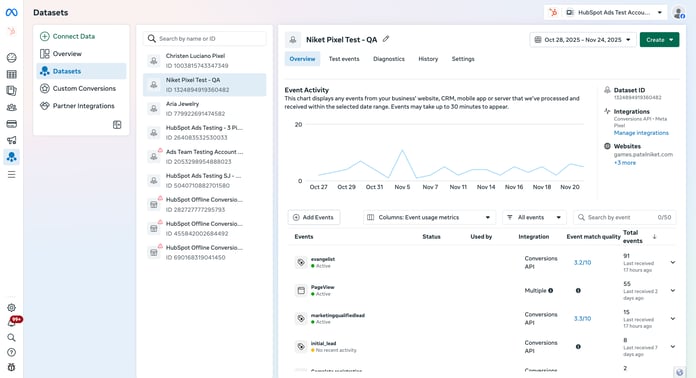
Nota: il totale degli eventi in Meta Events Manager potrebbe non corrispondere ai dati in HubSpot a causa dei requisiti di Meta relativi al calcolo di ciascuna metrica.
Inoltre, l'assistenza HubSpot non può estrarre i log di sincronizzazione degli eventi a meno che non si verifichi un errore con l'evento. Ciò significa che, a meno che non si verifichi un errore, non saremo in grado di identificare il motivo per cui si verificano discrepanze tra gli eventi di HubSpot e quelli di Meta.
