
Ultimo aggiornamento: 1 luglio 2026
Disponibile con uno qualsiasi dei seguenti abbonamenti, tranne dove indicato:
-
 Marketing Hub
Starter, Professional, Enterprise
Marketing Hub
Starter, Professional, Enterprise
Dopo aver collegatoil tuoaccount Meta Ads, puoi creare eventi utilizzando l'API di conversione di Meta per sincronizzare le modifiche alle fasi del ciclo di vita del CRM o l'invio dei moduli da HubSpot.
Puoi anche creare e sincronizzare eventi di conversione degli annunci con il tuo account LinkedIn Ads o Google Ads.
Prima di iniziare
Prima di iniziare con gli eventi di conversione degli annunci, tieni presente anche quanto segue:
- Solo gli invii di moduli e i cambiamenti di fase del ciclo di vita che si verificano dopo la creazione dell’evento di conversione in HubSpot verranno conteggiati e utilizzati per ottimizzare la pubblicazione dei tuoi annunci.
- È possibile creare eventi di conversione degli annunci solo utilizzando i moduli creati in HubSpot. Gli invii provenienti da moduli non HubSpot non possono essere sincronizzati con Meta.
- È necessario che nel tuo account HubSpot sia installato un pixel Meta.
- Il collegamento del pixel attiva il tracciamento standard del browser tramitel’API Conversions di Meta. Pertanto, si consiglia di installare il pixel Meta esclusivamente tramite HubSpot. Se in precedenza hai aggiunto il codice del pixel nell’HTML dell’intestazione o del piè di pagina del tuo sito web, rimuovi il codice installato manualmente. In caso contrario, ciò potrebbe causare eventi duplicati e dati incoerenti nei tuoi report.
-
- HubSpot invierà sia gli eventi del server che quelli del browser per il pixel, in modo da consentire a Meta di deduplicare tali eventi. Scopri di più sugli eventi del server e del browser.
- Facendo clic sul pulsante"Aggiungi pixel ", il pixel verrà immediatamente aggiunto a tutte le pagine che includono il codice di tracciamento.
- Al momento non è possibile limitare le pagine o i domini a cui viene aggiunto il pixel.
- I dati, come le visualizzazioni di pagina, inizieranno a sincronizzarsi immediatamente con Meta, anche se non vengono creati eventi di conversione.
- Per creare eventi di conversione per Meta, il tuo account pubblicitario deve far parte di un account Business Manager. Scopri come aggiungere il tuo account pubblicitario a Business Manager nel Centro assistenza di Meta.
- Per impostazione predefinita, durante la sincronizzazione degli eventi di conversione pubblicitaria relativi all’invio di moduli, i seguenti dati verranno sempre sincronizzati con Meta:
- User Agent
- Origini dell’azione
- URL di origine dell'evento
- Indirizzo IP (questo è un campo facoltativo e può essere rimosso)
Creazione di eventi di conversione pubblicitaria
Il numero di eventi di conversione pubblicitaria che puoi creare dipende dal tuo abbonamento HubSpot. Consulta il Catalogo prodotti e servizi di HubSpot per le informazioni più aggiornate su prezzi e pacchetti.
- Se disponi di un abbonamentoStarter, puoi creare fino a 5 eventi di conversione pubblicitaria.
- Se disponi di un abbonamentoa Marketing Hub Professional, puoi creare fino a 50 eventi di conversione degli annunci.
- Se disponi di unabbonamentoa Marketing Hub Enterprise, puoi creare fino a 100 eventi di conversione degli annunci.
Per creare un evento di conversione pubblicitaria:
- Nel tuo account HubSpot, fai clic su Altro, quindi vai a Marketing > Annunci. Se Altro non compare nel tuo account, vai direttamente a Marketing > Annunci.
- In alto a destra, fai clic suCrea, quindi selezionaEvento.
- Nella finestra di dialogo, personalizza i dettagli generali del tuo evento:
- Rete pubblicitaria: la rete pubblicitaria a cui si riferisce l’evento. Seleziona Metaper creare un evento di conversione pubblicitaria per il tuo account Meta Ads.
- Account pubblicitario: l’account Meta Ads con cui desideri sincronizzare l’evento.
- Trigger dell’evento: seleziona il pulsante di opzione Invio del modulo,Modifica della fase del ciclo di vita o Visualizzazione della pagina .
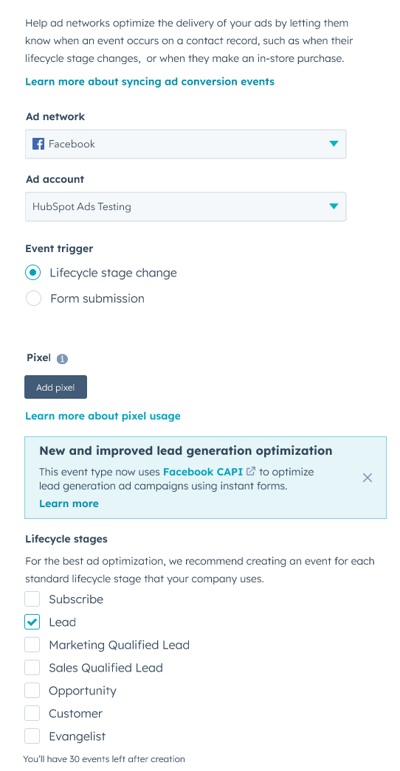
- Se hai selezionato " Cambiamento di fase del ciclo di vita" come trigger dell'evento, inserisci i seguenti dettagli aggiuntivi:
- Fase del ciclo di vita:selezionale caselle di controllo accanto alla fase del ciclo di vita di HubSpot specificata per l’evento.
- È inoltre possibile sincronizzare le fasi del ciclo di vita personalizzate con Meta.
- Ogni fase del ciclo di vita selezionata verrà conteggiata come un evento.
- Fase del ciclo di vita:selezionale caselle di controllo accanto alla fase del ciclo di vita di HubSpot specificata per l’evento.
-
- Condivisione dei dati: seleziona i dati di contatto che desideri condividere con Meta.
- ID clic: unidentificatore univoco creato automaticamente quando un contatto clicca su un annuncio Meta e viene reindirizzato al tuo sito web.
- Indirizzo e-mail: l’indirizzoe-mail del contatto.
- Numero di telefono: ilnumero di telefono del contatto.
- Scegli i contatti da condividere con la rete: seleziona quali contatti devono essere condivisi:
- Tutti i contatti che passano alle fasi del ciclo di vita selezionate: sincronizza i dati di tutti i contatti che sono passati alle fasi del ciclo di vita selezionate. Ciò include i dati relativi ai contatti che potrebbero non aver interagito con i tuoi annunci.
- Solo i contatti che passano alle fasi del ciclo di vita selezionate e che hanno interagito con i tuoi annunci: sincronizza i dati relativi ai contatti che sono passati alle fasi del ciclo di vita selezionate e che hanno interagito con gli annunci tracciati da HubSpot.
- Condivisione dei dati: seleziona i dati di contatto che desideri condividere con Meta.
Nota: il numero di eventi di conversione pubblicitaria che puoi creare dipende dal tuo abbonamento HubSpot. Consulta il Catalogo prodotti e servizi di HubSpot per le informazioni più aggiornate su prezzi e pacchetti.
- Se disponi di un abbonamento Marketing HubStarter, puoi creare fino a 5 eventi di conversione degli annunci.
- Se disponi di un abbonamento a Marketing Hub Professional , puoi creare fino a 50 eventi di conversione degli annunci.
- Se disponi di un abbonamentoa Marketing Hub Enterprise , puoi creare fino a 100 eventi di conversione degli annunci.
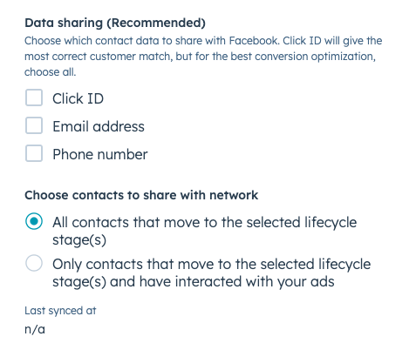
- Se hai selezionato " Invio del modulo" cometrigger dell'evento, inserisci i seguenti dettagli aggiuntivi:
Nota: se si dispone di più eventi di invio di moduli associati allo stesso evento di conversione Meta o di più eventi di visualizzazione di pagina nello stesso account pubblicitario, questi corrisponderanno allo stesso evento in Meta Events Manager. Quando si visualizzano le conversioni (come mostrato di seguito), i numeri relativi a due eventi saranno gli stessi se corrispondono allo stesso evento in Meta Events Manager.
- Modulo HubSpot: cerca e seleziona un modulo da un elenco di moduli esistenti nel tuo account HubSpot.
- Punteggio predittivo dei lead (opzionale): seleziona questa casella di controllo per inviare a Meta i dati relativi al punteggio predittivo dei lead di HubSpot.
- Evento di conversione Meta: seleziona un evento di conversione Meta esistente da associare agli invii provenienti dal modulo selezionato. L’evento di conversione selezionato verrà visualizzato nel tuo Meta Events Manager.
- Valore: specifica un valore monetario per il tuo evento (ovvero quanto vale per te ogni evento).
-
- Consenso alla condivisione dei dati: Meta raccomanda di ottenere il consenso dei tuoi contatti alla condivisione dei dati con Meta. Se scegli di inviare i dati relativi al consenso, Meta utilizzerà solo i contatti che hanno fornito il proprio consenso per la misurazione e l’ottimizzazione dei propri eventi pubblicitari. Questa opzione è facoltativa.
- Per configurare il campo relativo al consenso alla condivisione dei dati con una proprietà esistente, seleziona una proprietà utilizzata per memorizzare il consenso e un valore di proprietà che indichi che un contatto ha acconsentito alla condivisione dei dati.
- Se stai configurando il consenso per la prima volta, si consiglia di creare una proprietà personalizzata del contatto. Puoi utilizzare questa proprietà per:
- Memorizzare i dati relativi al consenso dei tuoi contatti.
- Utilizzarla come campo di consenso nei propri moduli. Quando si utilizza un campo di consenso personalizzato, si consiglia di inserirlo in tutti i moduli in cui i visitatori possono effettuare una conversione. Ad esempio, è possibile creare una singola proprietà di tipo casella di controllo con l’etichetta «Acconsento alla condivisione di questi dati con terze parti quali Meta, LinkedIn e Google».
- Consenso alla condivisione dei dati: Meta raccomanda di ottenere il consenso dei tuoi contatti alla condivisione dei dati con Meta. Se scegli di inviare i dati relativi al consenso, Meta utilizzerà solo i contatti che hanno fornito il proprio consenso per la misurazione e l’ottimizzazione dei propri eventi pubblicitari. Questa opzione è facoltativa.
-
- Condivisione dei dati: selezionare le caselle di controllo accanto ai dati del contatto che si desidera condividere con Meta. Si consiglia di selezionare almeno la proprietà predefinita “Email” per una migliore corrispondenza dell’identità.
- "User Agent", " Action Sources" e "Event Source URL " sono campi obbligatori e saranno selezionati per impostazione predefinita.
- Anchel’indirizzo IP sarà selezionato per impostazione predefinita. Si tratta di un campo facoltativo e può essere rimosso.
- Per rimuovere l’indirizzo IP e qualsiasi altra opzione selezionata, nel campo Condivisione dei dati , fare clic sulla X a destra dei dati di contatto.
- Condivisione dei dati: selezionare le caselle di controllo accanto ai dati del contatto che si desidera condividere con Meta. Si consiglia di selezionare almeno la proprietà predefinita “Email” per una migliore corrispondenza dell’identità.
Nota: il numero di eventi sincronizzati potrebbe non corrispondere esattamente al numero di invii di moduli. Alcune situazioni, come gli invii duplicati di moduli, potrebbero comportare la sincronizzazione di un unico evento.
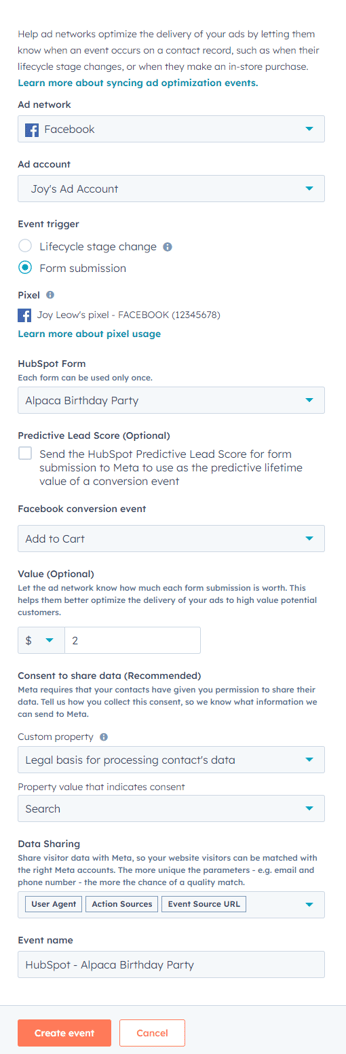
- Se hai selezionato " Visualizzazione della pagina" cometrigger dell'evento, inserisci i seguenti dettagli aggiuntivi:
Nota: se sono presenti più eventi di invio di moduli associati allo stesso evento di conversione Meta o più eventi di visualizzazione di pagina nello stesso account pubblicitario, essi corrisponderanno allo stesso evento in Meta Events Manager. Quando si visualizzano le conversioni (come mostrato di seguito), i numeri relativi a due eventi saranno identici se corrispondono allo stesso evento in Meta Events Manager.
- Pixel: seleziona un pixel Meta esistente per il tuo evento. Se non hai alcun pixel Meta installato, clicca su Aggiungi pixel. Scopri di più sull’installazione dei pixel provenienti da reti pubblicitarie esterne.
-
- Condivisione dei dati: selezionare le caselle di controllo accanto ai dati di contatto che si desidera condividere con Meta. Si consiglia di selezionare almeno la proprietà predefinita "Email" per una migliore corrispondenza dell'identità.
- "User Agent", " Action Sources" e "Event Source URL " sono obbligatori e saranno selezionati per impostazione predefinita.
- Anchel’indirizzo IP sarà selezionato per impostazione predefinita. Si tratta di un’opzione facoltativa che può essere rimossa.
- Per rimuovere l'indirizzo IP e qualsiasi altra opzione selezionata, nel campo Condivisione dati , fare clic sulla X a destra dei dati di contatto.
- Privacy e consenso: scegli tra le seguenti opzioni per specificare come il tuo sito web gestisce i cookie.
- Sto utilizzando il banner sui cookie di HubSpot per informare i visitatori che il mio sito utilizza i cookie: quando questa opzione è selezionata, solo i visitatori che hanno fornito il consenso tramite il banner sui cookie di HubSpot verranno sincronizzati con il tuo account Meta Ads. Scopri di più sull’utilizzo del banner sui cookie di HubSpot.
- Non sto utilizzando il banner sui cookie di HubSpot: se utilizzi un banner sui cookie esterno di tua scelta, puoi selezionare questa opzione. Tutti i visitatori verranno sincronizzati con il tuo account Meta Ads.
- Condivisione dei dati: selezionare le caselle di controllo accanto ai dati di contatto che si desidera condividere con Meta. Si consiglia di selezionare almeno la proprietà predefinita "Email" per una migliore corrispondenza dell'identità.
- Dopo aver configurato i dettagli dell’evento, clicca su «Crea evento».
Visualizza la qualità degli eventi dell’API Meta Conversions e i consigli
Scopri come gli eventi dell’API Meta Conversions (CAPI) aumentano le tue conversioni. Visualizza i consigli pratici su come migliorare la qualità dei tuoi eventi per ottimizzare al meglio i tuoi annunci. Per visualizzare le conversioni e i consigli nella tabella, devi aver creato almeno un evento di conversione dell’annuncio.
- Nel tuo account HubSpot, fai clic su Altro, quindi vai a Marketing > Annunci. Se Altro non compare nel tuo account, vai direttamente a Marketing > Annunci.
- Fai clic sulla scheda"Eventi ".
- Per visualizzare le informazioni relative alle conversioni e ai suggerimenti, consulta le rispettive colonne nella tabella.
- Conversioni: indicano l’incremento percentuale delle conversioni generate dai tuoi annunci grazie alla maggiore ottimizzazione derivante dagli eventi Meta CAPI.
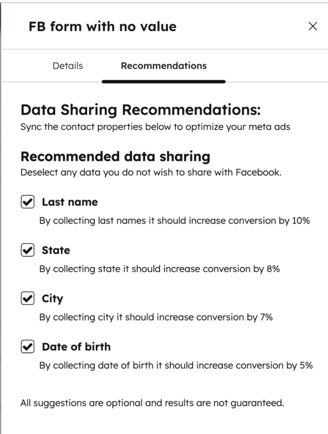
- Raccomandazioni: un elenco di dati aggiuntivi sui clienti che ti consigliamo di inviare a Meta per ottenere la massima ottimizzazione dai tuoi eventi Meta CAPI.

- Per esaminare i suggerimenti, clicca sul numero nella colonna "Suggerimenti " relativa all'evento in questione. Una finestra di dialogo mostrerà tutti i suggerimenti di Meta su come migliorare i tuoi eventi CAPI. Seleziona le caselle di controllo accanto ai suggerimenti che desideri applicare, quindi procedi.
Gestire gli eventi in HubSpot
Per esaminare e gestire i tuoi eventi di conversione:
- Nel tuo account HubSpot, fai clic su Altro, quindi vai a Marketing > Annunci. Se Altro non compare nel tuo account, vai direttamente a Marketing > Annunci.
- Fai clic sulla scheda Eventi. Puoi visualizzare tutti gli eventi di conversione.
- Per disabilitare la sincronizzazione dei dati relativi al ciclo di vita o all’invio dei moduli dal tuo account HubSpot, clicca per disattivare l’interruttore accanto al nome dell’evento corrispondente.
- Per visualizzare ulteriori dettagli su ciascun evento, clicca sul nome dell’evento. Nel pannello di destra, esamina i dettagli aggiuntivi relativi al tuo evento di conversione.
- Per eliminare un evento dal tuo account HubSpot, clicca sul nome dell’evento. Quindi, nel pannello di destra, clicca su Elimina.
Come Meta utilizza i dati relativi ai tuoi eventi
La creazione di eventi di conversione in HubSpot consente a Meta di gestire le tue campagne pubblicitarie di generazione di lead in modo più efficace.
- Meta supporta solo la sincronizzazione dei dati del ciclo di vita dei contatti che hanno interagito con le tue campagne di generazione di lead. I dati provenienti da altri tipi di campagne pubblicitarie presenti nei tuoi account pubblicitari, come il traffico sul sito web o le campagne di coinvolgimento sui post, non verranno sincronizzati.
- Per ottimizzare le tue campagne Meta, devi creare un evento di conversione per ogni fase del ciclo di vita in HubSpot, inclusa la fase“Altri”.
- Per utilizzare questi dati durante la creazione di una campagna pubblicitaria per lead:
- Se stai creando un annuncio per lead dalla tua pagina Meta, devi utilizzare un modulo istantaneo salvato.
- Se stai creando un annuncio per lead dal tuo Gestore annunci Meta, devi selezionare i moduli istantanei come destinazione di conversione.
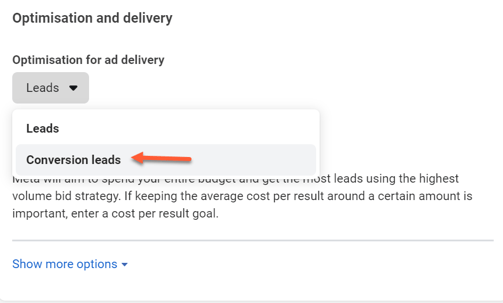
- La conversione di Meta funziona solo per le campagne pubblicitarie che utilizzano l’ottimizzazione "Conversione dei lead " e l’obiettivo di consegna. Scopri di più sulla conversione delle consegne per gli annunci per lead nel Centro assistenza aziendale di Meta.
Visualizza gli eventi nel tuo Meta Business Manager
Meta utilizzerà i dati CRM (cambiamenti di fase del ciclo di vita, invio di moduli, visualizzazioni di pagina) provenienti dal tuo account HubSpot per ottimizzare la pubblicazione dei tuoi annunci. Potrai inoltre generare report sul valore dei tuoi eventi direttamente da Meta Ads Manager.
Gli eventi verranno sincronizzati con il tuo account pubblicitario Meta tramite l’API Conversions. Meta li utilizza per ottimizzare i tuoi annunci e integrare i report pubblicitari in Meta Ads Manager. Per visualizzare gli eventi che hai creato in HubSpot nel tuo account pubblicitario Meta:
- Accedi al tuo account pubblicitario Meta.
- Nel tuo Meta Business Manager, vai al Gestore eventi.
- In alto a sinistra, fai clic sul menu a discesadell’account pubblicitario e selezional’account pubblicitario chehai utilizzato per creare un evento in HubSpot.
- Nella barra laterale sinistra, clicca sull'icona " Set di dati ".
- Nella sezione " Set di dati ", individua il pixel che hai utilizzato per creare l'evento.
- Il pixel Meta viene attivato completamente non appena completi la finestra pop-up di aggiunta del pixel. Non è necessario creare un evento di conversione affinché la sincronizzazione dei dati abbia inizio. Una volta completata la procedura della finestra pop-up, HubSpot avvierà automaticamente la sincronizzazione dei dati con Meta.
All'interno del pixel Meta, vedrai:
- Ogni evento di cambiamento di fase del ciclo di vita apparirà con il nome della fase del ciclo di vita.
- Ogni evento di visualizzazione della pagina apparirà con il nome "PageView".
- Ogni evento di invio del modulo apparirà con il nome dell’evento di conversione Meta che hai impostato al momento della creazione dell’evento.
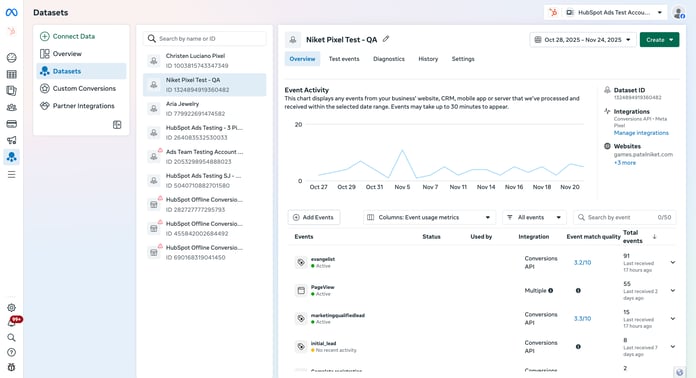
Nota: il numero totale di eventi in Meta Events Manager potrebbe non corrispondere ai dati presenti in HubSpot a causa dei requisiti di Meta relativi al calcolo di ciascuna metrica.
Inoltre, l’assistenza HubSpot non può estrarre i log di sincronizzazione degli eventi a meno che non si verifichi un errore relativo all’evento. Ciò significa che, a meno che non si verifichi un errore, non saremo in grado di identificare il motivo per cui si verificano discrepanze tra gli eventi di HubSpot e quelli di Meta.
