Ultimo aggiornamento: 11 maggio 2026
Disponibile con uno qualsiasi dei seguenti abbonamenti, tranne dove indicato:
-
 Content Hub
Starter, Professional, Enterprise
Content Hub
Starter, Professional, Enterprise
Generate immagini con Breeze, l'intelligenza artificiale di HubSpot, per i post del blog, le pagine del sito web e di destinazione, le e-mail e i post sui social. Quando si generano le immagini, è possibile utilizzare i file immagine esistenti come riferimento e inserire le richieste per generare immagini complesse e dettagliate.
Dopo aver generato un'immagine, è possibile continuare a modificarla con Adobe Express, salvarla nello strumento file o aggiungerla direttamente al contenuto.
Nota: puoi gestire l'accesso delle funzionalità IA nelle tue impostazioni IA e configurare quali dati vengono condivisi. Consulta le domande frequenti sull'attendibilità dell'IA e le schede dei modelli di IA di HubSpot per informazioni dettagliate su controlli di sicurezza IA, utilizzo dei dati e conformità.
Prima di iniziare
-
Per generare le immagini, è necessario attivare l'impostazione Dare agli utenti l'accesso agli strumenti e alle funzioni di IA generativa. Per saperne di più sulla gestione delle impostazioni di IA.
- Prima di utilizzare il marchio dell'organizzazione per la generazione di immagini, è necessario impostare l'identità del marchio.
Generare immagini per i contenuti
Abbonamento richiesto Per utilizzare l'identità del marchio quando si generano e si gestiscono le immagini, è necessario un abbonamento a Content Hub Professional o Enterprise.
È possibile generare immagini utilizzando l'intelligenza artificiale per i post del blog, le pagine web e di destinazione, le e-mail e i post sui social:
- Nel vostro account HubSpot, navigate fino alla risorsa a cui volete aggiungere un'immagine.
- Aggiungere un'immagine al contenuto.
- Nel pannello di destra, fare clic su Genera con AI.
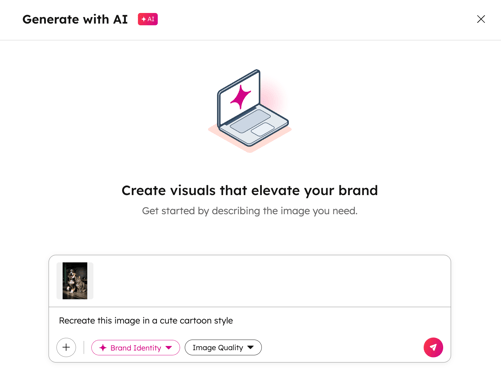
- Nella finestra di dialogo, impostare l'immagine:
- Nel campo di testo, inserire la richiesta per l'immagine.
- Per utilizzare un'immagine di riferimento quando si genera una nuova immagine, fare clic sull'icona + aggiungi.
- Per utilizzare una nuova immagine, fare clic su Carica un'immagine.
- Per utilizzare un'immagine esistente dallo strumento File, fare clic su Sfoglia immagini e selezionare un'immagine esistente.
- Per utilizzare il marchio dell'azienda, fare clic su Identità del marchio. Nella finestra di dialogo, fare clic sull'interruttore Brand Identity per attivarlo.
- Per gestire la qualità dell'immagine, fare clic su Qualità immagine e selezionare il livello di qualità desiderato.
- Dopo aver impostato i dettagli dell'immagine, fare clic sull'icona di invio in basso a destra.
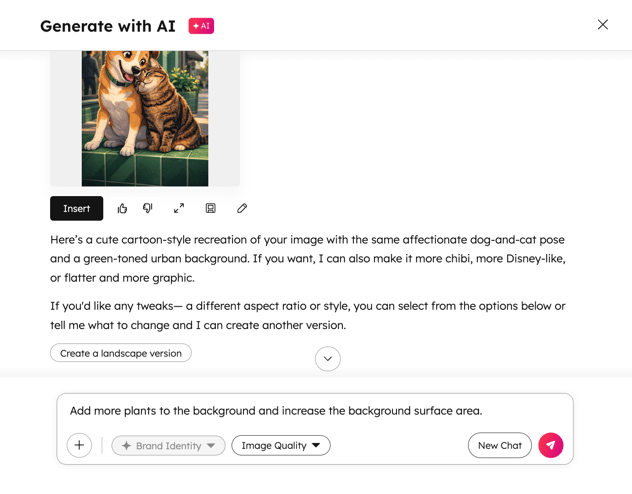
- Dopo aver generato l'immagine:
- Per utilizzare un'immagine, fare clic su Inserisci.
- Per fornire un feedback su un'immagine generata:
- Se l'immagine corrisponde alle aspettative, fare clic sull' icona con il pollice in su.
- Se l'immagine non corrisponde alle aspettative, fare clic sull'icona .
- Per rivedere l'immagine per intero, fare clic sull'icona espandi. Per ritagliare l'immagine, fare clic sull'icona crop.
- Se si desidera utilizzare l'immagine in un secondo momento, è possibile fare clic sull'icona save per salvare l'immagine nello strumento file.
- Per modificare l'immagine con Adobe Express, fare clic sull'icona edit. Per saperne di più sulla modifica delle immagini con Adobe Express in HubSpot.
- Per modificare ulteriormente l'immagine generata, inserire una nuova richiesta nel campo di testo. Quindi, fare clic sull'icona per l'invio . Ad esempio, è possibile includere uno sfondo più ampio o modificare lo stile dell'immagine.