Ultimo aggiornamento: 14 aprile 2026
Disponibile con uno qualsiasi dei seguenti abbonamenti, tranne dove indicato:

Utilizza il connettore HubSpot per Copilot per accedere ai tuoi dati CRM direttamente da Microsoft 365 Copilot tramite comandi in linguaggio naturale. Dopo aver aggiunto il connettore HubSpot al tuo ambiente Microsoft, potrai generare approfondimenti basati sull'intelligenza artificiale in Copilot a partire dai tuoi record HubSpot.
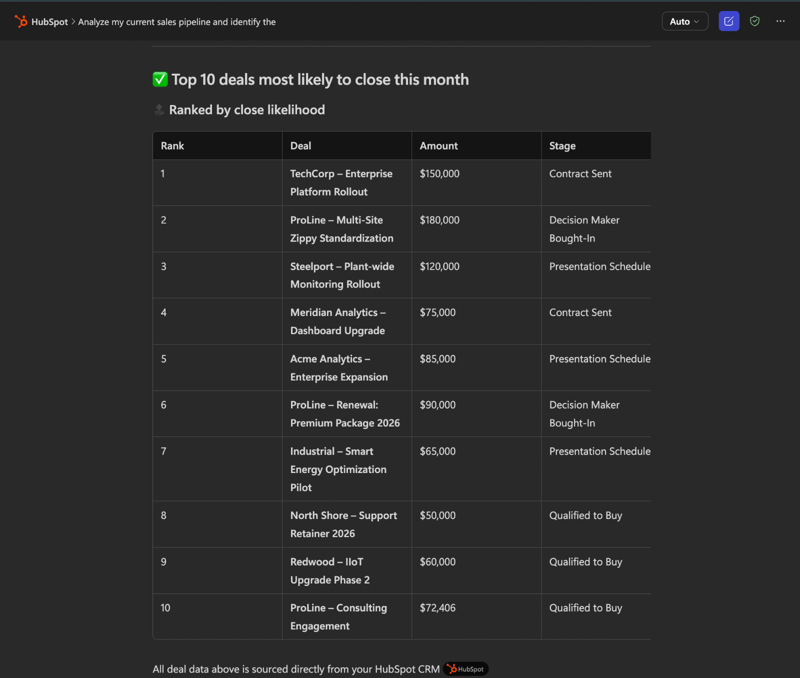
Ad esempio, puoi identificare le trattative più importanti o riassumere i contatti in base alla fase del ciclo di vita. I team di vendita possono esaminare le trattative attive e ordinarle per data di chiusura per stabilire le priorità di lavoro. Gli addetti all'assistenza possono visualizzare i ticket loro assegnati e ordinarli per priorità e data di creazione. I team di Customer Success hanno la possibilità di confrontare gli approcci di risoluzione e i risultati tra i vari canali di assistenza per identificare le tendenze.
Prima di iniziare
Prima di iniziare a utilizzare il connettore, assicurati di aver compreso appieno quali passaggi devono essere intrapresi in anticipo, nonché le potenziali conseguenze del suo utilizzo.
Comprendere i requisiti
- È necessario disporre dell'accesso a un ambiente Microsoft 365 a pagamento con Copilot attivato.
- Un amministratore di Microsoft 365 deve aggiungere il connettore per la prima volta.
Comprendere i limiti e le considerazioni
- Tutte le interazioni rimangono soggette ai limiti di utilizzo dell’API di HubSpot.
- Il connettore è disponibile nell’interfaccia di Copilot e in Copilot all’interno di Microsoft Teams.
- Il connettore rispetta le autorizzazioni degli utenti definite in HubSpot. Ciò significa che gli utenti possono visualizzare in Copilot solo i dati CRM a cui sono autorizzati ad accedere in HubSpot.
- Durante la fase di beta privata, l’installazione richiede il caricamento manuale di un file .zip fornito.
Nota: poiché questa funzionalità è in versione beta privata, il connettore potrebbe richiedere un po' di tempo per apparire dopo la distribuzione. Se il connettore non risponde dopo la configurazione, riavvia Microsoft Teams oppure esci e accedi nuovamente. Se Copilot non si connette a HubSpot dopo la distribuzione, attendi dai 30 ai 60 minuti, quindi riprova.
Tipi di oggetti e autorizzazioni supportati
Nota: se nel tuo account HubSpot è attivata l'opzione Dati sensibili, Copilot non potrà accedere a nessun dato di interazione per garantire una maggiore sicurezza.
| Nome oggetto | Leggi |
| Contatti | ✓ |
| Aziende | ✓ |
| Offerte | ✓ |
| Biglietti | ✓ |
| Utenti | ✓ |
| Voci | ✓ |
| Preventivi | ✓ |
| Fatture | ✓ |
| Ordini | ✓ |
| Carrelli | ✓ |
| Prodotti | ✓ |
| Abbonamenti | ✓ |
| Segmenti (liste) | ✓ |
| Interazioni: Chiamate | ✓ |
| Interazioni: riunioni | ✓ |
| Impegni: Note | ✓ |
| Impegni: Attività | ✓ |
| Impegni: E-mail | ✓ |
Aggiungi il connettore HubSpot a Microsoft 365 Copilot (richiesta l’autorizzazione dell’amministratore)
Un amministratore di Microsoft 365 deve aggiungere il connettore al tenant di Microsoft 365 per la prima volta e selezionare quali utenti possono accedervi.
- Nel tuo centro di amministrazione di Microsoft 365, nel menu della barra laterale sinistra, vai su Agenti > Tutti gli agenti.
- Fai clic su Carica agente personalizzato.
- Nella pagina Carica agente da distribuire, clicca su Scegli file e seleziona il file .zip fornito.
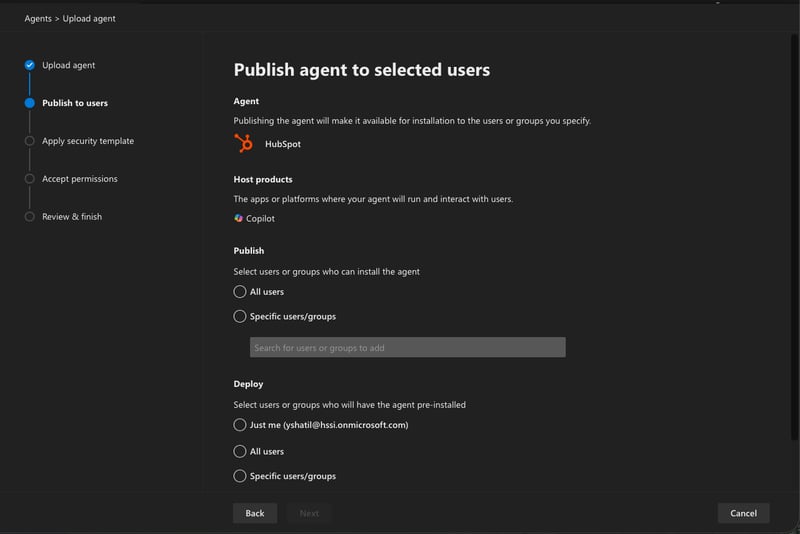
- Nella pagina Pubblica agente per gli utenti selezionati, configura a chi è disponibile il connettore.
-
- Pubblica: seleziona gli utenti o i team che possono installare il connettore.
- Per consentire a tutti gli utenti di installare il connettore, fare clic su Tutti gli utenti.
- Per specificare quali utenti e team possono installare il connettore, fare clic su Utenti/gruppi specifici. Utilizza la barra di ricerca per trovare e selezionare gli utenti o i team.
- Distribuzione: seleziona gli utenti o i gruppi che avranno il connettore preinstallato.
- Per consentire solo al tuo utente di avere il connettore preinstallato, clicca su Solo io.
- Per consentire a tutti gli utenti di avere il connettore preinstallato, fare clic su Tutti gli utenti.
- Per specificare quali utenti e team possono avere il connettore preinstallato, fare clic su Utenti/gruppi specifici. Utilizza la barra di ricerca per trovare e selezionare gli utenti o i team.
- Pubblica: seleziona gli utenti o i team che possono installare il connettore.
- Fare clic su Avanti.
- Nella pagina Applica modello di criterio, seleziona un modello di criterio. Quindi fai clic su Avanti.
- Nella pagina " Rivedi e completa ", controlla la configurazione del connettore.
- Quindi fare clic su Completa distribuzione.
Dopo aver distribuito il connettore, un amministratore di Microsoft 365 deve utilizzarlo per la prima volta per completare la configurazione nel tenant di Microsoft 365.
- Accedi a Microsoft 365 Copilot o Copilot in Microsoft Teams.
- Nel menu della barra laterale sinistra, clicca su HubSpot.
- Nella finestra di chat di Copilot, digita il tuo prompt e premi Invio. Oppure seleziona un prompt tra i prompt HubSpot consigliati.
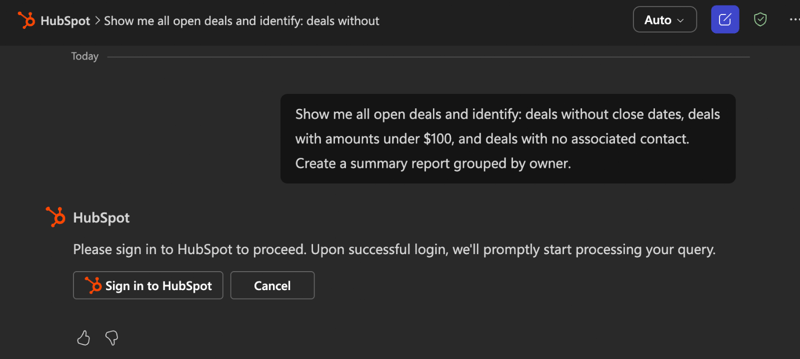
- Ti verrà richiesto di accedere al tuo account HubSpot. Clicca su Accedi a HubSpot.
Nota: sebbene questa funzionalità sia in beta privata, il connettore potrebbe richiedere un po' di tempo per apparire dopo la distribuzione. Se il connettore non risponde dopo la configurazione, riavvia Microsoft Teams oppure esci e accedi nuovamente. Se Copilot non si connette a HubSpot dopo la distribuzione, attendi dai 30 ai 60 minuti, quindi riprova.
- Seleziona le autorizzazioni che desideri concedere al connettore, quindi clicca su Connetti app.
Una volta che il connettore è stato distribuito nel tenant Microsoft 365 e un Super Amministratore o un utente con autorizzazioni per l’App Marketplace si è connesso per primo e ha selezionato le autorizzazioni richieste, gli utenti di quell’account avranno accesso alle autorizzazioni selezionate dall’amministratore.
Nota: gli utenticon un account Partner devono disporre di una delle seguenti autorizzazioni:
- Autorizzazioni di amministratore partner (consigliate).
- Autorizzazionidi superamministratore.
- Un set di autorizzazioni personalizzato che include l'accesso all'App Marketplace.
Utilizza il connettore HubSpot per Copilot
Dopo che un amministratore ha aggiunto il connettore al tenant Microsoft, ha concesso l'accesso ad altri utenti e lo ha utilizzato per la prima volta, il connettore sarà disponibile nelle esperienze di Microsoft 365 Copilot, come Teams o l'interfaccia di Copilot.
- Vai a Microsoft 365 Copilot o Copilot in Microsoft Teams.
- Nel menu della barra laterale sinistra, clicca su HubSpot.
- Nella finestra di chat di Copilot, digita la tua prompt e premi Invio. Oppure seleziona un prompt tra i prompt HubSpot consigliati.
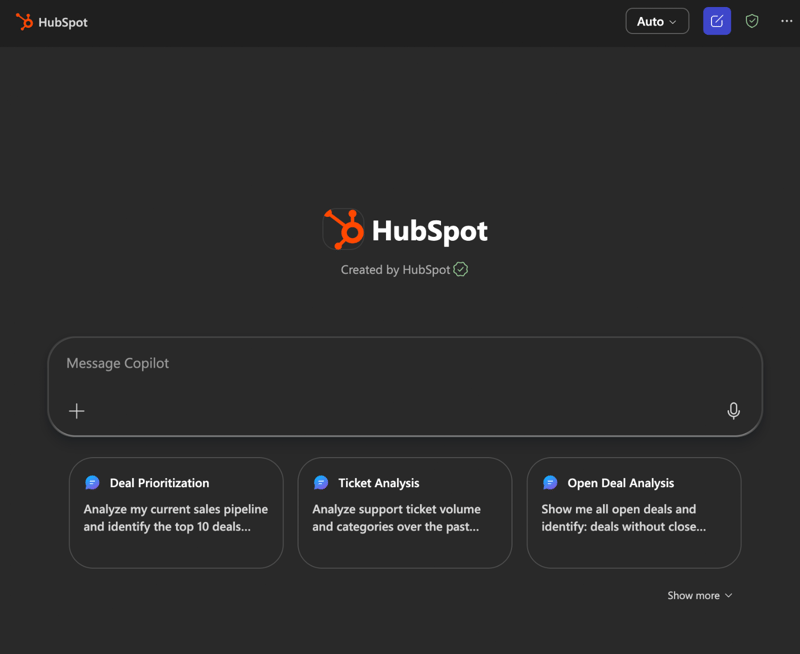
- Ti verrà richiesto di accedere al tuo account HubSpot. Clicca su Accedi a HubSpot.
Nota: sebbene questa funzionalità sia in beta privata, il connettore potrebbe richiedere un po’ di tempo per apparire dopo la distribuzione. Se il connettore non risponde dopo la configurazione, riavvia Microsoft Teams oppure esci e accedi nuovamente. Se Copilot non si connette a HubSpot dopo la distribuzione, attendi dai 30 ai 60 minuti, quindi riprova.
- Seleziona le autorizzazioni che desideri concedere al connettore, quindi clicca su Connetti app.
- Ti verrà chiesto di confermare le informazioni a cui Copilot accederà in base al tuo prompt. Clicca su Conferma.
- Copilot utilizzerà il contesto di HubSpot per rispondere.