
Ultimo aggiornamento: 21 ottobre 2025
Disponibile con uno qualsiasi dei seguenti abbonamenti, tranne dove indicato:

Registrate e inviate video nelle conversazioni di chat dalla casella di posta o dall'help desk, nelle e-mail one-to-one, nei modelli di e-mail di vendita o quando si iscrivono contatti in sequenza. Ogni video può avere una durata massima di un'ora.
Nota bene: queste funzioni video sono indipendenti dall'integrazione Vidyard per HubSpot, che è una funzione a pagamento separata per i clienti Vidyard.
Aggiungere video ai messaggi nella casella di posta delle conversazioni
- Nella barra laterale sinistra, fare clic su una conversazione.
- Nell'editor delle risposte, fare clic su Inserisci e selezionare Video. Quindi, seguire i passaggi per registrare o aggiungere un video esistente.
Aggiungere video ai messaggi dell'help desk
- Nel tuo account HubSpot, passa a Servizio clienti > Help desk.
- Fare clic su un ticket per visualizzare la conversazione corrispondente.
- Nell'editor delle risposte, fare clic su Inserisci e selezionare Video. Seguire quindi la procedura per registrare o aggiungere un video esistente.
Aggiungere video alle azioni del bot
È possibile aggiungere video alle seguenti azioni bot: Invia un messaggio semplice, Fai una domanda e Offri un'iscrizione via e-mail. Il bot condividerà il video con il visitatore quando raggiungerà questo passaggio durante la chat con il bot.
- Nel tuo account HubSpot, passa a Servizio clienti > Chatflow.
- Passare il mouse sul bot che si desidera modificare e fare clic su Modifica, oppure fare clic su Crea flusso di chat per creare un nuovo bot.
- Fare clic sull'icona + per aggiungere una nuova azione al bot o selezionare un'azione esistente da modificare.
- Per aggiungere un video come allegato al messaggio di chat, nella parte inferiore della casella del messaggio, fare clic sull'icona attach. Selezionare Carica per inserire un nuovo file video o selezionare Scegli file esistente per aggiungere un video dal file manager di HubSpot.
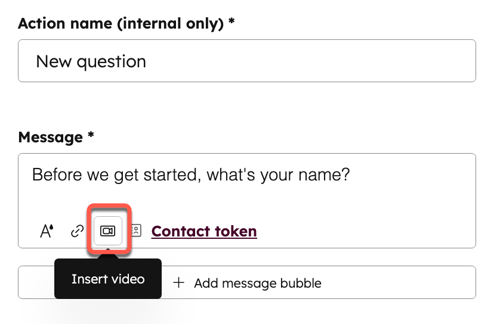
- Per aggiungere un video da riprodurre direttamente nel widget della chat, nella parte inferiore della casella del messaggio, fare clic sull'icona video (soloSales Hub o Service Hub Professional ed Enterprise ).
Aggiungere video a e-mail one-to-one, modelli e sequenze di e-mail
Postazioni richieste Per registrare o aggiungere video alle e-mail one-to-one, ai modelli e alle e-mail di sequenza è necessario un posto di vendita o di assistenza assegnato.
Abbonamento richiesto Per aggiungere video alle e-mail one-to-one, ai modelli e alle e-mail di sequenza è necessario un Sales Hub o un Service Hub Professional o Enterprise.
- Nell'account HubSpot, navigare tra i contatti, le aziende, le offerte o i biglietti.
- Fare clic sul nome di un record di oggetto.
- Nel pannello di sinistra, fare clic sull'icona Email .
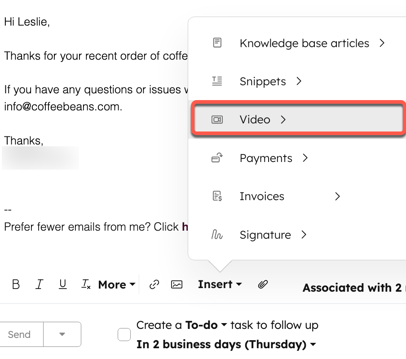
- Se si sta inserendo il video in un modello o in una sequenza, fare clic prima su Modelli o Sequenze. Quindi fare clic sul menu a discesa Inserisci e selezionare Video.
Registrare o aggiungere video esistenti
Se è la prima volta che si aggiungono video, verrà richiesto di autorizzare l' applicazione Vidyard GoVideo e di creare un account personale. Per confermare l'account, fare clic su Verifica nell'e-mail di follow-up di Vidyard.
Una volta che il vostro account è pronto e che avete effettuato l'accesso a Vidyard, potete creare registrazioni video personalizzate all'interno di HubSpot.
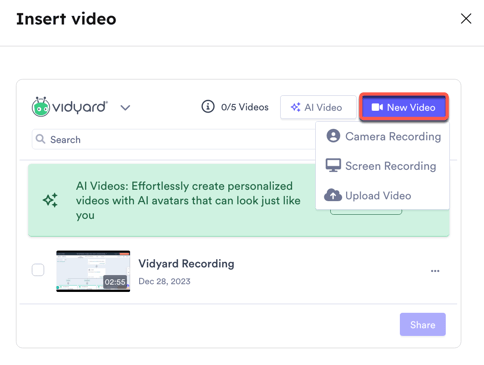
- Nella finestra di dialogo, fare clic su Nuovo video e selezionare una delle seguenti opzioni:
-
- Registrazione con videocamera: crea un video utilizzando la videocamera e il microfono collegati al computer.
- Utilizzare i menu a discesa per selezionare la videocamera e il microfono per il video. Selezionare Mic off per disattivare completamente l'audio.
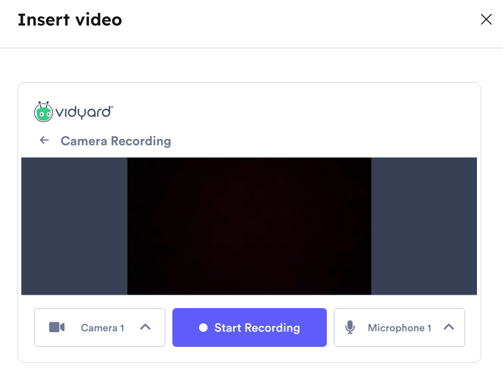
- Fare clic su Avvia registrazione. È possibile mettere in pausa o riavviare il video in qualsiasi momento durante il processo di registrazione.
- Al termine della registrazione del video, fare clic su Stop >.
- Per aggiungere il video all'e-mail, fare clic su Inserisci.
- Utilizzare i menu a discesa per selezionare la videocamera e il microfono per il video. Selezionare Mic off per disattivare completamente l'audio.
- Registrazione schermo : consente di creare un video dello schermo del computer, con la fotocamera e il microfono collegati al computer.
Nota bene: se si utilizza Google Chrome, verrà richiesto di scaricare l'estensione Vidyard GoVideo per Google Chrome prima di poter creare questo tipo di video. Se l'estensione GoVideo non viene visualizzata sul browser, consultare la documentazione di Vidyard per ottenere assistenza.
- Utilizzare i menu a discesa per selezionare la telecamera e il microfono utilizzati per la registrazione. Nel menu a discesa della telecamera, selezionare una telecamera per includere un video accanto alla registrazione dello schermo o selezionare Nessuna telecamera per registrare solo lo schermo del computer.
- Registrazione con videocamera: crea un video utilizzando la videocamera e il microfono collegati al computer.
-
-
- Fare clic su Avvia registrazione.
- Selezionare una schermata da condividere per la registrazione, quindi fare clic su Condividi.
-
-
-
- Apparirà un banner per indicare che la schermata è in fase di registrazione (non apparirà nella registrazione). Fare clic su Nascondi per rimuovere questo banner dalla vista, oppure fare clic su Interrompi condivisione per interrompere immediatamente la registrazione.
- Nell'angolo inferiore destro della schermata, utilizzare i controlli per mettere in pausa, interrompere o riavviare la registrazione.
-
-
-
- Al termine della registrazione dello schermo, fare clic sull'icona di arresto.
- Per aggiungere il video all'e-mail, fare clic su Condividi.
-
-
- Carica video: selezionare questa opzione per caricare un file video esistente dal dispositivo.
- Selezionare un file dal dispositivo e fare clic su Apri.
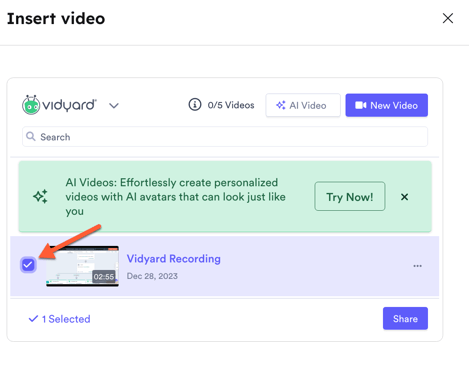
- Una volta caricato, selezionare la casella di controllo a sinistra del video, quindi fare clic su Condividi.
- Carica video: selezionare questa opzione per caricare un file video esistente dal dispositivo.
Nota bene: se il video non viene salvato al termine della registrazione, è possibile recuperarlo seguendo la documentazione di supporto di Vidyard.
