
Ultimo aggiornamento: 23 luglio 2026
Disponibile con uno qualsiasi dei seguenti abbonamenti, tranne dove indicato:

L'oggetto "ordini" tiene traccia di ciò che è stato acquistato, di come è stato configurato e di come verrà evaso. È progettato per registrare gli aspetti operativi di un acquisto, non la fatturazione né la contabilizzazione dei ricavi. Le trattative, i preventivi, i link di pagamento, i pagamenti, gli abbonamenti e le fatture gestiscono i prezzi, la fatturazione e i ricavi. Gli ordini possono essere associati a record per fornire dettagli sull’evasione, ma possono anche funzionare in modo indipendente.
Gli ordini possono essere creati:
- Automaticamente alla creazione di un contratto: se si partecipa alla versione beta di Connected CPQ, Billing e Payments e l’impostazione “Crea automaticamente i contratti dai preventivi accettati ” è attivata, i contratti vengono creati automaticamente dai preventivi. Quando un contratto viene creato, aggiornato tramite una modifica del preventivo o risolto, viene creato anche un ordine associato e collegato al contratto. Scopri di più sui contratti.
- Manualmente: gli ordini possono essere creati manualmente dalla pagina indice degli ordini.
- Tramite importazione: gli ordini possono essere importati in HubSpot.
- Utilizzando le integrazioni: sincronizza i dati e-commerce con l’oggetto "ordini" utilizzando integrazioni come Shopify e Netsuite.
- Tramite i flussi di lavoro: gli ordini possono essere creati utilizzando le azioni dei flussi di lavoro.
 Risorse per gli sviluppatori
Scopri di più sulla creazione di soluzioni personalizzate utilizzando l’API Ordini.
Come vengono calcolati i totali degli ordini
I totali degli ordini utilizzano la valuta della tua azienda. HubSpot calcola il totale utilizzando il tasso di cambio tra la valuta originale dell'ordine e quella della tua azienda.
- Se nel tuo account è configurato un tasso di cambio:
- HubSpot utilizza il tasso configurato alla data di creazione dell’ordine.
- Se il tasso di cambio non era stato configurato alla data di creazione, viene utilizzato il tasso di cambio configurato alla data e all’ora della proprietà " Data/ora di creazione" dell’oggetto.
- Se il tasso di cambio non è stato impostato in nessuna delle due date, viene utilizzato il tasso di cambio attualmente configurato.
- Se la valuta utilizzata nell’ordine non è configurata nel tuo account, il tasso di cambio predefinito è pari a uno (non viene applicata alcuna conversione).
Scopri di più su come aggiungere la valuta della tua azienda e configurare i tassi di cambio.
Crea una registrazione dell’ordine
- Nel tuo account HubSpot, fai clic su Altro, quindi vai a CRM > Ordini. Se Altro non compare nel tuo account, vai direttamente a CRM > Ordini.
- In alto a destra, clicca su Crea ordine.
- Nel pannello di destra, inserisci i dettagli dell'ordine.
- Nella sezione "Associa all'affare", cerca e seleziona i record a cui l'ordine è correlato.
- Fai clic su Crea ordine. Se desideri creare un altro ordine, fai clic su Crea e aggiungine un altro.
Nota: non è possibile aggiungere voci di riga quando si creano ordini manualmente.
Importa ordini
È possibile importare gli ordini caricando un file, copiando e incollando i dati oppure sincronizzando gli ordini tramite integrazioni come Shopify e Netsuite.
Visualizza ordini
Visualizza gli ordini nella pagina indice o nei record CRM associati.
Visualizza gli ordini nella pagina indice
Utilizza la pagina indice degli ordini per visualizzare tutti gli ordini. Crea e utilizza le viste salvate per filtrare gli ordini in base a criteri specifici.
- Nel tuo account HubSpot, fai clic su Altro, quindi vai a CRM > Ordini. Se Altro non compare nel tuo account, vai direttamente a CRM > Ordini.
- Per modificare le colonne visualizzate nella tabella, fare clic su Modifica colonne in alto a destra della tabella.
- Per filtrare la pagina di indice, fare clic sui menu a discesa " Data di creazione " e " Data di modifica ", oppure fare clic su " Filtri avanzati " sopra la tabella.
- Dopo aver cliccato su " Filtri avanzati":
- Nel pannello di destra, clicca su + Aggiungi filtro. Cerca e seleziona la proprietà in base alla quale desideri filtrare, quindi imposta i criteri di filtro. Per aggiungere un altro filtro al gruppo di filtri, sotto "e", clicca su + Aggiungi filtro.
- Per aggiungere un ulteriore gruppo di filtri, sotto "o", fare clic su "+ Aggiungi gruppo di filtri".
- Fai clic sulla X in alto a destra del pannello una volta configurato il filtro. Scopri di più su come configurare i filtri e salvare le visualizzazioni.
- Per salvare una vista da riutilizzare in futuro, fare clic sull’icona Salva in alto a destra della tabella.
- Per visualizzare in anteprima i dettagli dell’ordine, passa il mouse sull’ordine e fai clic su Anteprima. Visualizza i dettagli nel pannello a destra.
- Per visualizzare la scheda dell’ordine, clicca sul nome dell’ordine. Si aprirà la scheda dell’abbonamento. Scopri di più sui layout delle pagine delle schede.
Visualizza gli ordini nei record CRM associati
Per visualizzare un ordine da uno dei suoi record associati (ad esempio, un contatto o un'azienda):
- Accedere ai propri record. Ad esempio:
- Nel tuo account HubSpot, fai clic su Altro, quindi vai a CRM > Contatti. Se Altro non compare nel tuo account, vai direttamente a CRM > Contatti.
- Nel tuo account HubSpot, fai clic su Altro, quindi vai a CRM > Aziende. Se Altro non compare nel tuo account, vai direttamente a CRM > Aziende.
- Fai clic sul nome del record associato all'ordine.
- Nella barra laterale destra, vai alla scheda Ordini per visualizzare il prezzo totale dell'ordine, la data di creazione e la fase del ciclo di vendita. Se la scheda Ordini non viene visualizzata per impostazione predefinita nel tuo record, puoi aggiungerla manualmente.
- Per ulteriori informazioni, passa il mouse sull’ordine e clicca sull’icona "Anteprima".
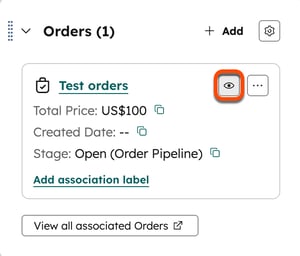
- Nel pannello di destra, controlla i dettagli dell'ordine. Scopri di più sulla gestione degli ordini.
Gestisci gli ordini
I record degli ordini funzionano come gli altri record di oggetti in HubSpot. Puoi modificare il record, visualizzare le attività sulla cronologia del record e associarlo ad altri oggetti quali contatti, aziende e carrelli.
Nota: se si modifica un ordine associato a un contratto, le modifiche non si rifletteranno sul contratto.
È inoltre possibile:
- Personalizzare il layout della scheda dell'ordine.
- Modificare o creare nuove proprietà dell'ordine.
- Creare viste del record dell'ordine.
Gestire la pipeline degli ordini
Scopri come creare e personalizzare le pipeline degli ordini per gestirli e monitorarli nel tempo.
Utilizza gli ordini con il connettore HubSpot per Claude
Nota: se sei un Super Admin, puoi attivare per il tuo account laversione betadi " : Create Quotes and Analyze Revenue via Claude Connector"( ).
Utilizza il connettore HubSpot per Claude per integrare il contesto degli ordini di HubSpot in Claude. Scopri di più sul connettore HubSpot per Claude, comprese le funzionalità supportate e le linee guida per l’implementazione.
Utilizza gli ordini con la CLI di HubSpot Agent
Nota: se sei un Super Admin, puoi attivare per il tuo account la versionebetadi " : Revenue Data in HubSpot Agent CLI" ( ).
Se stai sviluppando agenti basati sull’intelligenza artificiale o flussi di lavoro da riga di comando, puoi recuperare i record degli ordini utilizzando la CLI di HubSpot Agent. Scopri di più sulla CLI di HubSpot Agent, comprese le funzionalità supportate e le linee guida per l’implementazione.
