
Ultimo aggiornamento: 30 maggio 2026
Disponibile con uno qualsiasi dei seguenti abbonamenti, tranne dove indicato:
-
 Sales Hub
Professional, Enterprise
Sales Hub
Professional, Enterprise
Utilizza i report di analisi delle vendite per monitorare le prestazioni del tuo team di vendita e ottenere informazioni dettagliate sullo stato attuale della tua pipeline di vendita. Personalizza i report predefiniti che offrono una panoramica completa sui progressi del tuo team e sui risultati di vendita previsti.
Una volta personalizzato un report, puoi salvarlo o aggiungerlo a una dashboard.
Visualizza, seleziona e salva un report di vendita
Per salvare un report sulle vendite:
- Nel tuo account HubSpot, passa a Creazione di rapporti > Rapporti.
- Nel menu della barra laterale sinistra, clicca su Vendite.
- Seleziona una Risposta rapida per passare al report più pertinente che risponde alle tue domande.
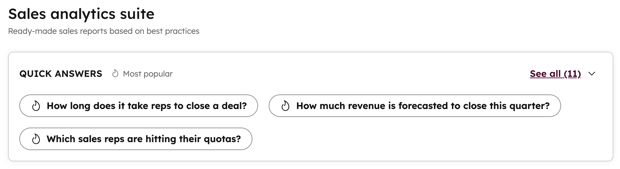
- Per visualizzare tutti i report relativi a un'area tematica, nel pannello laterale sinistro, fai clic sull 'argomento che desideri analizzare.
- Seleziona una Risposta rapida per passare al report più pertinente che risponde alle tue domande.
- Seleziona il report su cui desideri lavorare. Scopri di più su questi report di seguito.
- Nel pannello centrale viene visualizzata un'anteprima del report.
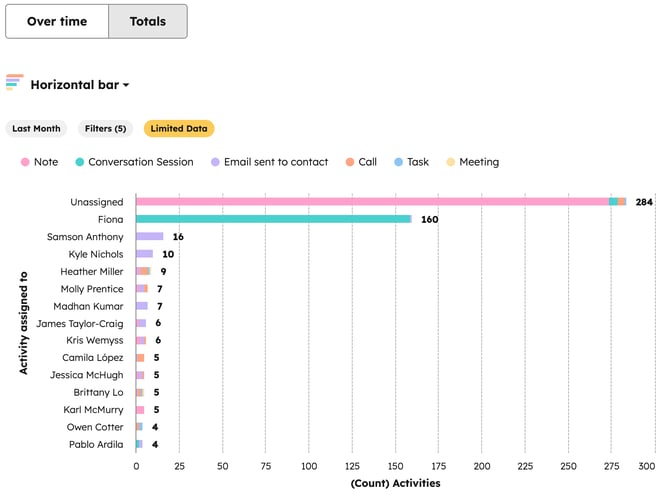
- Per i report compatibili, clicca sul pulsante "Nel tempo / Totali " per cambiare la visualizzazione e mostrare un grafico a barre o un grafico a colonne suddiviso per periodo di tempo.
- Per ulteriori informazioni sul tipo di report selezionato, inclusa la descrizione e le proprietà utilizzate, passare alla scheda Informazioni su questo report nel pannello di destra.
- Per filtrare i dati, utilizzare i menu a discesa nella scheda Filtri nel pannello di destra. Questi variano a seconda del report selezionato, ma includono:
- Intervallo di date: filtra i record compresi in questo intervallo di date, in base ai valori delle loro proprietà. Viene indicata la proprietà data utilizzata.
- Raggruppa per: segmenta i record in base ai loro proprietari o ai team dei proprietari.
- Seleziona rappresentanti: filtra i record in base ai loro proprietari.
- Seleziona team: filtrai record in base ai team dei proprietari.
- Pipeline: filtra i record in base alla loro pipeline di trattative.
- Per aggiungere ulteriori filtri al report, fare clic Aggiungi filtro e selezionare i criteri di filtro.
- Per condividere il report personalizzato con altri utenti, clicca sul menu a tendina Azioni nel pannello centrale e seleziona Copia URL del report. Puoi condividere questo report con tutti gli utenti che hanno accesso ai report di vendita.
- Una volta personalizzato il report, clicca su Salva reportper salvarlo nell'elenco deituoi reporto aggiungerlo a una dashboard.
- Scopri come esportare un report.
Tipi di report di vendita
Attività e lead
- Risultati delle chiamate: questo report mostra le chiamate effettuate e i risultati delle chiamate dei tuoi utenti o team.
- Chat: questo report mostra il numero di conversazioni in chat effettuate per utente o team su live chat o Facebook Messenger.
- Attività completate: questo report mostra le attività completate dai tuoi utenti. Le attività includono chiamate, riunioni, attività, e-mail e note. Le riunioni e le attività che non sono contrassegnate come completate saranno escluse dal report.
Nota: quando si filtrano le attività per data,le attività vengono incluse in base alla loro data di scadenza e non alla data di creazione o completamento.
- Tassi di email: questo report tiene traccia del tasso di apertura, del tasso di clic e del tasso di risposta delle email one-to-one. Queste metriche indicano l'efficacia del tuo team di vendita e forniscono approfondimenti su come migliorare la tua reputazione di mittente.
- Funnel dei lead: questoreport tiene traccia del tempo che intercorre dal contatto iniziale alla conversione dell'affare. Può essere utilizzato per analizzare i tassi di conversione dei lead al fine di ottimizzare le strategie di lead nurturing. Utilizza la scheda Lead per monitorare come il tuo team sta gestendo i progressi e la conversione dei propri lead. Utilizza la scheda Percorso del lead per visualizzare come i tuoi lead si muovono attraverso le fasi.
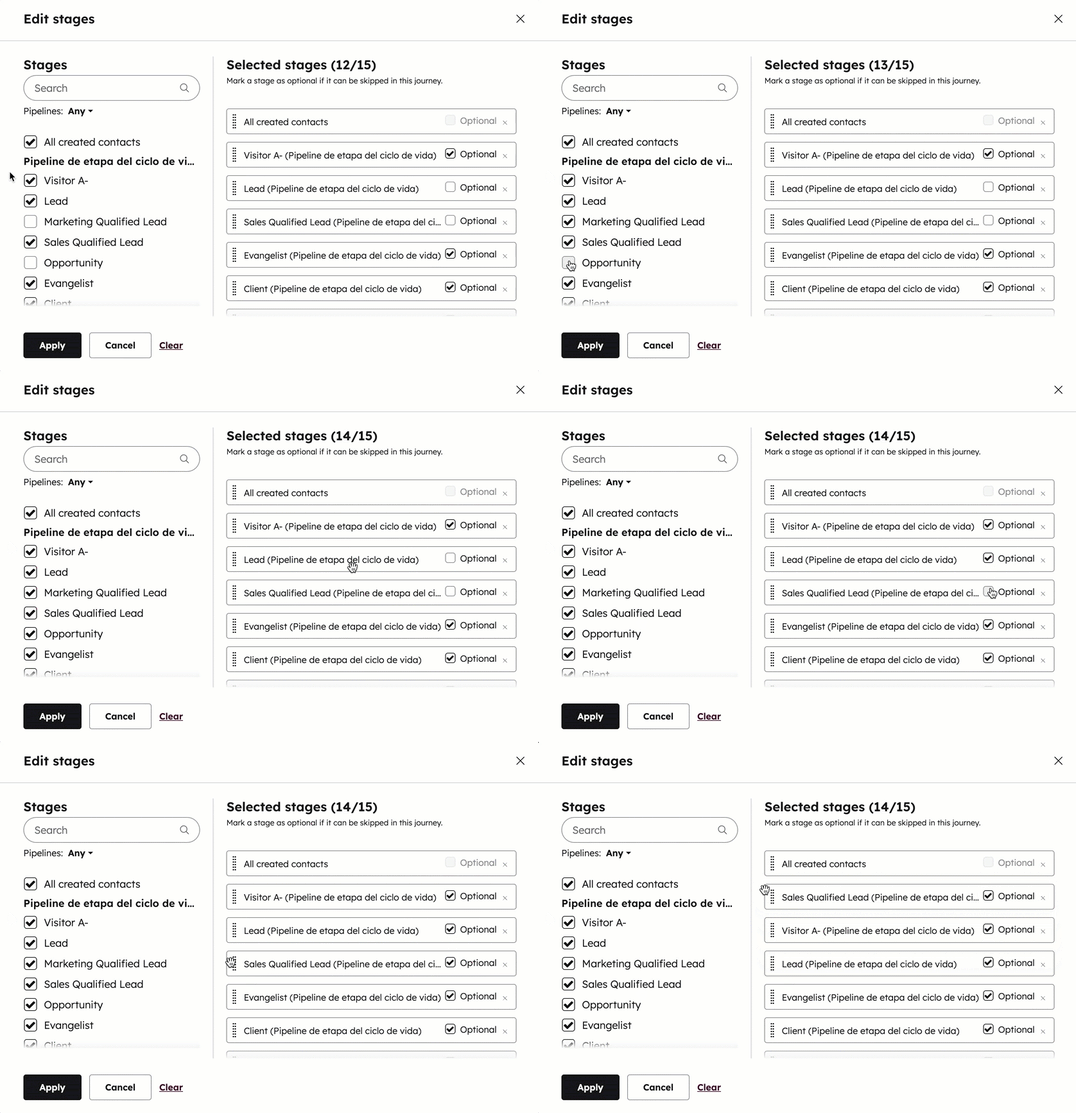
- Per personalizzare le fasi visualizzate nella scheda Percorso del lead, vai alla scheda Filtri nel pannello di destra e fai clic sull'icona a forma di matita accanto a Fasi.

- Nella finestra di dialogo, seleziona le caselle di controllo accanto alle fasi del ciclo di vita per includerle nel report.
- Per modificare l'ordine delle fasi, clicca e trascina la fase in una nuova posizione.
- Per includere nel report del percorso del lead i record che non hanno attraversato tutte le fasi, seleziona la casella di controllo Opzionale.
- Una volta terminata la modifica delle fasi, clicca su Applica.
- Per personalizzare le fasi visualizzate nella scheda Percorso del lead, vai alla scheda Filtri nel pannello di destra e fai clic sull'icona a forma di matita accanto a Fasi.
- Tempo di risposta del lead: questoreport mostra l'intervallo di tempo che intercorre tra l'assegnazione di un contatto a un utente e il momento in cui l'utente ha interagito con il contatto. Ciò include l'invio di un'e-mail, l'effettuazione di una chiamata, l'utilizzo della chat, la marcatura di un'attività come in corso o completata e l'ora di inizio di una riunione. Se un contatto viene riassegnato a un nuovo utente, questo tempo verrà azzerato. Verrà quindi conteggiato il tempo trascorso dal momento in cui il contatto è stato assegnato al nuovo utente e dal momento in cui il nuovo utente ha interagito con il contatto. Le proprietà disponibili includono:
- Data del primo coinvolgimento: la data in cui l'attuale proprietario del contatto ha interagito per la prima volta con il contatto.
- Tipo di primo coinvolgimento: il tipo di oggetto del primo coinvolgimento dell'attuale proprietario del contatto con il contatto.
- Descrizione del primo contatto: una descrizione del primo contatto dell'attuale proprietario del contatto con il contatto.
- Tempo di risposta del lead: tempo impiegato dall'attuale proprietario per effettuare il primo coinvolgimento qualificante (ms).
- ID del primo coinvolgimento: l'ID oggetto del primo coinvolgimento dell'attuale proprietario del contatto con il contatto.
- Risultati degli incontri: questoreport mostra il numero di incontri per risultato.
- Attività di prospezione: si tratta di una raccolta di report sulle attività di vendita. Utilizza le schede in alto per visualizzare i dati relativi alle prestazioni e all'efficienza di sequenze, incontri, chiamate e attività.
- Attività completate: questo report mostra il numero di attività create, suddivise in base allo stato dell'attività (ad esempio, Non avviata o Completata) e all'utente o al team.
- Attività del team: questo report mostra le metriche relative all'attività del team durante la creazione delle pipeline. Le metriche includono:
- Lead:
- Numero di lead registrati
- Lead aperti
- Tempo medio per il primo contatto
- Tempo medio per fissare un incontro
- Contatti medi per lead
- Incontri:
- Numero di incontri fissati
- Tasso di completamento degli incontri
- Chiamate:
- Chiamate effettuate
- Chiamate collegate
- E-mail:
- Email consegnate
- Tasso di apertura
- Tasso di clic
- Lead:
- Cronologia delle attività del team: questo report mostra in ordine cronologico le attività svolte dal tuo team. Le attività includono le attività, le e-mail, le riunioni e le chiamate registrate.
Opportunità
- Valore medio delle trattative: questo report mostra l'importo medio delle trattative per responsabile o per team.
- Nuove: trattative create nel periodo di riferimento del report.
- Nessuna modifica: trattative che non hanno subito modifiche durante il periodo di riferimento del report.
- Importo diminuito: operazioni in cui l'importo è diminuito durante il periodo di riferimento del report.
- Importo aumentato: trattative in cui l’importo è aumentato durante
periodo di riferimento. - Fase avanzata: opportunità che sono passate a una nuova fase della pipeline con una probabilità più alta nel periodo di riferimento.
- Fase arretrata: trattative che sono passate a una nuova fase della pipeline con una probabilità inferiore nel periodo di riferimento.
- Previsione avanzata: trattative in cui la categoria di previsione è stata anticipata nel periodo di riferimento del report.
- Previsione spostata indietro: operazioni in cui la categoria di previsione è stata spostata indietro durante il periodo di riferimento del report.
- Data di chiusura posticipata: operazioni per le quali la data di chiusura era compresa nel periodo di riferimento del report, ma è stata poi posticipata oltre il periodo di riferimento e tale modifica è avvenuta durante il periodo di riferimento del report.
- Data di chiusura anticipata: operazioni per le quali la data di chiusura era oltre il periodo di riferimento del report, ma che sono state poi anticipate all'interno del periodo di riferimento del report e tale modifica è avvenuta durante il periodo di riferimento del report.Cronologia delle modifiche alle operazioni: questo report mostra le modifiche apportate alle fasi, agli importi e alle date di chiusura delle operazioni. Mostra inoltre le operazioni che sono state create. È possibile utilizzare questo report per esaminare le operazioni che soddisfano il periodo di riferimento della data di chiusura e vedere le modifiche alle operazioni avvenute durante il periodo di riferimento del report.
- Opportunità create: questo report mostra il numero di opportunità create per utente o team.
- Funnel delle trattative: i report sul funnel delle trattative mostrano il numero di trattative nelle fasi della pipeline selezionata. Ciò include il numero di salti quando una trattativa non segue la cronologia tipica delle fasi, i tassi di conversione e il tempo trascorso in ciascuna fase.
- Nella scheda Fasi dell'affare, visualizza un report degli affari che hanno attraversato una qualsiasi delle fasi della pipeline, indipendentemente dal fatto che abbiano attraversato le fasi in ordine. Puoi anche visualizzare il numero di salti e le conversioni cumulative.
- Gli utentidi Sales HubEnterprise possono personalizzare ulteriormente il report facendo clic su Azioni > Personalizza.
- Motivi di perdita delle trattative: questo report mostra il numero di trattative in una fase chiusa-persa e il rispettivo valore nella proprietà Motivo di chiusura persa di ciascuna trattativa, per responsabile della trattativa o team.
- Cascata della pipeline delle trattative: variazioni di fatturato nella pipeline delle trattative tra due periodi di tempo, classificate in base all’importo della trattativa e alla data di chiusura. Quando si tiene conto della data di chiusura di una trattativa, il report utilizza la data in cui la trattativa è stata spostata in una fase della pipeline "vinta/persa", oppure la proprietà " Data di chiusura " se l'opportunità si trova in una fase aperta e ladata di chiusura è futura. Le opportunità verranno inserite in una delle seguenti categorie:
- Creato: l'importo totale delle trattative create durante il periodo di variazione della pipeline.
- Spostate: l'importo totale delle trattative che sono state spostate dal periodo di data di chiusura selezionato a un altro periodo di data di chiusura. Una trattativa apparirà in questa categoria anche se la sua data di chiusura rientra nell'intervallo di date del report e non è stata spostata in una fase chiusa entro la fine di tale intervallo.
- Trasferite: l'importo totale delle trattative che sono state spostate da un altro periodo di chiusura al periodo di chiusura selezionato.
- Diminuito: la diminuzione netta degli importi delle trattative nel periodo di chiusura selezionato.
- Aumentato: l'incremento netto degli importi delle trattative nel periodo di chiusura selezionato
- Persi: l'importo totale delle trattative perse durante il periodo di chiusura selezionato.
- Conquistate: l'importo totale delle trattative conquistate durante il periodo di chiusura selezionato
- Tasso di spostamento delle trattative: questo report mostra il numero di trattative la cui data di chiusura è stata modificata per proprietario, team o fase della trattativa. Affinché una trattativa venga visualizzata sotto "Data di chiusura spostata", è necessario che la data di chiusura della trattativa sia stata spostata dall'interno dell'intervallo di tempo selezionato all'esterno di esso. Questonon èlo stesso deidati relativi alla "Data di chiusura spostata"che puoi vedere nel report " Cronologia delle modifiche della trattativa ";il tasso di spostamento delle trattative siconcentra esclusivamente sulla data di chiusura.
- Velocità delle trattative: questo report mostra il numero medio di giorni necessari per chiudere le trattative per utente o team. Le trattative prese in considerazione sono quelle con date di chiusura comprese nell'intervallo di date selezionato.
- Affari vinti e persi: il report mostra il numero di affari vinti e persi per utente o team.
- Velocità di vendita: questo report mostra quanto tempo ci vuole per chiudere e vincere le trattative. Visualizza la percentuale di trattative che si trasformano in trattative chiuse e vinte e l'importo medio delle tue trattative.
- Tempo trascorso nella fase dell'affare: questo report mostra il tempo medio che gli affari trascorrono in una fase, raggruppati per rappresentante o team. Nel report sono inclusi solo gli affari che hanno un valore di data di chiusura nell'intervallo di date selezionato e che si trovano nella pipeline selezionata.
Previsioni e ricavi
- Ricavi delle trattative per fonte: questo report mostra l'importo totale delle trattative per responsabile o team, suddiviso in base alla fonte originale della trattativa.
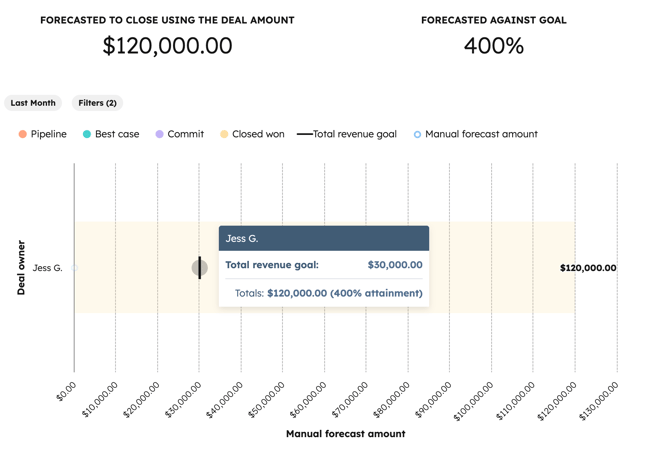
- Categoria di previsione: il fatturato previsto delle tue trattative per categoria di previsione, calcolato utilizzando l'importo della trattativa.
- Nel grafico apparirà un punto blu che indica l'importo previsto, basato sulle previsioni inserite manualmente nello strumento di previsione. Puoi passare il mouse sul punto per visualizzare l'importo previsto manualmente per il periodo di tempo del report. Quando non ci sono previsioni inserite per il periodo di tempo del report, il valore sarà 0.
- Istantanee storiche:
- Questo report mostra il numero di operazioni in determinati momenti per categoria (ad es. fase dell'operazione, importo), a seconda della scheda selezionata.
- Per suddividere questo report per fase dell'operazione, importo o categoria di previsione, clicca sul menu a tendina "Suddividi per" nella scheda "Filtri " nel pannello di destra.
- Raggiungimento della quota: questo report mostra il fatturato totale chiuso sulle trattative dai tuoi rappresentanti rispetto agli obiettivi fissati per loro.
- Questo report mostra il fatturato totale chiuso sulle trattative dai tuoi rappresentanti rispetto agli obiettivi fissati per loro.
-
- Per visualizzare i progressi incrementali o totali verso gli obiettivi nel tempo, vai alla scheda Filtri nel pannello di destra e clicca su Raggruppa per . Seleziona Data di chiusura, quindi clicca su Confronta con e seleziona come desideri visualizzare l'obiettivo.
- Categoria di previsione ponderata: il fatturato previsto delle tue trattative per categoria di previsione, calcolato utilizzando l'importo ponderato di ciascuna trattativa. Scopri come configurare i pesi delle previsioni nelle impostazioni delle previsioni.
- Previsione della pipeline ponderata: per ogni deal nell’intervallo di date selezionato, HubSpot prende il valore nella proprietà Importo e lo moltiplica per la probabilità basata sulla fase in cui si trova il deal. HubSpot somma questi valori in base al rappresentante di vendita o al team, in base alla selezione effettuata nel menu a tendina Raggruppa per.
Esempio di report: Punteggio di rischio delle trattative
Questo report mostra il punteggio di rischio calcolato delle trattative. Ciò potrebbe essere utile se si desidera capire quali trattative sono più a rischio, in modo da poter guidare meglio il proprio team e riferire alla dirigenza.
Per prima cosa, devi creare un set di dati:
- Nel tuo account HubSpot, passa a Gestione dei dati > Set di dati.
- Fai clic suCrea set di dati.
- InFonti dati HubSpot, clicca suTrattative. Aggiungi altri oggetti come Aziende o Attività se i tuoi fattori di rischio dipendono da essi.
- Fai clic suContinua.
- Nel pannello di destra, clicca sulla schedaColonne.
- Fai clic su + Crea nuova colonna.
- Fai clic per espandereFormule. Quindi, selezionaCrea formula personalizzata (Avanzate).
- Creerai diverse proprietà calcolate all'interno del set di dati che fungeranno da componenti del tuo punteggio di rischio finale. Dopo aver creato una formula personalizzata, devi cliccare suSalva prima di poterne creare una nuova:
- Giorni di rischio dell'operazione: questa formula calcola il numero di giorni tra la data di creazione dell'operazione e oggi, se lo stato dell'operazione non è "Chiusa vinta" o "Chiusa persa". In caso contrario, il punteggio è 0:
- Giorni di rischio dell'operazione: questa formula calcola il numero di giorni tra la data di creazione dell'operazione e oggi, se lo stato dell'operazione non è "Chiusa vinta" o "Chiusa persa". In caso contrario, il punteggio è 0:
IF(
[DEAL.dealstage] != "closedwon" AND [DEAL.dealstage] != "closedlost",
DATEDIFF("DAY", [DEAL.createdate], NOW()),
0
)
-
- Punteggio 14 giorni senza attività: questa formula calcola che se il tempo trascorso dall'ultimo aggiornamento della nota (o dalla proprietà Data ultima attività) è superiore a 14 giorni, verranno aggiunti 10 punti di rischio.
IF(
DATEDIFF("DAY", [DEAL.notes_last_updated], NOW()) > 14,
10,
0
)
-
- Punteggio numero di rinvii: questa formula calcola che se la data di chiusura è stata rinviata tre o più volte, verranno aggiunti 20 punti di rischio.
- Punteggio numero di rinvii: questa formula calcola che se la data di chiusura è stata rinviata tre o più volte, verranno aggiunti 20 punti di rischio.
IF( [DEAL.deal_push_count] >= 3,
20,
0
)
-
- Punteggio di rischio ponderato: questa formula combina i fattori di rischio utilizzando una ponderazione per creare un punteggio finale consolidato.
[Deal Age Days at Risk] * 0.1 + [14 Days Without Activity Score] * 2 + [Push Count Score] * 1
- Rivedi il tuo set di dati. Quindi, fai clic sul menu a discesa"Usa in " e seleziona"Report".
- Digita ilnome del set di dati e una descrizione, quindi clicca suSalva.
- Si aprirà il generatore di report personalizzati che ti consentirà di creare un report che visualizza lasomma del punteggio di rischio nel tempo, suddivisa per trimestre.
- Tipo di grafico: seleziona un grafico a barre.
- Asse X: trascina " Data di chiusura " dalle proprietà delletrattative. Imposta la frequenza su "Trimestrale".
- Asse Y: trascina il campo calcolato, Punteggio di rischio ponderato, dal set di dati. Assicurati che l'aggregazione sia impostata suSomma per totalizzare il valore di rischio per tutte le trattative che si chiudono in quel trimestre.
- Ripartizione per: trascina nuovamente " Data di chiusura " e imposta la frequenza su " Trimestrale". In questo modo le barre trimestrali vengono sovrapposte.
- Aggiungi filtri al tuo report. Ecco alcuni esempi di come puoi filtrare il tuo report:
- Fase dell'affare: filtra per includere solo gli affari che sonoAperti (escludi Chiusi vinti/persi) se desideri che il report mostri il rischio attuale della pipeline.
- Data di chiusura: imposta la data di chiusura per filtrare l'orizzonte temporale pertinente (ad es. Da sempre, Quest'anno)
- Importo dell'affare: filtra per gli affari al di sopra di una certa soglia (ad es. importo superiore a 3.000).
- Fai clic suSalva report in alto a destra.
