
Ultimo aggiornamento: 11 settembre 2026
Disponibile con uno qualsiasi dei seguenti abbonamenti, tranne dove indicato:
-
 Marketing Hub
Enterprise
Marketing Hub
Enterprise
Per raggruppare i contatti con caratteristiche e comportamenti simili a quelli di un segmento esistente, crea un segmento “lookalike”. I segmenti “lookalike” vengono generati dall’intelligenza artificiale per aiutarti a individuare e raggiungere nuovi contatti sulla base di segmenti esistenti di utilità comprovata.
Ad esempio, supponiamo che tu disponga di un segmento di contatti esistente composto dai tuoi clienti più affini. Puoi creare un segmento simile a quello esistente per individuare altri contatti nel tuo CRM con caratteristiche e attività simili che suggeriscano che potrebbero essere clienti affini.
Autorizzazioni richieste Per creare segmenti simili sono necessarie le autorizzazioni " Modifica segmento " .
Creare un segmento lookalike
Per creare un segmento lookalike:
- Nel tuo account HubSpot, fai clic su Altro, quindi vai a CRM > Segmenti. Se Altro non appare nel tuo account, vai direttamente a CRM > Segmenti.
- In alto a destra, clicca su Crea segmento.
- Seleziona Lookalike, quindi fai clic su Avanti.
- Seleziona un segmento di base. Questo è il segmento su cui si basano i lookalike.
- Seleziona una dimensione di target, che va da "Specifica" a "Ampia". Questo determina quanti contatti simili saranno inclusi nel segmento. Più la selezione è ristretta, più i contatti saranno simili a quelli del segmento di riferimento. Più la selezione è ampia, ci saranno più contatti che non sono così simili.
- Seleziona la frequenza di aggiornamento del segmento "Lookalike" (BETA).
- Solo questa volta: il segmento di utenti simili è statico. I contatti non verranno aggiunti o rimossi automaticamente in futuro.
- Giornalmente, settimanalmente o mensilmente: il segmento aggiornerà i propri membri in base alla frequenza selezionata, sulla base del segmento di riferimento in quel momento. I contatti verranno aggiunti o rimossi automaticamente al momento dell’aggiornamento. La cadenza di aggiornamento ha inizio il giorno in cui viene impostata la frequenza (ad esempio, se impostata su settimanale di martedì, l’aggiornamento avverrà il martedì successivo).
- Per escludere l’aggiunta di contatti al segmento “Lookalike” finale, clicca sul menu a tendina “Non includere i contatti da questi segmenti ”, quindi seleziona i segmenti. Ad esempio, potresti non voler includere dipendenti o lead attuali nel tuo segmento “Lookalike”.
- Per ampliare la portata del tuo attuale segmento di base, puoi includere i contatti provenienti dal segmento di base selezionato. Seleziona la casella di controllo "Includi i membri del segmento di base ". Se desideri solo nuovi contatti (ovvero nessun contatto già presente nel segmento di base), lascia questa casella vuota.
- Fai clic su "Crea lookalike". Il tuo segmento lookalike verrà generato in base agli attributi e all’attività dei contatti presenti nel segmento di partenza. L’operazione richiederà probabilmente dai cinque ai 15 minuti, ma potrebbe richiedere fino a un’ora a seconda del numero di contatti presenti nel tuo CRM.
- Nel segmento lookalike, vai alla scheda "Contatti" per visualizzare il riepilogo " e di somiglianza". Questo dato indica la percentuale di somiglianza media tra i contatti del segmento lookalike e quelli del segmento di riferimento. Nella tabella, nella colonna "Somiglianza ", puoi visualizzare la percentuale di somiglianza dei singoli contatti rispetto a quelli del segmento di riferimento.
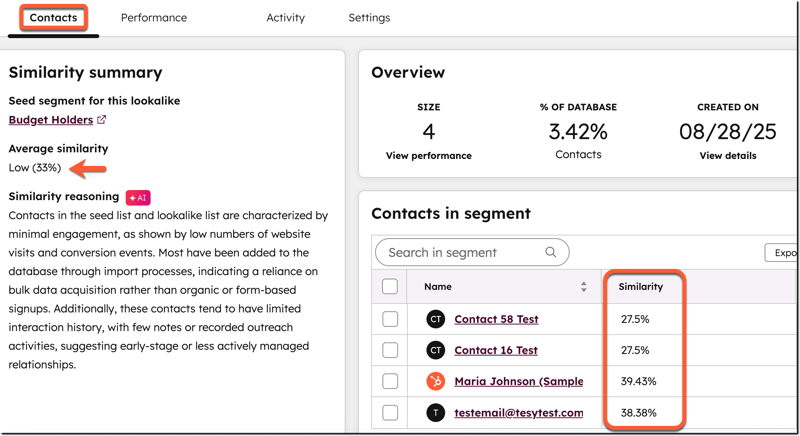
Una volta creato un segmento "lookalike", è possibile utilizzarlo nelle proprie campagne. Ad esempio, per inviare email di marketing o creare annunci mirati. È possibile modificare i dettagli, i filtri e le impostazioni del segmento oppure gestire i record al suo interno.
Proprietà utilizzate per identificare i contatti del segmento "lookalike"
Per decidere quali contatti aggiungere a un segmento lookalike, vengono utilizzate le seguenti proprietà relative ai contatti, alle aziende associate e agli eventi.
- Proprietà dei contatti:
- In fase di elaborazione
-
- Data di creazione
- Giorni trascorsi dalla creazione
- Giorni trascorsi dal primo contatto
-
- Giorni trascorsi dalla fase di lead
- Data dell'ultima modifica
- Fase del ciclo di vita
- Numero di eventi di conversione
- Numero di note
- Numero di visualizzazioni di pagina
-
- Numero di visite alle pagine
- Dati aziendali:
- Fatturato annuo
- Data di creazione
- Giorni trascorsi dalla creazione
-
- Settore
- Fase del ciclo di vita
-
- Numero di contatti associati
-
- Probabilità di acquisizione dell'account target
- Proprietà dell'evento:
- Interazioni con gli annunci
-
- Giorni trascorsi dall'ultima apertura dell'e-mail
- Giorni dall'ultima visualizzazione della pagina
- Documenti visualizzati
-
- Email aperte
- Eventi a cui si è partecipato
- Interazioni con i moduli
-
- Invii tramite moduli
- Riproduzioni multimediali
- Messaggi consegnati
- Numero di eventi effettuati
-
- Visualizzazioni di pagina
