
Ultimo aggiornamento: 2 dicembre 2025
Disponibile con uno qualsiasi dei seguenti abbonamenti, tranne dove indicato:
-
 Content Hub
Professional, Enterprise
Content Hub
Professional, Enterprise
Con lo strumento di staging dei contenuti, puoi riprogettare e rilanciare il tuo sito web e le tue landing page in un ambiente di staging. Riprogetta e sostituisci le pagine esistenti ospitate da HubSpot o crea nuove pagine da zero. Tutti i contenuti creati e pubblicati nello staging dei contenuti sono ospitati su your-domain.sandbox.hs-sites.com. Quando sei pronto per pubblicare le pagine riprogettate, puoi sostituire più pagine live sul tuo sito web contemporaneamente.
Nota: questo articolo spiega come utilizzare lo strumento di staging dei contenuti per riprogettare i contenuti del tuo sito web in HubSpot. Se stai cercando un ambiente sandbox per creare e testare nuove risorse, scopri come creare un account CMS Developer Sandbox gratuito.
Prima di iniziare
Se non hai mai utilizzato lo strumento di staging dei contenuti, puoi consultare queste risorse per pianificare la riprogettazione del tuo sito web:
- Scopri come creare una strategia di riprogettazione del sito web.
- Scopri come modificare il contenuto delle pagine.
- Aggiorna il logo, i caratteri e il branding della tua pagina nelle impostazioni.
Autorizzazioni richieste Sono necessarie le seguenti autorizzazioni:
- Per accedere allo strumentodi staging dei contenuti è necessarial'autorizzazione allo staging dei contenuti.
- Per modificare e pubblicare siti web o pagine di destinazione è necessario disporredell'accesso marketing con autorizzazioni di modifica e pubblicazione.
Autorizzazioni richieste A seconda dell'ambito della riprogettazione, potrebbero essere necessarie queste autorizzazioni aggiuntive:
- Per modificare modelli e moduli è necessarial'autorizzazione per gli strumenti di progettazione.
- Per modificarei contenuti globali e i temi del sito web è necessarial'autorizzazione per le impostazioni globali dei contenuti e dei temi.
- Per connettere e modificare i domini è necessarial'autorizzazione per le impostazioni del dominio.
Comprendi i limiti e le considerazioni
- Le modifiche apportate a qualsiasi modello di pagina,contenuto globale o tabella HubDB nella fase di staging dei contenuti saranno riportate nelle pagine live che utilizzano tali risorse. HubSpot consiglia di clonare i modelli, i contenuti globali e le tabelle HubDB prima di modificarli nella fase di staging dei contenuti.
- Lo strumento di staging dei contenuti non supporta i contenuti multilingue.
- Lo strumento di staging dei contenuti non può essere utilizzato per riprogettare le pagine del blog. È invece possibile sostituire il modello del blog nelle impostazioni. Per vedere come apparirà il modello riprogettato prima che venga pubblicato, creare un nuovo blog per il test.
- Quando si sostituisce una pagina live con una pagina in fase di staging, le analisi della pagina originale vengono trasferite. Questo vale sia per i cloni in fase di staging che per le pagine vuote in fase di staging.
- Se si disconnette un sottodominio da HubSpot, tutte le pagine in fase di staging su quel sottodominio non saranno più accessibili.
Modifica il dominio di un sito web (facoltativo)
Se il tuo sito web riprogettato sarà ospitato su un nuovo dominio, aggiungi il nuovo dominio nelle tue impostazioni. Anche se non stai ancora aggiornando i tuoi record DNS, l'aggiunta del dominio al tuo gestore di domini ti consentirà di pubblicare le pagine su di esso.
Quando sei pronto a pubblicare il tuo nuovo sito web, puoi completare il collegamento del nuovo dominio a HubSpot aggiornando i tuoi record DNS nel tuo provider DNS.
Nota: il numero di domini che puoi collegare a HubSpot dipende dal tuo abbonamento HubSpot.
- Nel tuo account HubSpot, fai clic sulle icona delle impostazioni nella barra di navigazione principale.
- Nel menu della barra laterale sinistra, clicca suSito web > Domini e URL.
- In alto a destra, clicca su Collega un dominio.
- Nella finestra di dialogo, clicca su Hosting e poi su Connetti.
- Continua a connettere il dominio. Quando raggiungi il passaggio Configurazione hosting, cliccasu Annulla in basso a sinistra. Verrai reindirizzato al gestore dei domini.
- Nel gestore dei domini, clicca sul menu a tendina Azioni e seleziona Imposta come pronto per la pubblicazione. Con questa impostazione, potrai selezionare questo nuovo dominio come destinazione dei tuoi contenuti in fase di preparazione prima che siano completamente collegati a HubSpot.
Riprogetta le pagine
Con la messa in scena dei contenuti, puoi creare una nuova pagina in fase di staging, mettere in scena un clone di una pagina esistente o mettere in scena una pagina vuota.
Crea una nuova pagina in staging
Crea una nuova pagina da zero nello staging dei contenuti. Utilizza questa opzione per aggiungere una nuova pagina al tuo sito su un nuovo URL. Se aggiungi una nuova pagina al tuo sito, assicurati di rivedere i menu avanzati o di creare un nuovo menu di navigazione per il tuo sito riprogettato.
- Nel tuo account HubSpot, passa a Contenuti > Pagine del sito web.
- In alto a destra, clicca sul menu a tendina Altri strumenti e seleziona Staging dei contenuti.
- In alto a sinistra dello strumento di staging dei contenuti, clicca sul menua tendina Dominioper selezionare il dominio in cui verrà pubblicata e ospitata la nuova pagina.
- In alto a destra, clicca su Crea una nuova pagina in fase di staging.
- Nella finestra di dialogo, seleziona un'opzione (ad esempio, Pagina del sito o Pagina di destinazione).
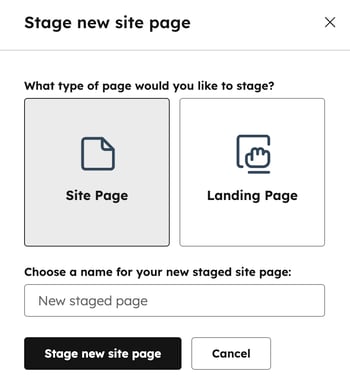
- Inserisci un nome per il nuovo sito o la nuova pagina di destinazione in staging.
- Fai clic su Stagionare nuova pagina [tipo di contenuto]. Verrai indirizzato alla pagina Seleziona un modello.
- Nella pagina Seleziona un modello, fai clic su Usa su una scheda modello. Qualsiasi modifica ai modelli, ai contenuti globali o ai fogli di stile influirà sui contenuti live esistenti.
- Dopo aver selezionato un modello, verrai indirizzato all'editor di contenuti per personalizzare il contenuto della pagina.
- In alto a sinistra, fai clic su Indietro per tornare allo strumento di staging dei contenuti. Nel menu a sinistra, la nuova pagina verrà visualizzata in Bozza in fase di staging (#).
- Una volta terminata la bozza in fase di staging, fai clic sulla casella di controllo accanto alla pagina nella tabella. Nella parte superiore della tabella, fai clicsull'icona di spunta per pubblicare la pagina nel dominio di staging.

- Dopo che la pagina è stata pubblicata sul dominio di staging, verrà visualizzata in Bozza in fase di staging (#) nel menu a sinistra.
Pubblica un clone di una pagina esistente
Utilizza l'opzione Metti in staging un clone di una pagina esistente se desideri mantenere alcuni contenuti esistenti nella pagina riprogettata.
- Nel tuo account HubSpot, passa a Contenuti > Pagine del sito web.
- In alto a destra, fai clic sul menu a discesa Altri strumenti e seleziona Staging dei contenuti.
- Nella parte superiore sinistra dello strumento di staging dei contenuti, fai clic sul menua discesa Dominioper selezionare il dominio in cui è ospitata la pagina che stai sottoponendo a staging. Questo sarà anche il dominio in cui verrà pubblicata e ospitata la tua nuova pagina.
- Seleziona il tipo di pagina che desideri pubblicare nel menu a sinistra:
- Non modificata: metti in scena una pagina live.
- Bozza in fase di staging: esegui lo staging di una nuova versione di una pagina in fase di staging che è stata bozzata.
- Prova pubblicata: pubblica una nuova versione di una pagina pubblicata sul dominio di staging.
- Passa con il mouse sulla pagina che desideri pubblicare, quindi fai clic su Pubblica.
- Nella finestra di dialogo, seleziona Pubblica pagina clonata, quindi fai clic su Pubblica pagina.

- Modifica il contenuto della pagina nell'editor di contenuti.
- Al termine, fai clic su Pubblica in stagingo su Indietro per tornare allo strumento di staging dei contenuti.
Nota: potrebbero essere visualizzati avvisi di conflitto e discrepanza degli URL se la bozza pubblicata rimanda a un URL attivo diverso da quello assegnato inizialmente durante la pubblicazione. Se desideri sovrascrivere una pagina attiva con la tua pagina pubblicata, puoi ignorare tranquillamente questi avvisi. Puoi visualizzare gli URL pubblicati e attivi delle tue pagine nella finestra di dialogo Pubblica su dominio attivo. La pubblicazione della tua pagina pubblicata con un URL modificato creerà un reindirizzamento permanente dall'URL originale a quello nuovo.
Pubblicare una pagina vuota per sostituire una pagina esistente
Utilizza questa opzione se desideri creare una pagina completamente nuova per sostituire un URL esistente sul tuo sito. La pagina che progetti nella fase di staging dei contenuti sostituirà definitivamente la pagina live originale che stai sottoponendo a staging.
- Nel tuo account HubSpot, passa a Contenuti > Pagine del sito web.
- In alto a destra, fai clic sul menu a discesa Altri strumenti e seleziona Staging dei contenuti.
- In alto a sinistra nello strumento di staging dei contenuti, fai clic sul menua discesa Dominioper selezionare il dominio in cui è ospitata la pagina che stai sostituendo. Questo sarà anche il dominio in cui verrà pubblicata e ospitata la tua nuova pagina.
- Seleziona il tipo di pagina che desideri pubblicare nel menu a sinistra:
- Non modificata: metti in staging una pagina live.
- Bozza in staging: metti in staging una nuova versione di una pagina in staging che è stata bozzata.
- Prova in fase di staging: metti in fase di staging una nuova versione di una pagina in fase di staging pubblicata sul dominio di staging.
- Passa con il mouse sulla pagina che desideri pubblicare, quindi fai clic su Pubblica.
- Nella finestra di dialogo, seleziona Pubblica pagina vuota, quindi fai clic su Pubblica pagina. Verrai indirizzato alla pagina Seleziona un modello.
- Nella pagina Seleziona un modello, fai clic su Usa su una scheda modello. Qualsiasi modifica ai modelli, ai contenuti globali o ai fogli di stile influirà sui contenuti live esistenti.
- Modifica il contenuto della tua pagina nell'editor di contenuti.
- Al termine, fai clic su Pubblica in stagingo su Indietro per tornare allo strumento di staging dei contenuti.
Nota: potrebbero essere visualizzati avvisi di conflitto e discrepanza degli URL se la bozza in fase di staging punta a un URL live diverso da quello assegnato inizialmente durante lo staging. Se desideri sovrascrivere una pagina live con la tua pagina in fase di staging, puoi tranquillamente ignorare questi avvisi. Puoi visualizzare gli URL delle tue pagine in fase di staging e live nella finestra di dialogo Pubblica su dominio live. La pubblicazione della tua pagina in fase di staging con un URL modificato creerà un reindirizzamento permanente dall'URL originale a quello nuovo.
Pubblica sul dominio live
Dopo aver completato la riprogettazione del sito web, puoi pubblicare le tue pagine.
- Se stai ospitando il tuo nuovo sito web sullo stesso dominio, le pagine in staging sostituiranno gli URL live del tuo sito.
- Se stai ospitando il tuo nuovo sito web su un nuovo dominio che hai impostato come pronto per la pubblicazione, aggiorna i tuoi record DNS nel tuo provider DNS per connettere il dominio. Le tue nuove pagine saranno pubblicate sul nuovo dominio.
Nota: se disponi di un abbonamentoContent Hub Professional , dovrai disconnettere il tuo dominio esistente prima di connettere quello nuovo.
Per pubblicare le pagine in fase di staging:
- Nel tuo account HubSpot, passa a Contenuti > Pagine del sito web.
- In alto a destra, fai clic sul menu a discesa Altri strumenti e seleziona Staging dei contenuti.
- In alto a sinistra nello strumento di staging dei contenuti, fai clic sulla scheda Pubblica.
- Per pubblicare una singola pagina, passa con il mouse sul nome della pagina e fai clic su Pubblica.
- Per pubblicare più pagine, seleziona le caselle di controllo accanto alle pagine, quindi fai clic su Pubblica (#) pagine sul dominio live.
- Per pubblicare tutte le pagine in staging per un dominio, clicca suPubblica tutto sul dominio live in alto a destra.
- Nella finestra di dialogo, inserisci un nome nel campo Nome attività di pubblicazione. Lo utilizzerai per rivedere la cronologia delle pubblicazioni nella sezione Registro dello strumento di staging dei contenuti.
- Inserisci una descrizione del processo di pubblicazione indicando cosa è stato modificato e perché.
- Fai clic su Avanti.

- Rivedi i dettagli del tuo lavoro di pubblicazione:
- Aggiungi (#) pagine [tipo di contenuto]: lenuove pagine verranno aggiunte al tuo sito web live.
- Sostituisci (#) pagine [tipo di contenuto]:le versioniin fase di stagingdelle pagine live le sostituiranno, eliminando il contenuto live esistente.
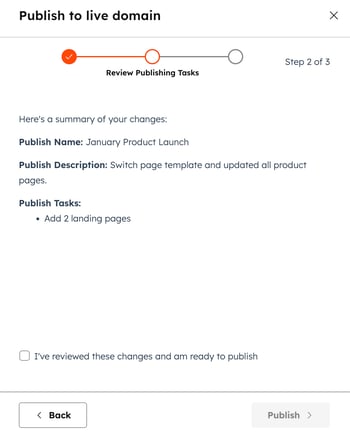
Nota: la sostituzione di una pagina comporterà l'eliminazione del contenuto della pagina originale. HubSpot consiglia di controllare ogni sostituzione prima di finalizzare questo processo. È possibile ripristinare il contenuto eliminato di una pagina dalla cronologia delle revisioni.
- Dopo aver verificato i dettagli, seleziona la casella di controllo Ho verificato queste modifiche e sono pronto per pubblicare , quindi fai clic su Pubblica.
- Nella scheda Registro puoi monitorare lo stato di avanzamento del tuo lavoro di pubblicazione all'interno della coda di pubblicazione.
