
Ultimo aggiornamento: 3 agosto 2026
Disponibile con uno qualsiasi dei seguenti abbonamenti, tranne dove indicato:
-
 Marketing Hub
Professional, Enterprise
Marketing Hub
Professional, Enterprise
-
 Sales Hub
Professional, Enterprise
Sales Hub
Professional, Enterprise
-
 Service Hub
Professional, Enterprise
Service Hub
Professional, Enterprise
-
 Data Hub
Professional, Enterprise
Data Hub
Professional, Enterprise
-
 CRM HubSpot intelligente
Professional, Enterprise
CRM HubSpot intelligente
Professional, Enterprise
-
 Revenue Hub
Professional, Enterprise
Revenue Hub
Professional, Enterprise
Automatizza la creazione delle schede Trello con i flussi di lavoro di HubSpot.
Prima di iniziare
Autorizzazioni richieste Per creare e modificare i flussi di lavoro sono necessari i permessi di Superamministratore o di Modifica per i flussi di lavoro.
-
Prima di poter creare schede Trello con i flussi di lavoro, devi collegare Trello al tuo account HubSpot. Puoi collegare l’app dall’App Marketplace o dall’interno di un flusso di lavoro.
Crea attività Asana con i flussi di lavoro
- Nel tuo account HubSpot, fai clic su Altro, quindi vai ad Automazione > Flussi di lavoro. Se Altro non compare nel tuo account, vai direttamente ad Automazione > Flussi di lavoro.
- Fai clic sul nome di un flusso di lavoro esistente oppure creane uno nuovo.
- Fai clicsull’icona + per aggiungere un’azione al flusso di lavoro.
- Nel pannello di sinistra, nella sezione App integrate, seleziona Installa app.
- Cerca e individua la sezione Trello. Quindi, seleziona " Crea scheda".
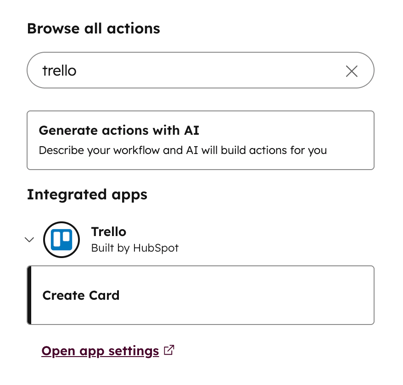 .
.
- Nel pannello di sinistra, configura i dettagli della tua scheda:
- Seleziona una bacheca: seleziona la bacheca a cui desideri aggiungere la scheda.
- Seleziona una lista: seleziona la lista a cui desideri aggiungere la scheda.
- Riepilogo: inserisci un riepilogo per la scheda. Per aggiungere dettagli specifici del record alla scheda Trello, utilizza il menu a tendina "Token " per inserire i token di personalizzazione.
- Descrizione: inserisci una descrizione per la scheda, se necessario. Per aggiungere dettagli specifici del record alla scheda Trello, utilizza il menu a tendina "Token " per inserire i token di personalizzazione.
- Fai clic su Salva.
