
更新日時 2025年10月21日

受信トレイやヘルプデスク、1対1のEメール、営業Eメールテンプレートから、またはコンタクトをシーケンスに登録するときに、チャットコミュニケーションで動画を録画して送信します。最長1時間の動画が作成可能です。
注 : これらの動画機能は、 Vidyard for HubSpot連携とは無関係です。Vidyard for HubSpot連携は、Vidyardのお客さま向けの別個の有償機能です。
コミュニケーションの受信トレイでメッセージに動画を追加する
- HubSpotアカウントにて、[CRM]>[受信トレイ]の順に進みます。
- 左側のサイドバーで、 コミュニケーションをクリックします。
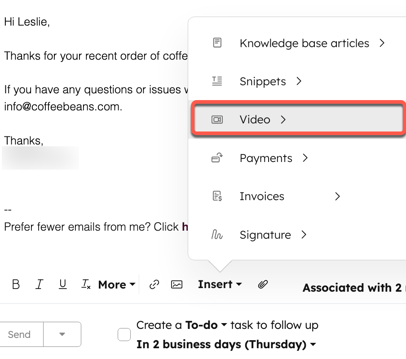
- 返信エディターで[ 挿入]をクリックし、[ 動画]を選択します。続いて、流れに従って 既存の動画を録画または追加します。
ヘルプデスクでメッセージに動画を追加する
- HubSpotアカウントにて、[サービス]>[ヘルプデスク]の順に進みます。
- [チケット]をクリックして対応するコミュニケーションを表示します。
- 返信エディターで[ 挿入 ]をクリックし、[動画 ]を選択します。その場合は、手順に従って既存のビデオを録画または追加します。
ボットアクションに動画を追加する
また、[ シンプルメッセージを送信]、[ 質問する]、[ Eメール配信登録をオファー] のボットアクションに動画を追加することもできます。訪問者がチャットをしている中でこのような会話の段階になったら、ボットが訪問者に動画を共有します。
- HubSpotアカウントにて、[サービス]>[チャットフロー]の順に進みます。
- 変更 する ボット にマウスポインターを合わせて [編集]をクリックするか、または[ チャットフローを作成 ]をクリックして 新しい ボットを作成するをクリックします。
- プラスアイコン(+ )をクリックしてボットに新しいアクションを追加するか、既存の アクション を選択して編集します。
- チャットメッセージの添付ファイルとして動画を追加するには、メッセージボックスの下部にある添付アイコンをクリックします。[アップロード]を選択して新しい動画ファイルを挿入するか、[既存のファイルを選択]を選択してHubSpotファイルマネージャーから動画を追加します。
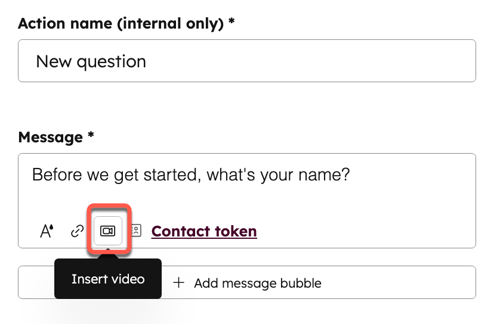
- チャットウィジェットで直接再生する動画を追加するには、 メッセージ ボックスの下部にある videoアイコン(Sales HubまたはService Hub Professional および Enterprise のみ)をクリックします。
1対1のEメール、テンプレート、シーケンスEメールに動画を追加する
シートが必要 1対1のEメール、テンプレート、およびシーケンスEメールで動画を録画したり追加したりするには、SalesシートまたはServiceシートが割り当てられている必要があります。
サブスクリプションが必要 1対1のEメール、テンプレート、およびシーケンスEメールに動画を追加するには、Sales HubまたはService Hub ProfessionalまたはEnterpriseが必要です。
- HubSpotアカウントで、コンタクト、会社、取引、チケットに移動します。
- オブジェクトレコード の名前 をクリックします。
- 左側のパネルで、 Eメール アイコン をクリックします。
- テンプレートまたはシーケンスに動画を挿入する場合は、最初に テンプレート または シーケンス をクリックします。次に、[挿入]ドロップダウンメニューをクリックし、[ 動画]を選択します。
既存の動画を記録または追加する
動画を初めて挿入する場合は、Vidyard GoVideoアプリケーションを承認し、個人アカウントを作成するよう要求されます。アカウントを確認するには、VidyardからのフォローアップEメールにある[確認]をクリックします。
アカウントの準備ができたら Vidyard にサインインしたら、HubSpot でパーソナライズされた動画レコーディングを作成できます。
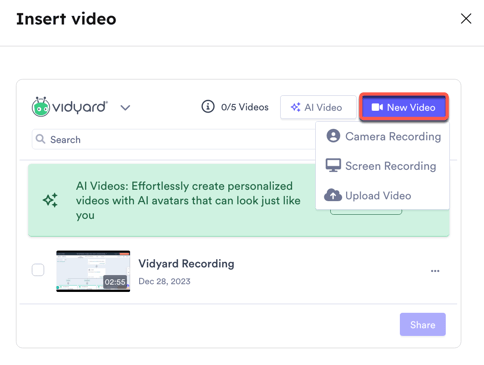
- ダイアログボックスで[ 新規ビデオ ]をクリックし、以下から選択します。
-
- カメラの録画: コンピューターに接続されたカメラとマイクを使用してビデオを作成します。
- ドロップダウンメニューを使用して、動画のカメラとマイクを選択します。[マイクオフ ]を選択して、サウンドを完全に無効にします。
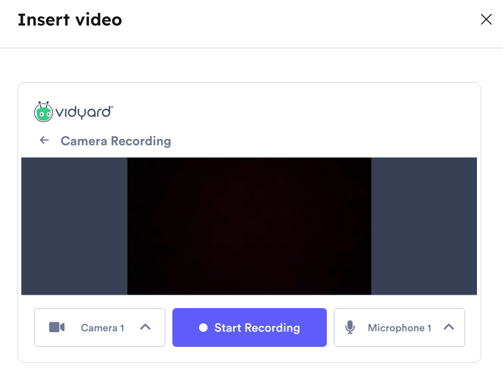
- [Start Recording (レコーディングを開始)] をクリックします。レコーディング中いつでも動画を一時停止したり再開したりできます。
- 動画のレコーディングが終わったら、[ >停止 ]をクリックします。
- Eメールに動画を追加するには、[挿入]をクリックします。
- ドロップダウンメニューを使用して、動画のカメラとマイクを選択します。[マイクオフ ]を選択して、サウンドを完全に無効にします。
- 画面の 録画: コンピューター画面に、コンピューターに接続されているカメラとマイクのビデオを作成します。
注:Google Chromeを使用している場合、このタイプの動画を作成する前に、Vidyard GoVideo Google Chrome拡張機能をダウンロードするように求められます。GoVideo拡張機能がブラウザーに表示されない場合は、 Vidyardのドキュメント を参照してください。
- ドロップダウンメニューを使用して、レコーディングに使用するカメラとマイクを選択します。[カメラ]ドロップダウンメニューで、画面の録画と一緒に動画を含める カメラ を選択するか、[ カメラなし ]を選択してコンピューターの画面のみを録画します。
- カメラの録画: コンピューターに接続されたカメラとマイクを使用してビデオを作成します。
-
-
- [Start Recording (レコーディングを開始)] をクリックします。
- レコーディング用に共有する 画面 を選択し、[ 共有]をクリックします。
-
-
-
- 画面がレコーディングされていることを示すバナーが表示されます(レコーディングには表示されません)。[ 非表示 ]をクリックしてこのバナーをビューから削除するか、[ 共有を停止 ]をクリックしてレコーディングを直ちに停止します。
- 画面右下のコントロールを使用して、レコーディングの 一時停止、 停止、 再開 を行います。
-
-
-
- 画面のレコーディングが完了したら、 停止 アイコンをクリックします。
- Eメールに動画を追加するには、[ 共有]をクリックします。
-
-
- [動画をアップロード]:デバイスから既存の動画ファイルをアップロードするには、このオプションを選択します。
- デバイスからファイルを選択し、[開く]をクリックします。
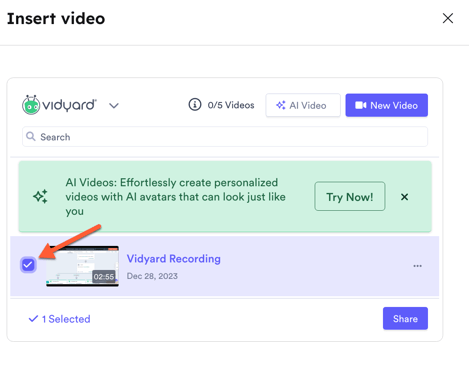
- アップロードしたら、 動画の左側にあるチェックボックスをオンにして、[ 共有]をクリックします。
- [動画をアップロード]:デバイスから既存の動画ファイルをアップロードするには、このオプションを選択します。
注: 録画の終了後に動画が保存されていない場合は、 Vidyardのサポートドキュメントに従って復元できます
