
更新日時 2026年8月5日
以下の 製品でご利用いただけます(別途記載されている場合を除きます)。
-
 Marketing Hub
Starter, Professional, Enterprise
Marketing Hub
Starter, Professional, Enterprise
-
 Sales Hub
Starter, Professional, Enterprise
Sales Hub
Starter, Professional, Enterprise
-
 Service Hub
Starter, Professional, Enterprise
Service Hub
Starter, Professional, Enterprise
-
 Data Hub
Starter, Professional, Enterprise
Data Hub
Starter, Professional, Enterprise
-
 Content Hub
Starter, Professional, Enterprise
Content Hub
Starter, Professional, Enterprise
-
 Smart CRM
Professional, Enterprise
Smart CRM
Professional, Enterprise
-
 HubSpotクレジットが必要
案件創出エージェントを活用すると、実際のシグナルに基づいて自社に適した会社を特定し、アプローチすべきコンタクトを見つけることができます。ターゲットとするセグメントとペルソナに基づいて、案件創出案件創出エージェントの調査をガイドし、アプローチ戦略を改善するための具体的なプレイを作成します。
案件創出エージェントは、営業パイプラインの構築をより効率的に行うために、次のことを支援します。
-
自社にとって重要な購買シグナルに合致する会社を検出します。
-
それらの会社における適切なコンタクトを特定します。
-
CRMデータと最新のインテントシグナル(購買意欲を示すシグナル)に基づいて、パーソナライズされたアプローチを生成します。
注:スーパー管理者は、アカウントを「案件創出エージェントがさらに賢く:購買シグナルとコンタクトソーシング」ベータ版にオプトインすることができます。
始める前に
この機能を使い始める前に、あらかじめ必要となる手順と、この機能の使用に伴う制限事項と潜在的な結果について十分に理解しておいてください。
HubSpotクレジットが必要 エージェントが各リード(推奨リードまたは手動で登録されたリード)に合わせてパーソナライズされたEメールアプローチを生成すると、 HubSpotクレジット が消費され、プレイ設定に基づいて追加のステップが追加されます。Breeze AgentsがHubSpotクレジットをどのように利用しているかについては、こちらをご覧ください:。
要件を理解する
- スーパー管理者がアカウントをベータ版にオプトインする必要があります。
- AI設定では、次のスイッチをオンにする必要があります。
- AIのツールおよび機能を生成するアクセス権をユーザーに付与する
- CRMデータ
- 顧客とのコミュニケーションデータ
- ファイルデータ
- 案件創出エージェントをセットアップして使用するには、ユーザーが スーパー管理者 であるか、 または「案件創出エージェントへのアクセス権限」を持っている必要があります。
制限事項と考慮事項について
- 案件創出エージェントでは、コンタクトレコードに関連付けられている過去1年間の最近のエンゲージメントが考慮されます。
- フォーム送信
- ページビュー
- コール
- ミーティング
- 筆記
- メール開封数
- HubSpotクレジットを必要とする案件創出エージェントのアクションは、サンドボックスアカウントでは完了 できません 。
- 「請求の変更および契約名の変更」権限を持つユーザーは、「クレジット使用状況の追跡」の手順に従うことで、案件創出エージェントによるクレジットの使用を一時的に停止できます。
- 案件創出エージェントを使用しなくても、リードへの対応は引き続き行えます。リードを手動で管理する方法について、詳細はこちらをご確認ください。
インテントシグナルを理解する
アプローチに適した企業を見極めるために、案件創出エージェントは「インテントシグナル」を監視します。例えば、資金調達や新製品の発表といった企業に関するニュースや、関心のあるトピックについて企業が調査している兆候などが含まれます。施策を作成する際に、その施策で案件創出エージェントが監視するインテントシグナルを選択できます。
さまざまな種類のインテントシグナルについて、詳しくはこちらをご参照ください。
施策を作成する
案件創出エージェントは、ユーザーが定義した「施策」に基づいて動作します。施策とは、エージェントがどのように調査やアプローチを行うかを定義した一連の指示です。ターゲット市場や、それぞれの市場に対して提供する価値提案に応じて、複数の施策を作成できます。
新しい施策を作成する方法は、以下の通りです。
- HubSpotアカウントで、[その他]をクリックし、[営業]>[案件創出エージェント]に移動します。アカウントに[その他]が表示されない場合は、[営業]>[案件創出エージェント]に直接移動します。
- 画面右上の[施策を作成]をクリックします。
- 施策エディターで、以下の手順に従って施策の内容を設定します。
- プレイを編集している際、右上の「Test」ボタンをクリックすると、現在の選択内容に基づいて、見込み客開拓エージェントがどのように動作するかの概要を確認できます。
- ダイアログボックスで、[ ] を使用し、[Select a contact]のドロップダウンメニューから、の連絡先を選択します。
- 次に、「」をクリックし、「」を生成して、その連絡先向けのアウトリーチ例を作成します。
- サンプルコンテンツの下にある「シーケンス全体を表示」(シーケンス型アウトリーチ用)または「すべてのステップを表示」(アダプティブ型アウトリーチ用)をクリックして、このプレイに含まれる他のアウトリーチメールのサンプルを確認してください。
- プレイの確認が終わったら、ダイアログボックスの右上にある「X」をクリックして、プレイエディタに戻ってください。
- 施策のカスタマイズが完了したら、右上の[確認してオン]をクリックします。表示されるダイアログボックスで[公開]をクリックします。
オーディエンス
[オーディエンス]タブを使用してオーディエンスを定義します。
- 画面上部の[オーディエンス]タブをクリックします。
- 見込み客開拓担当者に連絡先を見つけさせ、その人たちにこの演劇への参加を積極的に勧めてもらいたい場合は:
- 「」のソース接点をオンにしてください。スイッチをオンにしてください。
- この設定を有効にしても、連絡先を手動で登録することは可能です。
- またはにアクセスし、連絡先を手動でプレイに登録したい場合は:
- 「」の「ソース連絡先」をオフにしてください。
- その後、の販売環境の設定手順()に進んでください。
- [ターゲット会社]で、この施策に登録する会社セグメントを選択します。選択したセグメントによって、エージェントがどのの企業を監視してシグナルを検出するかが決まります。
- [セグメントを追加]をクリックします。
- 右側のサイドバーで検索バーを使ってセグメントを探し、含めるセグメントの横にあるチェックボックスを選択します。
- サイドバー右上の[X]をクリックして、施策エディターに戻ります。
- [シグナル]で、会社をモニタリングする際に案件創出エージェントが使用するインテントシグナルを選択します。
- [シグナルを編集]をクリックします。
- 右側のサイドバーで検索バーを使ってシグナルを探し、含めるシグナルの横にあるチェックボックスを選択します。
- リサーチシグナルに含まれるトピックを編集する方法は、以下の通りです。
- 右側のサイドバーで、リサーチシグナルの横にある[編集]をクリックします。
- サイドバー左側で[キーワード]をクリックし、検索バーを使って関連するトピックを検索します。または、[会社URL]をクリックし、検索バーに自社ドメインを入力します。
- 追加するトピックの横にある[追加]をクリックします。
- 右側で、リサーチシグナルからトピックを削除するには、 削除アイコンをクリックします。
- トピックの編集が完了したら、画面下部の[保存]をクリックします。
- ビジターシグナルの条件を編集する方法について詳しくはこちらをご覧ください。
- サイドバー右上の[X]をクリックして、施策エディターに戻ります。
- [ターゲットペルソナ]で、この施策でアプローチするペルソナを選択します。エージェントは、この施策に登録された各会社について、ペルソナに一致するコンタクトを最大3件まで特定します。
- [ペルソナを追加]をクリックします。
- 右側のサイドバーで検索バーを使ってペルソナを探し、含めるペルソナの横にあるチェックボックスを選択します。
- サイドバー右上の[X]をクリックして、施策エディターに戻ります。
- [1日当たりの新規コンタクト提案の上限]で、この施策においてエージェントが1日に提案できるコンタクトの最大数を設定します。
- この施策で1日に提案する新規コンタクト数を入力します。
- 提案はシグナルを示している会社に基づいて行われるため、設定した上限より少ないコンタクトしか提案されない場合があります。
販売の背景情報
[販売の背景情報]タブで、自社の営業に関する情報を設定します。
- 画面上部の[販売の背景情報]タブをクリックします。
- ウェブサイトを基に販売の背景情報を生成するには、[ウェブサイトから分析]フィールドにURLを入力し、[ウェブサイトを分析]をクリックします。その後、必要に応じてテキストを調整します。
- 販売の背景情報を手動で追加するには、以下のフィールドにテキストを入力します。
- 「貴社が販売している内容は?」
- 「貴社の価値提案は?」
- 「貴社が解決する問題は?」
- [販売する製品やサービスは?]のドロップダウンメニューをクリックし、エージェントに販売させる製品・サービスを選択します。製品やサービスを追加する方法について、詳細はこちらをご確認ください。
アプローチ
[アプローチ]タブで、エージェントのアプローチ方法を選択し、アプローチ内容のプレビューを確認できます。また、必要に応じてエージェントへのカスタム指示を設定することも可能です。
-
画面上部にある[アプローチ]タブをクリックします。
- [方法を選択]のドロップダウンメニューをクリックし、エージェントが実行するアプローチの種類を選択します。
- シーケンス:AIシーケンスを使用して、パーソナライズされたマルチチャネルのアプローチを送信します。
- 適応型:登録された見込み客のアクション、エンゲージメント、シグナルに基づいて、内容を調整したパーソナライズEメールを送信します。
- シーケンスを選択した場合:
- 追加アイコンをクリックして シーケンスステップを追加します。
- 自動送信Eメールステップの内容を編集するには 編集 アイコンをクリックします。
- Breezeによって生成されたコンテンツで件名をパーソナライズするには、件名欄で[スマート件名]をクリックします。次に、[動的な件名を使用]をクリックします。
- Breezeによって生成されたコンテンツでEメール本文をパーソナライズするには、右下の[スマートブロックを追加]をクリックし、スマートブロックのオプションを選択します。または、[カスタムプロンプト]をクリックし、ポップアップで「スマートブロック名」と「プロンプトの指示」を入力して、[挿入]をクリックします。
- スマートブロックの指示を編集するには、件名欄またはEメール本文内のスマートブロック名をクリックします。次に、「スマートブロック名」や「プロンプトの指示」を編集し、[保存]をクリックします。
- Eメールステップの編集が完了したら、画面左下の[保存]をクリックします。
-
- ステップを削除するには、ステップの右上で[アクション]をクリックし、[削除]をクリックします。
- ステップのタイミングを調整するには、2つのステップの間にある[遅延]をクリックし、遅延させる営業日数を入力して、[保存]をクリックします。
- 適応型を選択した場合:
- 「アプローチの間隔」の下でドロップダウンメニューをクリックし、「Eメール間の最小日数」と「1登録当たりのEメールの最大数」を設定します。エージェントは、提供されたカスタム指示の内容にかかわらず、これらの送信間隔のガイドラインに従います。
- [適応型アプローチ]の下で、登録されたコンタクトに対するアプローチ戦略のプレビューを確認します。
- 「詳細な指示」の下で、エージェントをガイドするための補足の指示をテキストで入力します。例:「信頼関係の構築に重点を置き、見込み客に価値を提供することを目指します。市場の変化に柔軟に対応してきた、当社の確かな実績を強調しましょう。」
ルール制御
[ルール制御]タブを使用して、送信者のEメールアドレス、執筆トーン、Eメールを送信する時間帯など、Eメール自体の詳細を設定します。
- 画面上部の[ルール制御]タブをクリックします。
- 「代理送信元」の下で、エージェントがEメールの送信に使用する、接続済みEメールアドレスのユーザーを選択します。
- コンタクトの担当者から送信:エージェントは、コンタクトの担当者の接続済みEメールアドレスを使用します。
- [このコンタクトプロパティーを使用]ドロップダウンメニューをクリックし、正しい担当者が格納されているコンタクトプロパティーを選択します。例えば、デフォルトの「コンタクト担当者」プロパティーの代わりに、カスタムの担当者プロパティーを選択することもできます。
- [フォールバック送信元]ドロップダウンメニューをクリックし、コンタクトの担当者が受信トレイを接続していない場合の送信者となるユーザーを選択します。
- フォールバック送信元のユーザーが複数の受信トレイを接続している場合は、使用する受信トレイを選択します。
- 特定のユーザーから送信:エージェントは、全てのコンタクトに対して常に同じ接続済み受信トレイを使用します。
- [ユーザーを選択]ドロップダウンメニューをクリックし、ユーザーを選択します。
- ユーザーが複数の受信トレイを接続している場合は、受信トレイを選択します。
- コンタクトの担当者から送信:エージェントは、コンタクトの担当者の接続済みEメールアドレスを使用します。
- 「トーン」の下で、エージェントが使用する執筆トーンのオプションを選択します。
- プリセットのトーンを使用:エージェントは、一般的なトーン(例:「プロフェッショナル」、「役に立つ」など)でEメールを執筆します。[トーンを選択]ドロップダウンメニューをクリックし、トーンを選択します。
- ブランドボイスを使用:エージェントは、自社の営業用Eメールのブランドボイスとトーンに合わせます。ブランドボイスの設定方法については、こちらをご参照ください。
- アプローチ方法として[適応型]を選択した場合は、「言語」の下で、コンタクトが希望する言語にエージェントを適応させるかどうかを選択します。
- [多言語でのアプローチを可能にする]スイッチをオンにすると、コンタクトが希望する言語(定義されている場合)をエージェントが使用できるようになります。
- [フォールバック言語]ドロップダウンメニューをクリックし、コンタクトに希望する言語が設定されていない場合にエージェントが使用する言語を選択します。
- アプローチ方法として[適応型]を選択した場合は、「CTA」の下で、エージェントがアプローチに含めることができる要素を選択します。エージェントは、文脈に基づいて各アイテムをいつ使用するかを判断します。
- コンタクトにミーティングの予約を依頼:エージェントがコンタクトのミーティング予約を支援するために共有できる、ミーティングリンクを選択します。
- [HubSpot以外のミーティングリンク]を選択した場合は、「URL」フィールドにURLを入力します。
- [HubSpotミーティングリンク]を選択した場合は、ドロップダウンメニューを使用して、ユーザーとミーティングリンクを選択します。
- HubSpotドキュメントを添付:エージェントがアプローチに含めることができるドキュメントを追加します。
- [ドキュメントを添付]をクリックします。
- ダイアログボックスで、ドキュメントにカーソルを合わせ、[選択]をクリックします。
- 「説明」フィールドに、添付されたドキュメントを説明するテキスト(例:「製品説明」など)を入力します。
- 添付されたドキュメントを削除するには、 削除アイコンをクリックします。
- URLを含める:案件創出エージェントに共有させたいリンクを追加します。
- [リンクを追加]をクリックします。
- 「URL」フィールドにURLを入力します。
- 「説明」フィールドに、URLのリンク先を説明するテキスト(例:「購入ページ」など)を入力します。
- リンクを削除するには、 削除アイコンをクリックします。
- コンタクトにミーティングの予約を依頼:エージェントがコンタクトのミーティング予約を支援するために共有できる、ミーティングリンクを選択します。
- 「営業日と送信時間枠」の下で、エージェントがEメールを送信できる曜日と時間を選択できます。
- [営業日に実行]スイッチをオンにすると、営業日のみにEメールをスケジュールするようエージェントに指示できます。
- [自動送信Eメールの時間枠]ドロップダウンメニューをクリックし、エージェントが1日のうちにEメールを送信できる開始時間と終了時間を選択します。エージェントはこの時間枠内で開封率が最も高くなる時間を選択します。
- [デフォルトのタイムゾーン]ドロップダウンメニューをクリックし、コンタクトのタイムゾーンを利用できない場合に使用するタイムゾーンを選択します。
自動化
[自動化]タブを使用して、エージェントが自律的に動作するかどうかを選択します。
- 上部にある[ 自動化 ]タブをクリックします。
- [自律モード] で、次のいずれかの オプションを選択します。
- 送信前に確認:メッセージが送信される前に、各メッセージの内容を確認して承認します。
- 自動送信: エージェントは、アプローチ設定に基づいてレビュー なしで Eメールを送信します。
[送信前に確認]を選択した場合、Eメールの下書きをレビューする準備ができると、Eメールの割り当てられた送信者にアプリ内通知が届きます。このようなアラートの配信を停止するには、 ユーザー通知を調整して、「案件創出エージェントの下書きがレビュー待ち です」通知をオフにします。これらのレビュー通知は、毎日のEメールとして受け取ることもできます。
施策を管理する
既存の案件創出エージェント プレイを管理する方法は、以下の通りです。
- HubSpotアカウントで、[その他]をクリックし、[営業]>[案件創出エージェント]に移動します。アカウントに[その他]が表示されない場合は、[営業]>[案件創出エージェント]に直接移動します。
- 左側の「」の下にある「Manage」で、「Plays」をクリックします。
- 施策を編集するには、テーブル内で対象のプレイにカーソルを合わせ、[編集]をクリックします。変更が完了したら、右上の[変更を確認]をクリックします。次に、ダイアログボックスで[X件の変更を承認]をクリックします。
- 施策をデフォルトとして設定するには、テーブル内で対象のプレイにカーソルを合わせ、[アクション]>[デフォルトに設定]をクリックします。
- 施策を複製するには、テーブル内で対象のプレイにカーソルを合わせ、[アクション]>[複製]をクリックします。
- プレイを削除するには、テーブル内で対象のプレイにカーソルを合わせ、[アクション]>[削除]をクリックします。ダイアログボックスで[削除]をクリックします。
HubSpotからコンタクトと会社を登録する
施策の定義が完了すると、案件創出エージェントが各企業を監視してシグナルを検知し、エージェントへの登録が推奨される会社を提案します。プロスペクティング・エージェント内では、特定の条件に基づいて連絡先の登録を自動化したり()、連絡先や企業を手動で登録したりすることができます。
また、のワークフローアクション()を使用して、見込み客開拓エージェントプレイへのレコードの登録や登録解除を行うこともできます。
会社を監視してシグナルを検知する
施策の「コンテキスト情報」でターゲット層を追加した場合、案件創出エージェントはそのターゲット層に含まれる企業を監視グし、購入検討のシグナルを検知します。
- HubSpotアカウントで、[その他]をクリックし、[営業]>[案件創出エージェント]に移動します。アカウントに[その他]が表示されない場合は、[営業]>[案件創出エージェント]に直接移動します。
- 左側の「」の「Outreach」の下にある、「」の「Monitored companies」をクリックしてください。
- [推奨]タブをクリックして、エージェントが登録を推奨している企業を確認します。
- [全ての監視対象の会社]タブをクリックして、エージェントが監視しているターゲット層に含まれる全ての企業を確認します。
- テーブル内では、各企業について以下の項目を確認できます。
- 案件創出エージェントへの登録が提案されているコンタクト。
- 対象の会社について検知されたインテントシグナル。
- 対象の会社にアプローチすべき理由。
- 対象会社のコンタクトとの最終コンタクト日時。
- 対象の会社に関連付けられている施策。
- コンタクトへのアプローチを開始する方法は、以下の通りです。
- テーブル内で、[会社名]をクリックします。
- 左側にある[コンタクト]ドロップダウンメニューをクリックして、「提案されたコンタクト」、「信頼関係を築いたコンタクト」、または「全てのコンタクト」で絞り込みます。
- 画面左側の[コンタクト名]をクリックします。
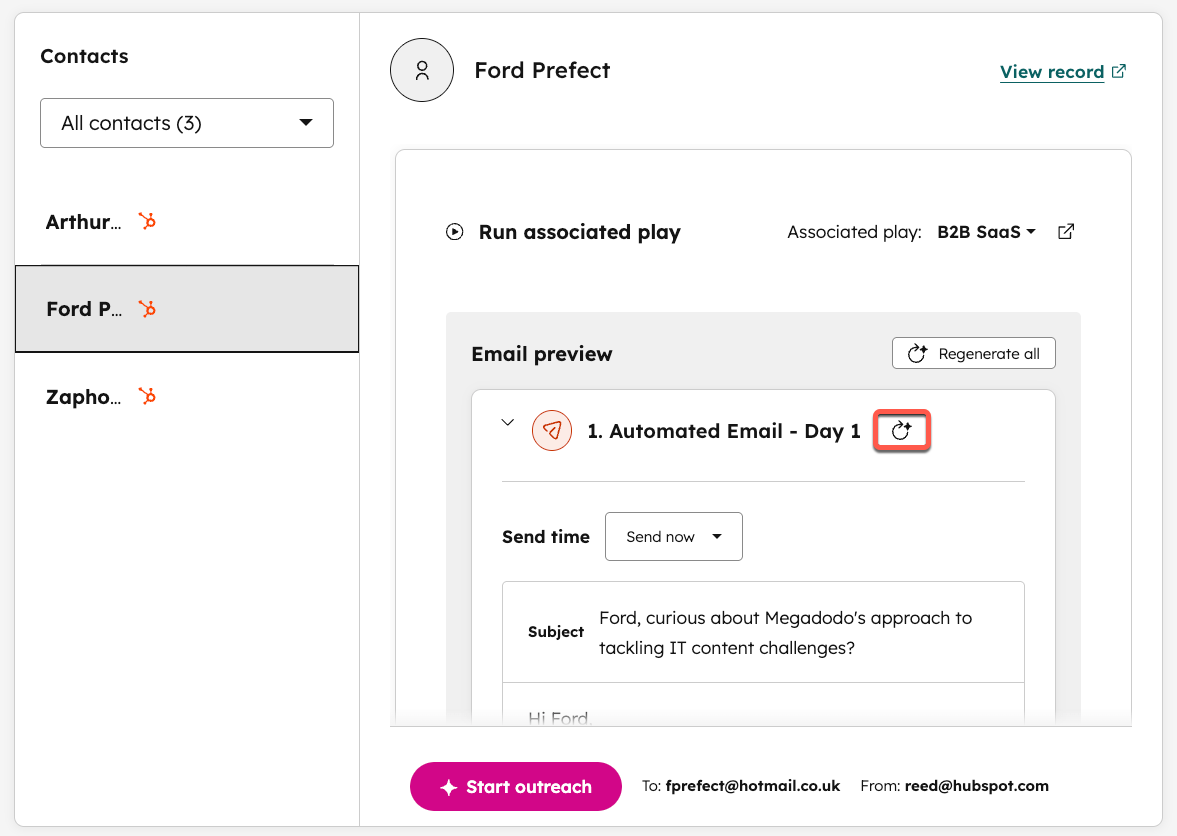
- 右側にある[関連付けられている施策]ドロップダウンメニューをクリックし、施策を選択します。
- 生成されたEメールを確認します。新しいコンテンツを生成するには、Eメールの横にある[Eメールを再生成]ボタンをクリックします。または、[全てを再生成]をクリックして、一連のEメールを新しく生成することもできます。
-
- いずれかの[Eメール]をクリックして内容を編集し、[Eメールの更新を保存]をクリックします。
- アプローチ用Eメールの編集が完了したら、下部にある[アプローチを開始]をクリックします。
自動登録
特定のトリガーや条件を使用して、コンタクトの登録を自動化できます。
- HubSpotアカウントで、[その他]をクリックし、[営業]>[案件創出エージェント]に移動します。アカウントに[その他]が表示されない場合は、[営業]>[案件創出エージェント]に直接移動します。
- 左側の「」の下にある「」をクリックし、「」の「Automations」を選択します。
- 利用可能な登録方法は以下の通りです。
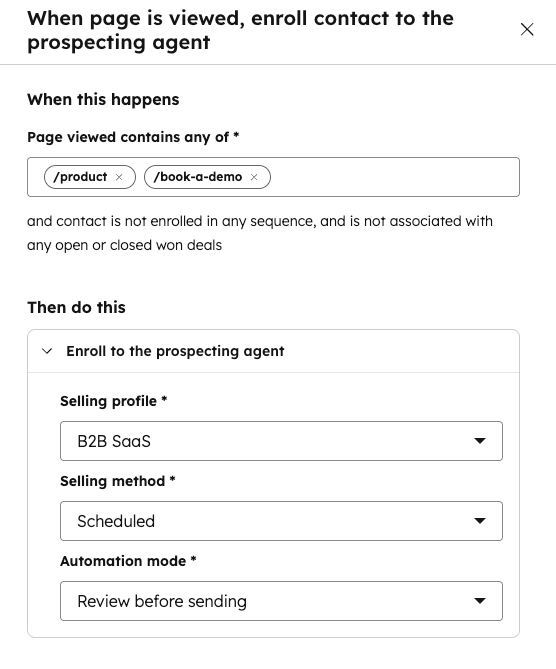
- ページが表示されたとき: 閲覧されたページに、選択したページがいずれか含まれる場合。
- フォームが送信されたとき: 選択したフォームが送信された場合。
- 最後のエンゲージメントからの経過日数がX日を超えたとき: 最後のエンゲージメントから、指定した日数が経過した場合。
- いずれかのリストに追加されたとき: コンタクトが、選択したリストのいずれかに追加された場合。
- 登録方法の横にある[編集]ボタンをクリックして、以下の操作を行います。
- 選択した方法の具体的な条件(表示されたページ、送信されたフォーム、最後のエンゲージメントからの経過日数、コンタクトが追加されたリスト)を定義します。
- 特定の施策を選択します。
- 販売方法(「適応型」または「スケジュール済み」)を選択します。
- 自動化モード(「自動送信」または「送信前にレビュー」)を選択します。
- 下部にある[保存]をクリックします。
- 使用する登録方法ごとに、その方法のスイッチをオンに切り替えます。表示されるダイアログボックスで、[オンにする]をクリックします。
手動登録
- HubSpotアカウントで、[その他]をクリックし、[営業]>[案件創出エージェント]に移動します。アカウントに[その他]が表示されない場合は、[営業]>[案件創出エージェント]に直接移動します。
- 画面右上の[登録]をクリックし、次のいずれかのオプションを選択します。
- 手動でコンタクトを登録
- 手動で会社を登録
- 検索バーやフィルターを使用して、登録するレコードを探します。
- レコードの横にあるチェックボックス をクリックします。
- 画面下部にある[次へ]をクリックします。
- 「施策」ドロップダウンメニューをクリックし、レコードを登録する施策 を選択します。
- その施策におけるエージェントのアプローチのタイミングをプレビューするには、右上の[プレビューを表示]をクリックします。
- 右下の[登録を開始]をクリックします。
他のソースからのコンタクトを登録する
既存のHubSpotコンタクトを案件創出エージェントに登録するだけでなく、データソースを接続して新しいコンタクトを探し、エージェントが施策に登録できるようにすることも可能です。
注:一度に接続できる外部データソースは1つのみです。
- HubSpotアカウントで、[その他]をクリックし、[営業]>[案件創出エージェント]に移動します。アカウントに[その他]が表示されない場合は、[営業]>[案件創出エージェント]に直接移動します。
- 左側の[管理]の下にある[連携]をクリックします。
- をクリックし、接続したいデータソースの [ ] を選択してください。
- Apolloを接続する場合は:
- ダイアログボックスで[Apolloに接続]をクリックします。
- ポップアップウィンドウで、Apolloの認証情報を入力し、「」の「Log In」をクリックしてください。。
- Surfeを接続する場合は:
- [APIキー]フィールドに、APIキーを入力します。
- [接続]をクリックします。
- ZoomInfoを接続する場合は:
- ダイアログボックスで[ZoomInfoに接続]をクリックします。
- ポップアップウィンドウで、ZoomInfoの認証情報を入力し、「」の「Log In」をクリックしてください。。
- Seamlessを接続する場合は:
- ダイアログボックスで、「」の「Connect to Seamless」をクリックします。
- ポップアップウィンドウで、Seamlessの認証情報を入力し、「」の「ログイン」をクリックしてください。。
アプローチの日次サマリーを受け取り、確認する
コンタクトをまとめた日次Eメールが届き、案件創出エージェントが作成したアプローチの候補として、確認待ちになっています。サマリーEメールは下書きされたコンテンツに直接リンクされているため、各下書きを確認して対処することができます。
日次Eメールには、会社のおすすめ機能も含まれており、最近のアクティビティーがある会社、推奨の理由、その会社でのアプローチ先として推奨されるコンタクト先も示されます。
ダイジェストは 、アカウントのタイムゾーンの午前9時に送信されます。
保留中のアプローチに対してアクションを実行する方法は、以下の通りです。
- Eメールで、特定のコンタクトの[レビュー ]をクリックします。案件創出案件創出エージェントの[レビュー準備完了 ]タブが表示され、関連するコンタクトが選択されて下書きが開いた状態になります。
- 確認待ちになっている下書きが3件以上ある場合は、[全てのEメールを確認]をクリックします。案件創出案件創出エージェントの[ レビュー準備完了 ]タブが表示され、コンタクトを選択し、下書きに対して個別にアクションを行うことができます。
会社の推奨事項を確認するには、特定の推奨企業の下にある[レビュー]をクリックします。
ユーザー 通知を調整し て 案件創出エージェントの日次ダイジェスト Eメールを無効にすることで、日次ダイジェストの配信を停止できます。
ダイジェストとは別に、見込み客開拓担当者がメールの下書きを作成すると、送信者として設定されたユーザーの「」セールスワークスペースのアクティビティフィード()に、そのアクティビティが表示されます。
パフォーマンスの分析
案件創出エージェントによって生み出された成果と、本日送信予定のEメールの現在のステータスを確認します。
- HubSpotアカウントで、[その他]をクリックし、[営業]>[案件創出エージェント]に移動します。アカウントに[その他]が表示されない場合は、[営業]>[案件創出エージェント]に直接移動します。
- 左側の「」の「パフォーマンス」をクリックします。
- [成果]で、次の項目を確認します。
- 登録の合計
- 配信済みEメール
- 開封済みEメール
- Eメールのクリック
- 返信済みEメール件数と予約済みミーティング数
- 上部のフィルターを使用して、[成果]レポートに表示されるデータを絞り込みます。
- [今日送信されるEメール]で、配信予定のEメール、送信済みのEメール、および現在確認が必要な登録(Eメールが下書き済みで承認待ちの状態)を確認します。
CRMビューから提案されたコンタクトおよび会社を確認
通常はCRMビュー(コンタクトのインデックスページなど)で作業している場合は、コンタクトや会社の案件創出エージェントの詳細を表示するビューを追加できます。
連絡先ビュー
- HubSpotアカウントで、[その他]をクリックし、[CRM]>[コンタクト]に移動します。アカウントに[その他]が表示されない場合は、[CRM]> [コンタクト]に直接移動します。
- テーブルの右上にある[ビューを追加]をクリックします。
- [HubSpot提供]の項目で、[案件創出エージェントのコンタクト]を選択します。
コンタクトビューには、コンタクトの案件創出エージェント登録ステータス(「レビュー準備完了」、「進行中」、「完了」など)が表示されます。
会社ビュー
- HubSpotアカウントで、[その他]をクリックし、[CRM]>[会社]に移動します。アカウントに[その他]が表示されない場合は、[CRM]>[会社]に直接移動します。
- テーブルの右上にある[ビューを追加]をクリックします。
- [HubSpotから提供されました]で、[推奨する会社]を選択します。
会社ビューには以下のプロパティーが表示されます。
- 推奨コンタクト数:案件創出エージェントによってアプローチの推奨と識別された会社のコンタクト数。
- 最大推奨スコア:案件創出エージェントが会社をプロスペクトとしてどの程度強く推奨しているかにより、優先的に取り組むべき領域を選ぶことができます。
- 連絡の理由:案件創出エージェントが連絡を勧める根拠となり、企業がアプローチに適した理由を把握できます。
ビューでレコードを絞り込む方法について詳細をご確認ください。
