更新日時 2026年5月12日
以下の 製品でご利用いただけます(別途記載されている場合を除きます)。
-
 Marketing Hub
Professional, Enterprise
Marketing Hub
Professional, Enterprise
-
 Service Hub
Professional, Enterprise
Service Hub
Professional, Enterprise
MetaのWhatsAppアカウントマネージャでメッセージテンプレートを作成した後、HubSpotの WhatsAppホーム で直接同期されたテンプレートを確認してパーソナライズします。WhatsApp Businessアカウントで作成されたテンプレートは自動的にHubSpotと同期され、HubSpotでカスタマイズしたり、ワークフローで使用したり、レコード、コミュニケーションの受信トレイ、ヘルプデスクを介してコンタクトに送信したりすることができます。
また、テンプレートのパフォーマンスを分析し、コンテンツの配信、エンゲージメント、クリック、メッセージングエラーなどの分析情報を追跡することもできます。
注: スーパー管理者は、アカウントを WhatsApp Home ベータ版にオプトインできます。
始める前に
アカウントで WhatsApp Home ベータ版にオプトインしている場合は、次の変更点に注意してください。
- アカウントがベータにオプトインしている場合、既存のWhatsAppテンプレートはWhatsAppのリストページに2つのWhatsAppテンプレートを自動的に作成します。
- これらのテンプレートでは、ベータにオプトインする前と同じ状態にマッピングが設定されます。
- 送信方法ごとに1つのテンプレートが作成されます: [自動化用に公開]または[ CRM向けに公開]。
- 同じメッセージを別の送信方法で使用する場合は、 メッセージを複製して 適切な送信オプションを選択します。
- WhatsApp v2メッセージテンプレートは現在HubSpotモバイルアプリでサポートされていません。モバイルアプリからWhatsAppメッセージを送信することはできません。
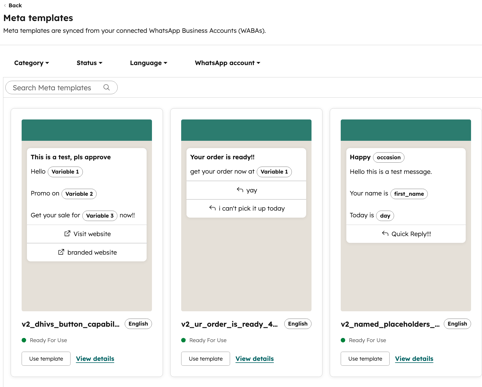
カスタマイズを含むMetaから同期されたテンプレートは、 WhatsAppメッセージの下に表示されます。その他のテンプレートは全て 「メタテンプレート」に表示されます。
制限事項
- HubSpotでは現在、所在地ヘッダーまたはフローボタンタイプを使用するメッセージテンプレートの同期をサポートしていません。
- WhatsApp Businessアカウント内でテンプレートのカスタム既定値を定義することはできません。代わりに、グローバル既定値を設定するか、予備(フォールバック)値を追加してください。詳しくは、パーソナライズトークンの既定値の作成をご確認ください。
- WhatsAppテンプレートメッセージでは、コンタクトと会社のパーソナライズトークンのみがサポートされます。取引、チケット、カスタムオブジェクトのトークンは使用できません。
- WhatsAppサンプルテンプレート( sample_purchase_feedback、 sample_issue_resolution、 sample_shipping_confirmationなど)はWhatsAppによって自動生成され、HubSpotには同期 されません 。HubSpotは、お客さままたはお客さまのアカウント内の他のユーザーがWhatsAppビジネスアカウントで作成したテンプレートのみを同期します。
注: コンタクトベースのワークフローでメッセージを送信するには確認可能なオプトイン同意を得る必要があります。詳しくは、WhatsAppコミュニケーションでオプトインの同意を する方法をご覧ください。
テンプレート変数、コンポーネントを挿入し、外部メディアを設定
WhatsApp Businessアカウントでテンプレートを編集するときに、変数を挿入したり、テンプレートに含まれる外部メディアを指定したりできます。後でHubSpotアカウントでカスタマイズできます。
- テンプレート変数:テンプレートの本文の編集中に、テキスト入力ボックスの下にある[Add variable(変数を追加)]をクリックして、変数を挿入できます。この変数は、後でHubSpotアカウントの動的コンテンツに置き換えられるまで、数値のプレースホルダー値( 1など)として表示されます。テンプレートを公開し、テンプレートがHubSpotアカウントと同期されたら、コンタクトまたは会社のパーソナライズトークンを使用して、変数の動的コンテンツをカスタマイズできます。
- 外部メディア: ヘッダーやフッターなど、テンプレートでサポートされているセクションで、含めるメディアのタイプを選択できます。テンプレートが承認されて同期されたら、HubSpotファイルから特定のメディアファイルを直接選択できます。
トラッキング対象URLボタンを使用
Metaでは、WhatsAppアカウントマネージャのWhatsAppメッセージテンプレートに動的URLボタンを追加することができます。トラッキング対象URLボタンは、HubSpotページ、フォーム、ミーティング、支払いページ、または外部URLにリンクできます。
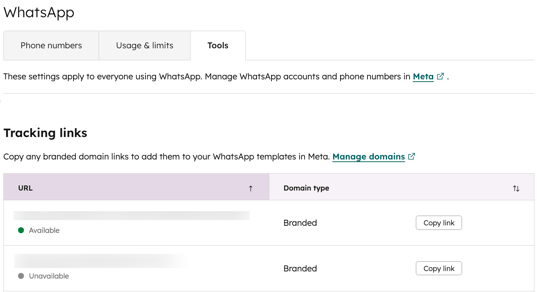
HubSpotトラッキングリンクをコピー
- HubSpotアカウントにて、上部のナビゲーションバーに表示される設定アイコン
をクリックします。 - 左のサイドバーメニューで、[ WhatsApp]をクリックします。
- [ツール]タブをクリックします。
- [ リンクをコピー]をクリックします。
Meta でのトラッキング対象URLボタンの作成
- Metaで、[ ウェブサイトにアクセス] ボタンタイプを追加します。
- [URLタイプ ]ドロップダウンメニューをクリックし、[ 動的]を選択します。
- [ ウェブサイトURL]フィールドに、 WhatsAppからブランド化または共有トラッキングリンクを貼り付けます。たとえば、 https://thisisalink.com/hs/m
- [サンプルURLを追加 ]フィールドに、 リンクの例を入力します。例: https://thisisalink.com/hs/m/example
- テンプレートを保存します。
テンプレートは自動的にHubSpotに同期され、HubSpotでカスタマイズや 管理を行うことができます。
HubSpotでWhatsAppメッセージテンプレートをカスタマイズする
- HubSpotアカウントにて、[CRM]>[メッセージテンプレート]の順に進みます。
- [メッセージテンプレート]をクリックします。
- [WhatsApp ]タブをクリックします。
- 右上の[ メッセージを作成]をクリックします。
- 右側のパネルで、 WhatsAppメッセージの名前を入力します。
- 「作成」をクリックします。
- [ メタテンプレート ]ページで、接続済みのWhatsApp Businessアカウントから同期されたテンプレートを確認します。テンプレートを選択するには、[ テンプレートを使用]をクリックします。
- [ 編集 ]タブで、メッセージテンプレートに含めたコンテンツを次のようにカスタマイズします。
- テンプレートにメディアを含める予定がある場合は(ヘッダーの画像など)、HubSpotファイルから対応するメディアタイプを挿入できます。また、新しいドキュメント、画像、動画をアップロードすることもできます。
- テンプレート変数をカスタマイズするには、変数の下の [パーソナライズ ]をクリックして、パーソナライズトークンにマッピングします。各変数は、WhatsApp Businessアカウントに挿入した順序で表示されます。例えば、メッセージテンプレートの本文で最初に
1として表示されるテンプレート変数は、HubSpotでは 変数1 としてリストされます。 - 動的ウェブサイトURLを選択し、テンプレートにウェブサイトへの訪問を促す 「オールアクション 」ボタンを含めている場合、URLの末尾のバックスラッシュに続く最終セグメントにプレーンテキスト値を入力することでカスタマイズできます。
- [ 送信 ]タブをクリックします。
- [ このメッセージをどのように送信しますか ]ドロップダウンメニューをクリックし、 オプションを選択します。
- 自動化用に公開:ワークフローツールを使用してメッセージを送信する場合はこのオプションを選択します。
- CRM用に公開:レコード、コミュニケーションの受信トレイ、またはヘルプデスクからメッセージを送信する場合はこれを選択します。
- テンプレートの編集が完了したら、右上の[ 確認および公開]をクリックします。
- 右側のパネルで[ メッセージを公開]をクリックします。
- ダイアログボックスで、[ メッセージの公開]をクリックします。
HubSpotでWhatsAppメッセージを送信する
テンプレートを作成してカスタマイズしたら、ワークフローツール、またはコンタクトレコード、コミュニケーションの受信トレイ、ヘルプデスクを使用してオプトインしたコンタクトにそのテンプレートを送信できます。
ワークフローでWhatsAppメッセージを送信する
WhatsAppコミュニケーションに関する同意の収集と管理について詳しくは、 こちらの記事をご覧ください。WhatsAppメッセージを送信するコンタクトベースのワークフローを設定するには、次のようにします。
- HubSpotアカウントにて、[自動化]>[ワークフロー]の順に進みます。
- 右上の[ ワークフローを作成]をクリックし、[ 最初から作成]を選択します。
- 左側のパネルで、 ワークフロー 登録トリガーを設定します。
- 右上の[次へ]をクリックします。
- +プラスアイコンをクリックします。
- 左側のパネルの [コミュニケーション]で、[ WhatsAppメッセージを送信]を選択します。
- [ターゲットコンタクト]ドロップダウンメニューをクリックし、 コンタクトオプションを選択します。
- [WhatsAppメッセージ ]ドロップダウンメニューをクリックし、 メッセージを選択します。自動化用に選択できるのは公開済みのメッセージのみです。
- [送信電話番号 ]ドロップダウンメニューをクリックし、 電話番号を1つ選択します。選択できるのは、使用するテンプレートと同じWhatsApp Businessアカウントの電話番号のみです。
- 右上の[保存]をクリックします。
- ワークフローの編集を続行して、[ 確認してオン]をクリックします。
レコードタイムラインからWhatsAppメッセージを送信する
レコードのタイムラインから直接メッセージを作成するには、次の手順に従います。
- 関連付けられたレコードのホームページに移動します。
- HubSpotアカウントにて、[CRM]>[コンタクト]の順に進みます。
- HubSpotアカウントにて、[CRM]>[会社]の順に進みます。
- HubSpotアカウントにて、[CRM]>[取引]の順に進みます。
- HubSpotアカウントにて、[CRM]>[チケット]の順に進みます。
- レコードの名前をクリックします。
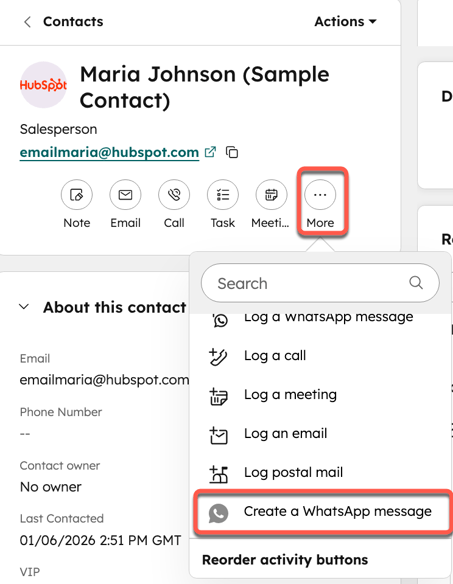
- 左側のパネルでWhatsApp アイコンをクリックします。レコード名の下にWhatsAppアイコンが表示されていない場合は、 省略記号アイコンをクリックし、[ WhatsAppメッセージを作成]を選択します。
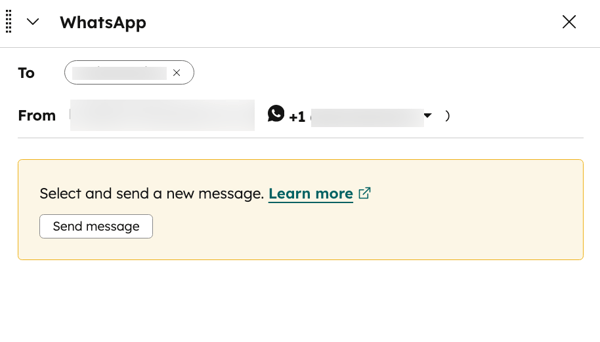
- ポップアップボックスでメッセージを作成します。
- [送信者]ドロップダウンメニューをクリックし、 接続されている WhatsApp電話番号を選択します。
- 過去24時間以内にコンタクトからWhatsAppメッセージが送信されていない場合、メッセージテンプレートのいずれかを選択して、ビジネス側が開始するメッセージを送信することのみ可能です。
-
- [ メッセージを送信]をクリックします。
- テンプレートを見つけて、[テンプレートを使用]をクリックします。
- 右下の[ メッセージを送信]をクリックします。
- コンタクトとの既存のスレッドがある場合は、コミュニケーションの受信トレイに移動してメッセージに返信するよう促されることがあります。
コミュニケーションの受信トレイまたはヘルプデスクでWhatsAppメッセージを送信して返信する
コミュニケーションの受信トレイ内で直接WhatsAppコミュニケーションを開始できます。
WhatsAppメッセージを受信すると、コミュニケーションの受信トレイまたはヘルプデスクに新しいスレッドが作成され、WhatsAppセッションが開始されます。セッションの間、お客さまやチームはコミュニケーションの受信トレイでWhatsAppメッセージに返信することができます。
WhatsAppセッションは、コンタクトからの最後の応答から 24時間 開始されます。既存のWhatsAppセッションが閉じられたら、 テンプレートメッセージをコンタクトに送信してスレッドを再開できます。コンタクトがテンプレートメッセージに返信すると、新たに24時間のセッションが開始されます。この間は、テンプレート以外のWhatsAppメッセージを送信できます。
WhatsAppメッセージを管理する
同期されたWhatsAppテンプレートを使用してHubSpotで作成された全てのメッセージを表示します。
- HubSpotアカウントにて、[CRM]>[メッセージテンプレート]の順に進みます。
- [メッセージテンプレート]をクリックします。
- [WhatsApp ]タブをクリックします。
- ページ上部のビュー をクリックして、ステータス別にテンプレートを絞り込みます。
-
- すべてのWhatsAppメッセージ:ステータスに関係なくすべてのテンプレート。
- 下書き: まだ公開されていないテンプレート。
-
- 対応が必要: このテンプレートは使用できず、対応が必要です。例えば、WhatsAppでテンプレートが削除または変更されている可能性があります。
- 公開済み:テンプレートがWhatsAppによって承認され、パーソナライズオプションが指定されています。
- アーカイブ済み:アーカイブされているテンプレート。
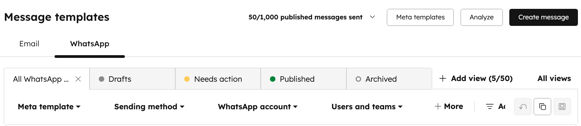
- テーブルの上部にある ドロップダウンメニュー をクリックして、テンプレートを絞り込みます。クイックフィルターや詳細フィルターを使用することもできます。HubSpotでオブジェクトを絞り込む方法の詳細をご確認ください。
- メッセージを編集するには、メッセージの上にマウスポインターを置き、[ 編集]をクリックします。テンプレートのカスタマイズについて詳細をご確認ください。
- メッセージを複製するには、複製の上にマウスポインターを置いて[ 複製]をクリックします。
- 使用されている場所やパフォーマンスなど、メッセージの詳細を表示するには、[ 詳細を表示]をクリックします。
- メッセージをプレビューするには、[ メッセージを表示]をクリックします。
- テンプレートにアクセスできるユーザーを制御するには、[テンプレートにアクセスできる ]をクリックして 共有オプションを選択し、[保存]をクリックします 。
- メッセージをアーカイブするには、[ アーカイブ]をクリックします。ダイアログボックスで[アーカイブ]をクリックします 。
- メッセージを削除するには、[削除 をクリックします。ダイアログボックスで[削除]をクリックします 。
HubSpotでのビューの追加と管理について、詳細をご確認ください。
同期されたWhatsAppテンプレートを表示
- HubSpotアカウントにて、[CRM]>[メッセージテンプレート]の順に進みます。
- [メッセージテンプレート]をクリックします。
- [WhatsApp ]タブをクリックします。
- 右上にある[ メタテンプレート]をクリックします。
- テンプレートを使用するには、[ テンプレートを使用]をクリックします。
- テンプレートの詳細を表示するには、[ 詳細を表示]をクリックします
WhatsAppメッセージを分析する
- [メッセージテンプレート]をクリックします。
- [WhatsApp ]タブをクリックします。
- 右上にある [分析]をクリックします。
- ダッシュボードを絞り込むには、左上の フィルター を使用します。一度フィルターを適用すると、ダッシュボードの全てのレポートに適用されます。
- 以下のレポートを表示できます。
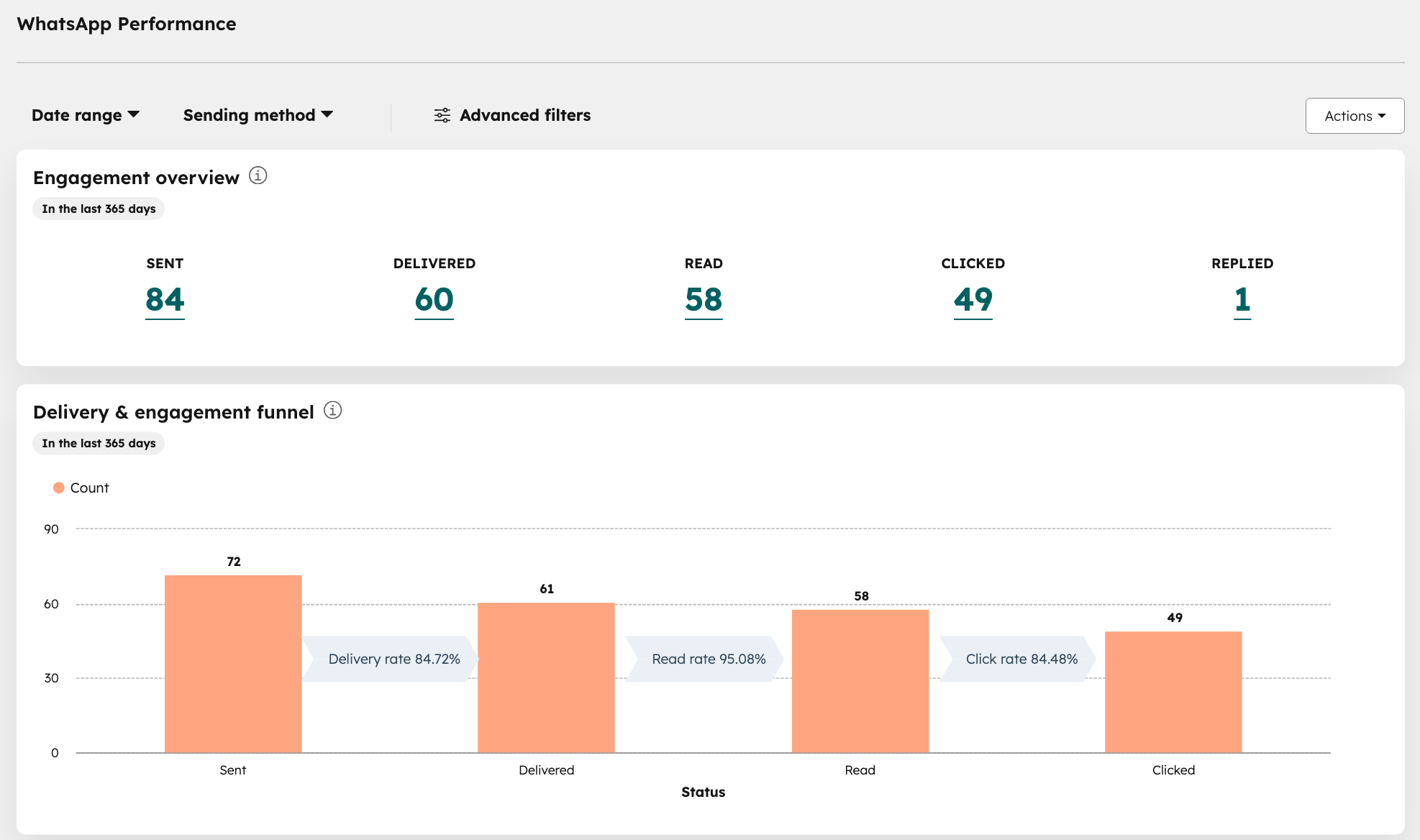
- エンゲージメントの概要:WhatsAppメッセージのエンゲージメント統計。例えば、送信数、配信数、クリック数、開封数、返信数などです。
- 配信 & エンゲージメントファネル:配信ステージとエンゲージメントステージにわたるWhatsAppメッセージのパフォーマンスを追跡し、各ステップのメッセージ数を表示します。
- 時系列比較: 送信済み、 配信済み、 既読 などの1日あたりのイベント数を比較します。
- 経時的なオプトアウト: 配信されたメッセージの合計数と合わせて、特定の日付範囲にWhatsAppのメッセージからオプトアウトすることを選択したコンタクトの数。
- 送信中 & 配信失敗:送信に失敗したWhatsAppメッセージの数と、各送信失敗の理由。
- 受信者の場所:受信者の電話番号の地域別の配信された受信者数。
- ユーザー別のCRM送信数:ポータルの各ユーザーが送信したCRM WhatsAppメッセージの数。