
마지막 업데이트 날짜: 2025년 12월 19일
명시된 경우를 제외하고 다음 구독 중 어느 것에서나 사용할 수 있습니다.

HubSpot 마켓플레이스에서 비즈니스에 필요한 도구를 검색하고 HubSpot 계정과 통합할 수 있습니다. HubSpot 마켓플레이스의 모든 앱은 HubSpot의 개발자 팀에서 검토하고 인증합니다.
이 문서에서는 HubSpot 마켓플레이스에 앱을 설치하는 방법을 다룹니다. 템플릿 및 모듈 설치 또는 어시스턴트 및 에이전트 설치에 대해 자세히 알아보세요.
작업]을 하려면 슈퍼 관리자 권한이 필요합니다.
시작하기 전에
이 기능으로 작업을 시작하기 전에 미리 수행해야 할 단계와 기능의 제한 사항 및 기능 사용 시 고려해야 할 사항을 완전히 이해해야 합니다.
요구 사항 이해
-
HubSpot 마켓플레이스에서 앱을 설치하려면 슈퍼 관리자이거나 앱 마켓플레이스 액세스 권한이 있어야 합니다. 일부 앱에는 추가 권한이 필요합니다.
- 앱을 설치하기 전에 광고 차단기를 끄는 것이 좋습니다.
제한 사항 및 고려 사항 이해
-
HubSpot 계정의 기본 언어가 스페인어, 프랑스어, 독일어, 포르투갈어, 일본어, 네덜란드어 또는 이탈리아어로 설정되어 있는 경우 검색 결과에 해당 언어로 된 목록이 먼저 표시됩니다.
추천 앱 보기
HubSpot 마켓플레이스에서 계정 정보, 활동 및 사용하는 기타 앱을 기반으로 계정에 맞게 맞춤 설정된 앱 및 Breeze 상담원의 추천을 찾아볼 수 있습니다. 추천 앱은 사용자의 역할, 업계 및 HubSpot 가입과 같은 요인에 따라 달라질 수 있습니다.
- HubSpot 계정에서 상단 탐색 모음에서 마켓플레이스 아이콘을 클릭한 다음 HubSpot 마켓플레이스를 선택합니다.
- 다음 카테고리에서 추천 앱을 확인하세요:
- 현재 인기: 현재 많은 HubSpot 고객이 설치하고 있는 앱 및 에이전트입니다.
- 가장 인기 있는 앱: HubSpot 고객 전체에서 가장 많이 설치한 앱입니다.
- 신규 출시: 지난 7일 동안 HubSpot 마켓플레이스에 추가된 앱입니다.
-
- 귀사와 같은 포털에서 인기 있는 앱: 구독, 위치 및 업종이 유사한 HubSpot 고객이 자주 설치하는 앱입니다.
-
- 최근 마켓플레이스 활동 기반: HubSpot 마켓플레이스에서 설치했거나 본 앱과 유사한 앱.
-
- 기술 스택 연결: 이미 사용 중인 앱을 기반으로 추천되는 앱입니다.
-
- 자주 설치하는 [앱 이름]: 현재 계정에 설치한 다른 앱과 잘 작동하는 앱입니다.
- [특정 목표 달성]: 역할과 관련된 목표를 달성하는 데 도움이 되는 앱 및 상담원입니다. 이 추천은 계정의 사용자마다 다를 수 있습니다.
- HubSpot 사용 방식에 따른 추천: 사용 중인 HubSpot 도구에 따라 추천되는 상담원입니다.
앱 설치하기
- HubSpot 계정에서 상단 탐색 모음에서 마켓플레이스 아이콘을 클릭한 다음 HubSpot 마켓플레이스를 선택합니다.
- 앱 카드를 클릭하거나 검색창에 앱 이름 또는 키워드를 입력한 다음 드롭다운 메뉴에서 앱의 이름을 클릭합니다.
참고: HubSpot 계정의 기본 언어가 스페인어, 프랑스어, 독일어, 포르투갈어, 일본어, 네덜란드어 또는 이탈리아어로 설정되어 있는 경우 검색 결과에 해당 언어로 된 목록이 먼저 표시됩니다.
- 앱 목록 페이지에서 다음 정보를 검토합니다:
- 제작자: 앱 제작자
- 설치 수: 이 앱을 설치한 고유한 HubSpot 계정의 수입니다.
- 요구 사항: 앱을 사용하는 데 필요한 구독 및 권한을 포함합니다:
- HubSpot 요금제: 계정의 HubSpot 구독이 이 앱과 호환되는지 여부. 다양한 HubSpot 요금제에 대한 앱의 사용 가능 여부를 확인하려면 호환되는 모든 요금제 보기를 클릭하세요.
- HubSpot 계정 권한: 앱을 사용하는 데 필요한HubSpot 사용자 권한입니다.
- [앱] 구독: 앱을 사용하기 위해 앱의 연결 플랫폼에서 구독이 필요합니다. 예를 들어, Zapier 앱을 사용하려면 무료, 스타터 또는 프로페셔널 Zapier 구독이 필요합니다.
- 개요: 앱을 사용하여 수행할 수 있는 작업에 대한 요약입니다. 전체 개요를 보려면 개요 섹션에서 자세히 보기 를 클릭하세요.
- 설정 가이드: 앱 설치 및 사용에 대한 지침입니다. 설정 가이드에 액세스하려면 개요 섹션 하단의 설정 가이드 보기를 클릭합니다.
- 기능: 앱을 사용하여 수행할 수 있는 구체적인 작업입니다. 다양한 HubSpot 요금제에서 사용할 수 있는 기능을 보려면 HubSpot 요금제별 기능 비교 를 클릭하세요.
- 공유 데이터: HubSpot에서 앱으로, 앱에서 HubSpot으로 데이터가 동기화되는 방식입니다. 하나의 화살표는 데이터가 한 방향으로 동기화됨을 나타내고, 두 개의 화살표는 데이터가 양방향으로 동기화됨을 나타냅니다.
- 리뷰: 앱을 설치한 고객의 앱 평가 및 리뷰입니다. 앱 평가 및 리뷰에 대해 자세히 알아보세요.
- 가격: 앱의 다양한 티어별 비용입니다. 요금 및 기능에 대한 자세한 내용을 보려면 구독 티어를 클릭합니다.
- 왼쪽 상단에서 설치를 클릭합니다. 설치 버튼이 회색으로 표시되면 계정에 앱이 이미 설치되어 있는 것입니다.
- 앱의 설치 과정을 완료합니다. 앱 목록의 개요 섹션에 있는 앱 설치 가이드에서 구체적인 지침을 확인할 수 있습니다.
앱 설치 요청하기
앱을 설치하는 데 필요한 권한이 없는 경우 해당 권한이 있는 사용자에게 요청할 수 있습니다:
- HubSpot 계정에서 상단 탐색 모음에서 마켓플레이스 아이콘을 클릭한 다음 HubSpot 마켓플레이스를 선택합니다.
- 검색 창에 앱 또는 상담원의 이름을 입력합니다.
- 드롭다운 메뉴에서 앱의 이름을 클릭합니다.
- 앱 목록 페이지의 왼쪽 상단에서 설치 요청을 클릭합니다.
- 대화 상자에서 관리자 드롭다운 메뉴를 클릭하고 사용자를 선택합니다.
- 이메일 보내기를 클릭합니다.
선택한 HubSpot 사용자에게 설치하려는 앱과 설치에 필요한 권한을 알려주는 이메일이 전송됩니다.
앱 지원 받기
앱을 설치하거나 사용하는 데 문제가 있는 경우 앱 제작자에게 지원을 요청할 수 있습니다.
- HubSpot 계정에서 상단 탐색 모음에 있는 마켓플레이스 아이콘을 클릭한 다음 HubSpot 마켓플레이스를 선택합니다.
- 검색 창에 앱 또는 상담원의 이름을 입력합니다.
- 드롭다운 메뉴에서 앱의 이름을 클릭합니다.
- 앱 목록 페이지의 왼쪽 상단에 있는 제작자 필드에서 앱의 제작자를 확인합니다.
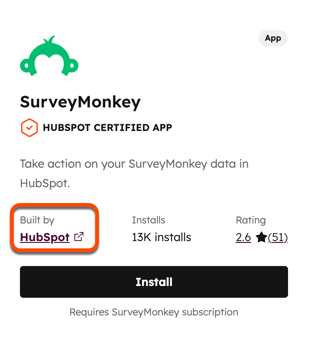
- 앱이 HubSpot에서 구축된 경우 HubSpot 지원팀에 문의하세요.
- 앱이 다른 공급업체에서 빌드된 경우:
- 오른쪽 열의 추가 정보 섹션에서 지원 탭을 클릭합니다.
- 이메일 지원 등의 옵션을 클릭합니다.
앱 제거
HubSpot 계정에서 앱 연결을 해제하려면 다음과 같이 하세요:
- HubSpot 계정에서 상단 탐색 모음에 있는 설정 아이콘을 클릭합니다. 왼쪽 사이드바 메뉴에서 통합 > 연결된 앱으로 이동합니다.
- 연결을 끊으려는 앱에서 작업을 클릭한 다음 제거를 클릭합니다.
- 대화 상자의 텍스트 필드에 "제거"를 입력하고 제거를 클릭합니다.
참고: Salesforce 연동 서비스를 연결 해제하는 경우에는 연결 해제 후 수행해야 하는 추가 단계가 있습니다. HubSpot-Salesforce 연동 연결 해제에 대해 자세히 알아보세요.
