
Laatst bijgewerkt: 6 mei 2026
Beschikbaar met elk van de volgende abonnementen, behalve waar vermeld:
-
 Marketing Hub
Professional, Enterprise
Marketing Hub
Professional, Enterprise
Gebruik Marketing Studio om uw campagne te ontwerpen, middelen te creëren en uw plan uit te voeren in één enkele werkruimte. In Marketing Studio kun je campagnes plannen en middelen maken voor verschillende kanalen zonder van tool te hoeven wisselen.
Wanneer je campagnes genereert met AI in Marketing Studio, worden belangrijke details zoals campagnenaam, doel, doelgroep en budget toegevoegd. U kunt ook door AI gesuggereerde middelen met ingebouwde tracking rechtstreeks in Marketing Studio toevoegen. Nadat je een campagne hebt gemaakt, kun je de details van je campagne bekijken in een kalender-, bord- of activalijstweergave.
Let op: je kunt toegang tot AI-functies beheren in je AI-instellingen en configureren welke gegevens worden gedeeld. Bekijk HubSpot's AI Trust FAQ's en AI Model Cards voor gedetailleerde informatie over AI-beveiligingscontroles, gegevensgebruik en compliance.
Let op: als u Marketing Studio wilt gebruiken, moet u de AI-instellingen van uw Give users access to generative AI tools en functies inschakelen. Meer informatie over het beheren van je AI-instellingen.
Maak een nieuwe campagne
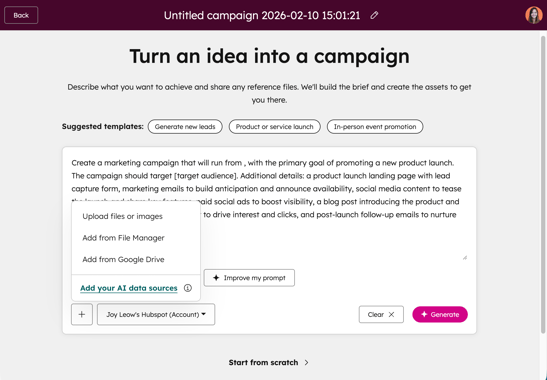
Om een nieuwe campagne te genereren met AI in Marketing Studio:
- Ga in je HubSpot account naar Marketing > Marketing Studio.
- Klik in de sectie Aanbevolen sjablonen op Sjabloon gebruiken om een sjabloon te gebruiken.
- Als u een campagne vanaf nul wilt maken, klikt u rechtsboven op Campagne maken.
- Selecteer bovenaan een voorgestelde sjabloon. Je kunt de gegevens voor je campagne ook handmatig invoeren. De geselecteerde of ingevoerde inhoud bepaalt de campagneopdracht en de middelen die automatisch worden gegenereerd in Marketing Studio.
- Als je AI wilt gebruiken om je prompt te verfijnen, klik je op Verbeter mijn prompt. Deze optie verschijnt alleen als er mogelijkheden voor verfijning zijn.
- Om extra afbeeldingen of campagnedocumenten toe te voegen, klik je linksonder op het pictogram + toevoegen en selecteer je Bestanden of afbeeldingen uploaden , Bestanden toevoegen vanuit bestandsbeheer of Bestanden toevoegen vanuit Google Drive.
- Als je bestanden toevoegt vanuit je Google Drive, worden de bestanden ook automatisch weergegeven en opgeslagen in je bestandsbeheer.
- Je kunt de volgende bestandstypes toevoegen:
- Afbeeldingen: voeg afbeeldingen toe voor je gegenereerde campagneactiva. Je kunt bestaande afbeeldingsbestanden gebruiken of nieuwe afbeeldingen uploaden.
- Campagnedocumenten: upload ondersteunende documenten voor de campagne, zoals een bestaande campagnebrief. Je kunt bestanden uploaden in docx-, pptx- of pdf-indeling.
- Als je de add-on Merken hebt, kun je een specifieke merkkit voor je campagne selecteren door op het vervolgkeuzemenu Merkkit te klikken en een merkkit te selecteren. Meer informatie over het gebruik van merkkits.
- Nadat u uw campagnedetails hebt ingesteld, klikt u rechtsonder op Campagne genereren.
- Als u deze stap wilt overslaan en uw campagne handmatig wilt voorbereiden, klikt u onderaan op Deze stap overslaan.
Werk je campagnebriefing bij in Marketing Studio
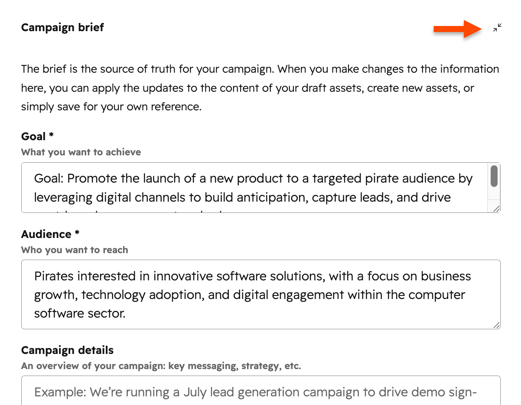
Nadat u uw campagne hebt gemaakt, kunt u uw campagneoverzicht bijwerken in Marketing Studio. Om andere campagne-instellingen te beheren, zoals toegang voor gebruikers en teams, campagne UTM's en meer, leert u hoe u uw campagne-instellingen beheert in Marketing Studio.- Ga in je HubSpot account naar Marketing > Marketing Studio.
- Klik bovenaan op het tabblad Beheren . Selecteer een bestaande campagne in de tabel. U kunt ook een nieuwe campagne maken.
- Op het canvas verschijnen je campagnedetails op de kaart Campaign Briefing :
- Je kunt je doel, doelgroep en campagne-informatie bijwerken.
- Je kunt ook aanvullende bewijsstukken bijwerken of toevoegen.
- Na het bijwerken van je campagnedetails:
- Klik linksonder op de kaart op Opslaan.
- Selecteer in het dialoogvenster een van de volgende opties:
- Alleen de briefing opslaan: hiermee wordt alleen de briefing van de campagne bijgewerkt. Uw campagnemiddelen worden niet beïnvloed.
- Opslaan en nieuwe middelen genereren: hiermee wordt de campagnekennisgeving bijgewerkt en wordt een nieuwe set middelen gemaakt op basis van de gewijzigde kennis, naast de bestaande middelen. Bestaande campagnemiddelen worden niet beïnvloed en blijven zoals ze zijn.
- Klik op Alleen opslaan of Opslaan & om nieuwe bedrijfsmiddelen te genereren.
- Om je kaart met campagneoverzichten te verbergen of weer te geven, klik je op het uitvouw- of minimaliseerpictogram rechtsboven op de kaart.
Plan en bouw uw campagne in Marketing Studio
Stel je campagne op in de canvasweergave. In de canvasweergave kunt u uw campagnes structureren en direct in Marketing Studio middelen maken en beoordelen.
Je kunt ook de samenwerkingsbalk gebruiken om opmerkingen toe te voegen aan de campagne of specifieke campagneonderdelen en samen te werken met je teamgenoten. Meer informatie over het toevoegen van opmerkingen met de samenwerkingszijbalk.
- Ga in je HubSpot account naar Marketing > Marketing Studio.
- Klik bovenaan op het tabblad Beheren . Selecteer een bestaande campagne in de tabel. U kunt ook een nieuwe campagne maken.
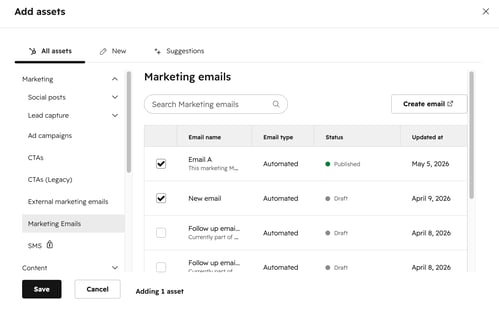
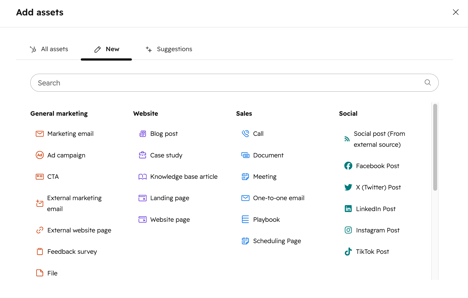
- Klik onderaan op het pictogram + toevoegen. Stel in het dialoogvenster uw bedrijfsmiddel in
- Om een bestaand onderdeel te gebruiken, vinkt u op het tabblad Alle onderdelen de selectievakjes aan naast de onderdelen die u wilt toevoegen aan de campagne. Het object verschijnt automatisch op je canvas binnen een campagnekaart. Meer informatie over het toevoegen van bedrijfsmiddelen aan je campagne.
- Suggesties van AI gebruiken:
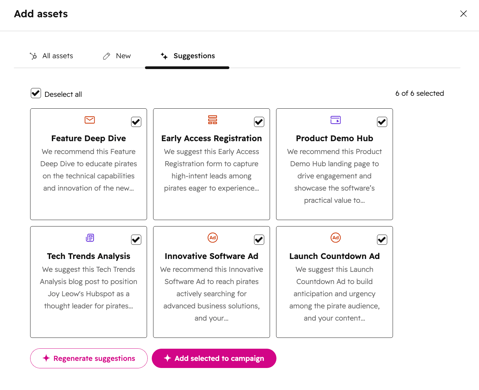
- Klik bovenaan op het tabblad Suggesties .
- Schakel de selectievakjes in naast de soorten bedrijfsmiddelen die je wilt opnemen in je campagne.
- Klik op Geselecteerde aan campagne toevoegen. De bedrijfsmiddelen en activakaarten voor de geselecteerde bedrijfsmiddelentypes verschijnen automatisch in je canvas.
- Een nieuw object maken:
- Klik op het tabblad Nieuw .
- Selecteer een inhoudstype zoals een marketinge-mail of blogbericht. De asset card voor dat content type verschijnt in het canvas.
-
- Klik op + Inhoud toevoegen om inhoud toe te voegen aan elk van uw inhoudstypekaarten. Kies vervolgens uit de volgende opties:
- Genereren met AI: gebruik AI om een nieuwe asset te genereren voor het geselecteerde inhoudstype.
- Maken: maak een nieuw onderdeel voor het geselecteerde inhoudstype.
- Inhoud koppelen: koppel een bestaand onderdeel aan het geselecteerde inhoudstype. Meer informatie over het koppelen van bedrijfsmiddelen aan campagnes.
- Klik op + Inhoud toevoegen om inhoud toe te voegen aan elk van uw inhoudstypekaarten. Kies vervolgens uit de volgende opties:
- Om bestaande bestanden van je apparaat te uploaden naar je campagne, kun je het bestand direct naar het canvas slepen
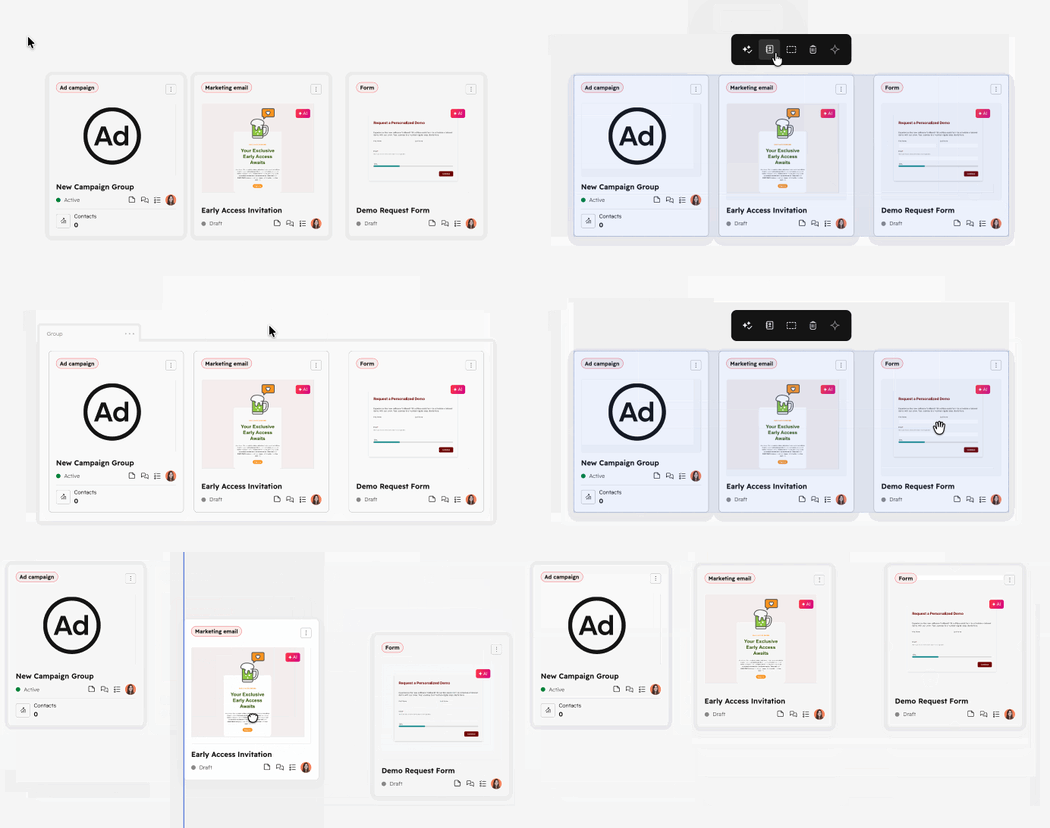
- Klik en versleep het selectiegebied om de kaarten die je wilt groeperen te groeperen en klik op het groepspictogram.
Uw campagnemiddelen beheren
- Ga in je HubSpot account naar Marketing > Marketing Studio.
- Klik bovenaan op het tabblad Beheren . Selecteer een bestaande campagne in de tabel. U kunt ook een nieuwe campagne maken.
- Om actie te ondernemen op de asset, klik je op het menupictogram op de assetkaart en kies je uit de volgende opties:
- Bewerk [inhoudstype]: Bewerk uw geassocieerde item. Je wordt automatisch doorgestuurd naar de inhoudseditor.
- Kleefbriefje maken: maak een kleefbriefje en koppel dit aan het item.
- Kloon [inhoudstype]: kloon de inhoudskaart en alle bijbehorende onderdelen.
- Eigenaar toewijzen: wijs een HubSpot-gebruiker toe aan de inhoud
- Verwijder [inhoudstype]: verwijder het inhoudstype uit deze campagne. Als er geassocieerde onderdelen zijn, worden deze niet verwijderd en zijn ze nog steeds direct toegankelijk in de tool.
- Om de verbinding tussen je activa te volgen:
- Beweeg de muis over het object. De verbindingspunten verschijnen automatisch op de randen van het object.
- Klik en sleep de pijl van je bedrijfsmiddel naar een verbindingspunt van het bedrijfsmiddel waarmee je verbinding wilt maken. Wanneer je je activa verplaatst, blijft de verbinding bestaan.
- Om meerdere activa tegelijk te beheren, klik en versleep je het selectiegebied om de kaarten toe te voegen waarop je actie wilt ondernemen. Kies vervolgens uit de volgende opties:
- Auto-layout: rangschik de geselecteerde onderdelen automatisch in nette rijen. Gebruik deze optie om je canvas te organiseren.
- Toewijzen: wijs de geselecteerde onderdelen toe aan een HubSpot-gebruiker.
- Klonen: dupliceer alle onderdelen in het geselecteerde gebied.
-
- Groeperen: groepeer en organiseer je activa samen. Gegroepeerde onderdelen kunnen samen worden verplaatst of in bulk worden verwijderd op het canvas.
-
- Remix: genereer nieuwe inhoud op basis van de assets in het geselecteerde gebied. Placeholder en AI-gegenereerde onderdelen kunnen niet opnieuw worden gemixt. Als er placeholders of AI-gegenereerde onderdelen zijn geselecteerd, wordt deze optie grijs weergegeven.
- Remix: genereer nieuwe inhoud op basis van de assets in het geselecteerde gebied. Placeholder en AI-gegenereerde onderdelen kunnen niet opnieuw worden gemixt. Als er placeholders of AI-gegenereerde onderdelen zijn geselecteerd, wordt deze optie grijs weergegeven.
Extra middelen
Raadpleeg deze artikelen voor meer informatie over het gebruik van Marketing Studio:
