Laatst bijgewerkt: 7 september 2026
Beschikbaar met elk van de volgende abonnementen, behalve waar vermeld:

Als je een superbeheerder bent, kun je nu via de nieuwe machtiging ‘Doelen’ bepalen wie verkoopdoelen, servicedoelen, marketingdoelen en aangepaste doelen mag bekijken en bewerken.
Voor gedetailleerde informatie over wat de machtigingen ‘Bekijken’ en ‘Bewerken’ voor doelen inhouden, kun je de handleiding over gebruikersmachtigingen van HubSpot raadplegen.
Wat zijn de gevolgen voor mijn toegang met de introductie van de machtiging 'Doelen'?
Door de invoering van deze machtiging kunnen sommige gebruikers toegang krijgen tot of verliezen tot doelen waar ze deel van uitmaken. Houd rekening met de volgende scenario’s waarin je mogelijk de machtigingen van je gebruikers moet aanpassen:
Omzetdoelen
- Oude werkwijze: omzetdoelen werden aanvankelijk bepaald door de machtiging voor de app ‘Forecasting ’.
- Nieuw gedrag: omzet doelen worden nu bepaald door de machtiging ‘Doelen ’. Voor bestaande gebruikers betekent dit dat de machtiging ‘Doelen’ standaard overeenkomt met uw huidige machtiging voor de app ‘Forecasting ’ en indien nodig kan worden aangepast.
Advertentiedoelstellingen (verouderd)
Let op: op 4 september 2026 worden advertentiedoelstellingen uitgefaseerd. Na die datum kun je in HubSpot geen advertentiedoelstellingen meer aanmaken of beheren, en is deze machtiging niet langer van toepassing.
- Oude werking: advertentiedoelen werden aanvankelijk bepaald door de machtiging ‘Advertenties ’.
- Nieuwe werkwijze: advertentiedoelen worden nu bepaald door een combinatie van de machtiging 'Doelen ' en de machtiging 'Advertenties '.
- Zorg ervoor dat de gebruiker toegang heeft tot het advertentieaccountdat wordt gebruikt om het doel bij te houden.
- Klik in je HubSpot-account op het
instellingen-pictogram in de bovenste navigatiebalk. - Ga in de linkerzijbalk naar Marketing > Advertenties.
- Klik naast het advertentieaccount op het vervolgkeuzemenu 'Acties ' en klik vervolgens op 'Toegang beheren'.
- Selecteer Beschikbaar voor iedereen of Selecteer gebruikers en teams die kunnen bewerken om de toegang te beperken door de selectievakjes naast de gewenste gebruikers of teams aan te vinken.
- Klik op 'Opslaan'.
- Klik in je HubSpot-account op het
- Zorg ervoor dat de gebruiker toegang heeft tot het advertentieaccountdat wordt gebruikt om het doel bij te houden.
-
- Pas demachtiging‘Doelen’ aannaar het toegangsniveau dat u de gebruiker voor doelen wilt toekennen.
Alle andere doelen
- Oude werkwijze: de machtigingen voor doelen waren standaard ingesteld op ‘Bekijken: iedereen’ en ‘Bewerken: iedereen’, zonder mogelijkheid om deze te wijzigen.
- Nieuwe werkwijze: de machtigingen voor doelen worden nu bepaald door het toegangsniveau dat u de gebruiker voor doelen wilt toekennen.
De machtiging 'Doelen' bewerken
- Klik in je HubSpot-account op het
instellingen-pictogram in de bovenste navigatiebalk. - Ga in de linkerzijbalk naar 'Gebruikers & Teams'.
- Om naar de instellingenpagina voor gebruikersrechten te gaan:
- Als u een nieuwe gebruiker toevoegt, volgt u deze stappen om naar de instellingenpagina voor gebruikersrechten te gaan.
- Als u een bestaande gebruiker bewerkt, volgt u deze stappen om naar de pagina met gebruikersrechten te gaan.
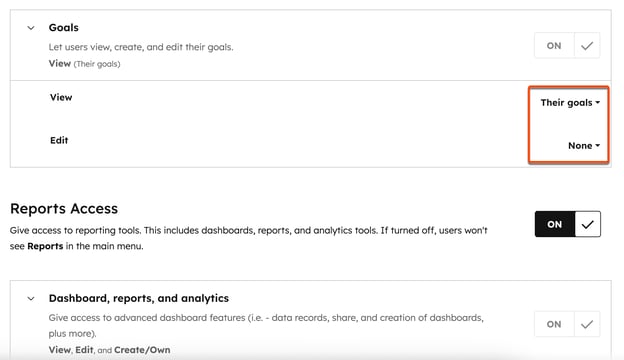
- Zodra u op de pagina voor het instellen van gebruikersrechten bent, klikt u op het tabblad 'Rapportage '. Klik vervolgens om de rij 'Doelen' uit te vouwen en selecteer de vervolgkeuzemenu's 'Bekijken' en 'Bewerken' om het toegangsniveau te kiezen dat u de gebruiker wilt toekennen. Dit heeft invloed op de weergave van doelen voor de gebruiker of het team dat wordt bewerkt.