
Laatst bijgewerkt: 29 juli 2026
Beschikbaar met elk van de volgende abonnementen, behalve waar vermeld:

Nadat u uw rapporten hebt gemaakt in de rapportgenerator voor afzonderlijke objecten of de rapportgenerator voor aangepaste rapporten, kunt u filters gebruiken om de gegevens te verfijnen. U kunt de rapportfilters openen via de navigatiebalk bovenaan of door in de rapportviewer naar een waarde te zoeken.
- Klik in je HubSpot-account op Meer en navigeer vervolgens naar Rapportage > Rapporten. Als Meer niet in je account verschijnt, navigeer dan direct naar Rapportage > Rapporten.
- Klik op de naam van een rapport.
Filteren via zoeken
- Filter de gegevens linksboven in het rapport door een term in te voeren die betrekking heeft op de velden die in het rapport worden weergegeven.
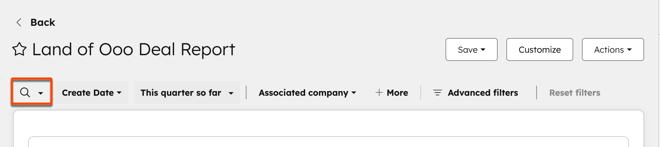
- Als het rapport bijvoorbeeld gegevens over deals weergeeft, typ dan termen in die betrekking hebben op de naam of beschrijving van de deal. Het rapport wordt vernieuwd en toont gegevens waarin de zoekterm voorkomt in de naam of beschrijving van de deal.
- Klik rechtsboven op 'Reset' om de toegepaste filters te verwijderen.
Filteren op velden
- Filter uw rapport in de navigatiebalk bovenaan met behulp van een datumkenmerk of een datumbereik. Klik op het vervolgkeuzemenu om een datumkenmerk te selecteren of een datumbereik in te stellen.
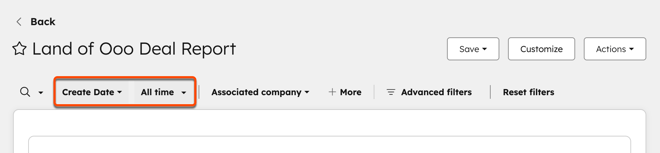
- Afhankelijk van de gegevensbron voor het rapport worden standaard gerelateerde snelfilters weergegeven in de navigatiebalk bovenaan het rapport.
- Om een snelfilter toe te voegen, klikt u op + Meer.
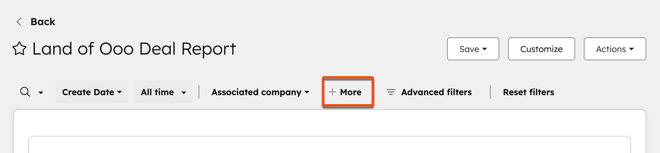
- Configureer het snelfilter. Het rapport wordt automatisch bijgewerkt.
- Klik op + Toevoegen om nog een snelfilter toe te voegen.
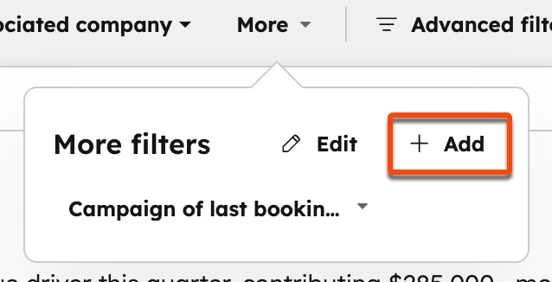
- Om een snelfilter te bewerken, klikt u op Bewerken.
- Klik rechtsboven op 'Reset' om de toegepaste filters te wissen.
Geavanceerde filters
- Om uw rapport verder aan te passen, klikt u op Geavanceerde filters:
- Rapportbouwer: rechtsboven in een rapport.
- Dashboard: beweeg de muis over het rapport en klik op ‘Bekijken en filteren’. Klik in de navigatiebalk bovenaan op‘ Geavanceerde filters’.
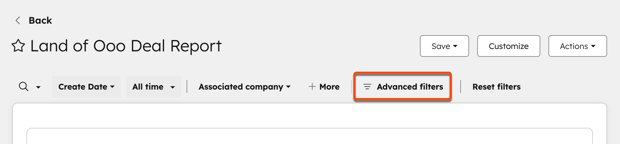
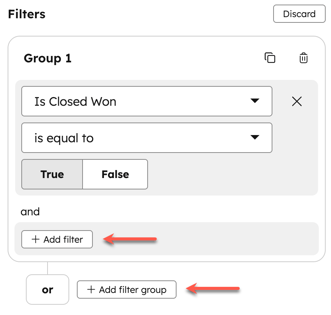
- Klik in het rechterpaneel op + Filter toevoegen.
- Zoek een [object]-eigenschap en selecteer deze.
- Configureer uw filter in het rechterpaneel.
- Om een nieuw 'En'-filter toe te voegen, klikt u op '+ Filter toevoegen' in de groep. Wanneer u een filter met 'En' instelt, moeten records aan alle criteria in de filtergroep voldoen om in het rapport te worden opgenomen.
- Om een nieuw OR-filter toe te voegen, klikt u op + Filtergroep toevoegen. Wanneer u een filter met OR instelt, moeten de records aan de criteria in ten minste één filtergroep voldoen om in het rapport te worden opgenomen.
Als een rapport onjuiste, onverwachte, ontbrekende, onvolledige of geen gegevens weergeeft, controleer dan eerst of de onderliggende records en velden de verwachte waarden bevatten. Controleer vervolgens het rapport of dashboard, de filters, criteria, datumbereiken en filterwaarden, zoals eigenaren, verkopers, gespreksresultaten, segmenten of andere specifieke velden.
Om de oorzaak te achterhalen, maak je een screenshot van het exacte rapport of dashboard, vergelijk je dit met een eenvoudiger rapport dat gebruikmaakt van sleutelvelden zoals datum en eigenaar, test je het in een incognito- of privévenster en controleer je of een andere gebruiker dezelfde gegevens ziet, aangezien machtigingen de zichtbaarheid kunnen beïnvloeden.
Voor dealrapporten: vernieuw het rapport, vergelijk de filters van het rapport met een gefilterde weergave van deals waarin de ontbrekende deals wel zijn opgenomen, en controleer de filters voor de pijplijn, de dealfase, attributie/categorie, en de datum-eigenschap en het datumbereik, bijvoorbeeld door de aanmaakdatum te gebruiken in plaats van de afsluitdatum.
Pas snelle instellingen toe op je rapport
Afhankelijk van het rapport zijn er boven de grafiek andere instellingen beschikbaar. Dit kunnen onder andere Frequentie, Valuta, Doelen, vergelijkingen en meer zijn.
- Klik op de instelling boven de grafiek.
- Selecteer een waarde uit het vervolgkeuzemenu. Het rapport wordt automatisch bijgewerkt en gefilterd op basis van de nieuwe instelling.
