
Laatst bijgewerkt: 2 december 2025
Beschikbaar met elk van de volgende abonnementen, behalve waar vermeld:
-
 Content Hub
Professional, Enterprise
Content Hub
Professional, Enterprise
Met de content staging-tool kunt u uw website en landingspagina's opnieuw ontwerpen en opnieuw lanceren in een staging-omgeving. Ontwerp bestaande door HubSpot gehoste pagina's opnieuw en vervang ze, of maak helemaal nieuwe pagina's. Alle content die in content staging wordt gemaakt en gepubliceerd , wordt gehost op uw-domein.sandbox.hs-sites.com. Wanneer u klaar bent om uw opnieuw ontworpen pagina's live te zetten, kunt u meerdere live pagina's op uw website tegelijkertijd vervangen.
Let op: dit artikel gaat over het gebruik van de content staging-tool om uw websitecontent in HubSpot opnieuw te ontwerpen. Als u op zoek bent naar een sandbox-omgeving om nieuwe assets te bouwen en te testen, lees dan hoe u een gratis CMS Developer Sandbox-account kunt aanmaken.
Voordat u begint
Als je de content staging-tool nog nooit hebt gebruikt, kun je deze bronnen raadplegen om het herontwerp van je website te plannen:
- Lees hoe je een strategie voor het herontwerpen van een website kunt ontwikkelen.
- Ontdek hoe u pagina-inhoud kunt bewerken.
- Werk het logo, de lettertypen en de branding van uw pagina bij in uw instellingen.
Machtigingen vereist De volgende machtigingen zijn vereist:
- Om toegang te krijgen tot de tool voor hetopstellen van content, hebt utoestemming voor het opstellen van content nodig.
- Marketingtoegang met bewerkings- en publicatierechten is vereist om websites of landingspagina's te bewerken en te publiceren.
Machtigingen vereist Afhankelijk van de omvang van het herontwerp kunnen deze aanvullende machtigingen vereist zijn:
- Er istoestemming voor ontwerptools vereist om sjablonen en modules te bewerken.
- Toestemming voor algemene inhoud en thema-instellingen is vereist om algemene inhoud en thema's voor website-inhoud te bewerken.
- Toestemming voor domeininstellingenis vereist om domeinen te verbinden en te bewerken.
Begrijp de beperkingen en overwegingen
- Wijzigingen die worden aangebracht in een paginasjabloon,algemene inhoud of HubDB-tabel in content staging worden doorgevoerd op live pagina's die deze assets gebruiken. HubSpot raadt aan om uw sjablonen, algemene inhoud en HubDB-tabellen te klonen voordat u ze bewerkt in content staging.
- De contentstagingtool ondersteunt geen meertalige content.
- De contentstagingtool kan niet worden gebruikt om blogpagina's te herontwerpen. In plaats daarvan kunt u de sjabloon van uw blog vervangen in uw instellingen. Om te zien hoe uw herontworpen sjabloon eruit zal zien voordat deze live gaat, maakt u een nieuwe blog aan om te testen.
- Wanneer je een live pagina vervangt door een gestage pagina, worden de analyses van de oorspronkelijke pagina overgenomen. Dit geldt zowel voor gestage klonen als voor gestage lege pagina's.
- Als je een subdomein loskoppelt van HubSpot, zijn alle pagina's die op dat subdomein zijn gestaged niet langer toegankelijk.
Het domein van een website wijzigen (optioneel)
Als uw vernieuwde website op een nieuw domein wordt gehost, voegt u het nieuwe domein toe aan uw instellingen. Zelfs als u uw DNS-records nog niet bijwerkt, kunt u door het domein toe te voegen aan uw domeinbeheerder pagina's daarop plaatsen.
Wanneer u klaar bent om uw nieuwe website live te zetten, kunt u de koppeling van het nieuwe domein aan HubSpot voltooien door uw DNS-records bij uw DNS-provider bij te werken.
Let op: het aantal domeinen dat je aan HubSpot kunt koppelen, is afhankelijk van je HubSpot-abonnement.
- Klik in je HubSpot-account op het instellingen-pictogram in de bovenste navigatiebalk.
- Klik in het menu aan de linkerkant opWebsite > Domeinen en URL's.
- Klik rechtsboven op Een domein koppelen.
- Klik in het dialoogvenster op Hosting en vervolgens op Verbinden.
- Ga verder met het koppelen van het domein. Wanneer u bij de stap Hosting instellen komt, klikt u linksonder opAnnuleren. U wordt teruggeleid naar de domeinbeheerder.
- Klik in de domeinbeheerder op het vervolgkeuzemenu Acties en selecteer Instellen als gereed voor publicatie. Met deze instelling kunt u dit nieuwe domein selecteren als de bestemming van uw gestage content voordat het volledig is verbonden met HubSpot.
Pagina's opnieuw ontwerpen
Met content staging kunt u een nieuwe staged pagina maken, een kloon van een bestaande pagina op een staged pagina plaatsen of een lege pagina op een staged pagina plaatsen.
Een nieuwe gestage pagina maken
Maak een geheel nieuwe pagina in content staging. Gebruik deze optie om een nieuwe pagina aan uw site toe te voegen op een nieuwe URL. Als u een nieuwe pagina aan uw site toevoegt, zorg er dan voor dat u uw geavanceerde menu's controleert of een nieuw navigatiemenu maakt voor uw opnieuw ontworpen site.
- Ga in je HubSpot-account naar Inhoud > Websitepagina's.
- Klik rechtsboven op het vervolgkeuzemenu Meer tools en selecteer Content staging.
- Klik linksboven in de tool voor contentstaging op hetvervolgkeuzemenu Domeinom het domein te selecteren waar de nieuwe pagina wordt gepubliceerd en gehost.
- Klik rechtsboven op Een nieuwe gestage pagina maken.
- Selecteer in het dialoogvenster een optie (bijvoorbeeld Sitepagina of Landingspagina).
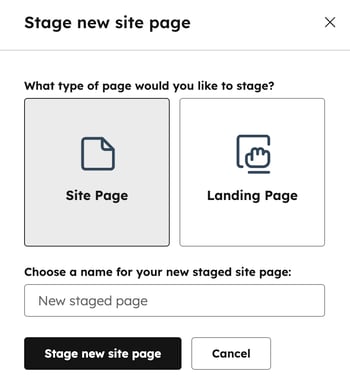
- Voer een naam in voor de nieuwe gestage site of landingspagina.
- Klik op Nieuwe [inhoudstype]-pagina opstellen. U wordt doorgestuurd naar de pagina Een sjabloon selecteren.
- Klik op de pagina Selecteer een sjabloon op Gebruik op een sjabloonkaart. Alle wijzigingen in uw sjablonen, algemene inhoud of stylesheets zijn van invloed op bestaande live-inhoud.
- Nadat u een sjabloon hebt geselecteerd, wordt u doorgestuurd naar de inhoudseditor om de inhoud van de pagina aan te passen.
- Klik linksboven op Terug om terug te keren naar de tool voor het opstellen van inhoud. In het linkermenu wordt de nieuwe pagina weergegeven in Opgestelde concepten (#).
- Als u klaar bent met het geplaatste concept, klikt u op het selectievakje naast de pagina in de tabel. Klik bovenaan de tabelop vinkje om de pagina te publiceren naar het staging-domein.

- Nadat de pagina is gepubliceerd naar het staging-domein, wordt deze weergegeven in Staged proof (#) in het linkermenu.
Een kloon van een bestaande pagina opstellen
Gebruik de optie Een kloon van een bestaande pagina opstellen als u bepaalde bestaande inhoud op de opnieuw ontworpen pagina wilt behouden.
- Ga in je HubSpot-account naar Inhoud > Websitepagina's.
- Klik rechtsboven op het vervolgkeuzemenu Meer tools en selecteer Content staging.
- Klik linksboven in de content staging-tool op hetvervolgkeuzemenu Domeinom het domein te selecteren waar de pagina die u stageert wordt gehost. Dit is ook het domein waar uw nieuwe pagina wordt gepubliceerd en gehost.
- Selecteer het type pagina dat u wilt opstellen in het menu aan de linkerkant:
- Ongewijzigd: een live pagina publiceren.
- Geprepareerd concept: bereid een nieuwe versie voor van een geprepareerde pagina die als concept is opgesteld.
- Geprepareerd proefexemplaar: een nieuwe versie van een geprepareerde pagina publiceren op het stagingdomein.
- Beweeg de muisaanwijzer over de pagina die u wilt plaatsen en klik vervolgens op Plaatsen.
- Selecteer in het dialoogvenster Gekloonde pagina opstellen en klik vervolgens op Pagina opstellen.

- Bewerk de inhoud van uw pagina in de inhoudseditor.
- Als u klaar bent, klikt u op Publiceren naar stagingof op Terug om terug te keren naar de tool voor het opstellen van inhoud.
Let op: er kunnen waarschuwingen voor URL-conflicten en discrepanties verschijnen als de gestage proefversie naar een andere live URL verwijst dan die welke tijdens het stagingproces aanvankelijk was toegewezen. Als u een live pagina wilt overschrijven met uw gestage pagina, kunt u deze waarschuwingen veilig negeren. U kunt de gestage en live URL's van uw pagina's bekijken in het dialoogvenster Publiceren naar live domein. Als u uw gestage pagina publiceert met een gewijzigde URL, wordt er een permanente omleiding gemaakt van de oorspronkelijke URL naar de nieuwe.
Een lege pagina in de staging plaatsen om een bestaande pagina te vervangen
Gebruik deze optie als u een volledig nieuwe pagina wilt maken om een bestaande URL op uw site te vervangen. De pagina die u ontwerpt in content staging zal uiteindelijk de oorspronkelijke live pagina vervangen die u aan het prepareren bent.
- Ga in je HubSpot-account naar Inhoud > Websitepagina's.
- Klik rechtsboven op het vervolgkeuzemenu Meer tools en selecteer Content staging.
- Klik linksboven in de content staging-tool op hetvervolgkeuzemenu Domeinom het domein te selecteren waar de pagina die u vervangt, wordt gehost. Dit is ook het domein waar uw nieuwe pagina wordt gepubliceerd en gehost.
- Selecteer in het linkermenu het type pagina dat u wilt prepareren:
- Ongewijzigd: een live pagina op de staging plaatsen.
- Geprepareerd concept: prepareer een nieuwe versie van een geprepareerde pagina die als concept is opgesteld.
- Geprepareerd proefexemplaar: bereid een nieuwe versie van een geprepareerde pagina voor die wordt gepubliceerd op het staging-domein.
- Beweeg de muisaanwijzer over de pagina die u wilt plaatsen en klik vervolgens op Plaatsen.
- Selecteer in het dialoogvenster Stage blank page (Lege pagina op de staging plaatsen) en klik vervolgens op Stage page(Pagina op de staging plaatsen). U wordt doorgestuurd naar de pagina Select a template (Een sjabloon selecteren).
- Klik op de pagina Selecteer een sjabloon op Gebruik op een sjabloonkaart. Alle wijzigingen in uw sjablonen, algemene inhoud of stylesheets zijn van invloed op bestaande live-inhoud.
- Bewerk de inhoud van uw pagina in de inhoudseditor.
- Als u klaar bent, klikt u op Publiceren naar stagingof op Terug om terug te keren naar de tool voor het opstellen van inhoud.
Let op: er kunnen waarschuwingen voor URL-conflicten en -verschillen verschijnen als de gestage proefversie naar een andere live URL verwijst dan die welke tijdens de staging aanvankelijk was toegewezen. Als u een live pagina wilt overschrijven met uw gestage pagina, kunt u deze waarschuwingen veilig negeren. U kunt de gestage en live URL's van uw pagina's zien in het dialoogvenster Publiceren naar live domein. Als u uw gestage pagina met een gewijzigde URL publiceert, wordt er een permanente omleiding van de oorspronkelijke URL naar de nieuwe URL gemaakt.
Publiceren naar live domein
Nadat u uw website opnieuw hebt ontworpen, kunt u uw pagina's live zetten.
- Als u uw nieuwe website op hetzelfde domein host, vervangen uw gestage pagina's de live URL's van uw site.
- Als u uw nieuwe website host op een nieuw domein dat u hebt ingesteld als gereed voor publicatie, werkt u uw DNS-records bij uw DNS-provider bij om het domein te verbinden. Uw nieuwe pagina's worden live gezet op het nieuwe domein.
Let op: als u eenContent Hub Professional- abonnement hebt, moet u uw bestaande domein loskoppelen voordat u uw nieuwe domein kunt koppelen.
Om je gestage pagina's te publiceren:
- Ga in je HubSpot-account naar Inhoud > Websitepagina's.
- Klik rechtsboven op het vervolgkeuzemenu Meer tools en selecteer Content staging.
- Klik linksboven in de tool voor contentstaging op het tabblad Publiceren.
- Om een enkele pagina te publiceren, plaatst u de muisaanwijzer op de paginanaam en klikt u op Publiceren.
- Om meerdere pagina's te publiceren, schakelt u de selectievakjes naast de pagina's in en klikt u vervolgens op (#) pagina's publiceren naar live domein.
- Om alle gestage pagina's voor een domein te publiceren, klikt u rechtsboven opAlles publiceren naar live domein.
- Voer in het dialoogvenster een naam in voor het veld Naam publicatietaak. U gebruikt deze naam om uw publicatiegeschiedenis te bekijken in het gedeelte Logboek van uw content staging-tool.
- Voer een beschrijving van de publicatietaak in met wat er is gewijzigd en waarom.
- Klik op Volgende.

- Controleer de details van uw publicatietaak:
- Pagina's van het type (#) [inhoudstype] toevoegen: er wordennieuwe pagina's toegevoegd aan uw live website.
- Vervang (#) [inhoudstype] pagina: gestageversies van live pagina's zullen deze vervangen, waarbij de bestaande live inhoud wordt verwijderd.
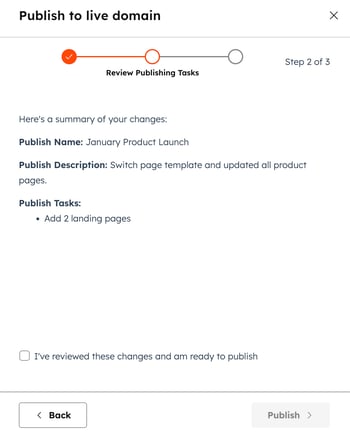
Let op: als u een pagina vervangt, wordt de inhoud van de oorspronkelijke pagina verwijderd. HubSpot raadt u aan elke vervanging te controleren voordat u dit proces voltooit. U kunt de verwijderde inhoud van een pagina herstellen vanuit de revisiegeschiedenis.
- Wanneer u de details hebt gecontroleerd, selecteert u het selectievakje Ik heb deze wijzigingen gecontroleerd en ben klaar om te publiceren en klikt u vervolgens op Publiceren.
- Op het tabblad Logboek kunt u de voortgang van uw publicatietaak volgen in de publicatiewachtrij.
