Laatst bijgewerkt: 3 augustus 2026
Beschikbaar met elk van de volgende abonnementen, behalve waar vermeld:
-
 Marketing Hub
Professional, Enterprise
Marketing Hub
Professional, Enterprise
-
 Sales Hub
Professional, Enterprise
Sales Hub
Professional, Enterprise
-
 Service Hub
Professional, Enterprise
Service Hub
Professional, Enterprise
-
 Data Hub
Professional, Enterprise
Data Hub
Professional, Enterprise
-
 Smart CRM
Professional, Enterprise
Smart CRM
Professional, Enterprise
-
 Revenue Hub
Professional, Enterprise
Revenue Hub
Professional, Enterprise
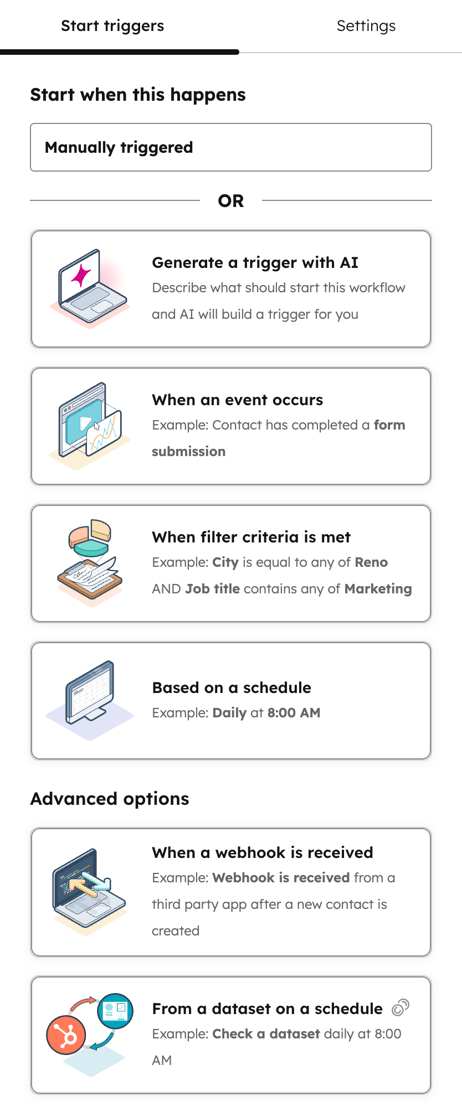
Wanneer u een workflow helemaal opnieuw aanmaakt, kunt u, in plaats van eerst het objecttype te selecteren, de inschrijvingstriggers kiezen die u wilt gebruiken.
Nadat u de inschrijvingstrigger hebt geselecteerd, wordt het objecttype mogelijk automatisch ingesteld als de trigger slechts op één objecttype van toepassing is. Als er bijvoorbeeld een trigger voor het indienen van een formulier is ingesteld, wordt het workflowtype automatisch ingesteld op een contactgebaseerde workflow.
Als de geselecteerde trigger daarentegen van toepassing is op meerdere objecttypen, wordt u gevraagd een specifiek object te kiezen.
Machtigingen vereist U hebt de rechten 'Superbeheerder' of 'Workflows' nodig om workflows aan te maken en te bewerken.
Om een workflow helemaal opnieuw aan te maken:
- Klik in je HubSpot-account op Meer en navigeer vervolgens naar Automatisering > Workflows. Als Meer niet in je account verschijnt, navigeer dan direct naar Automatisering > Workflows.
- Klik rechtsboven op 'Workflow maken' en selecteer 'Vanaf nul'.
- Om records alleen handmatig in te schrijven:
- Klik in het linkerpaneel op 'Handmatig activeren'.
- Selecteer een objecttype.
- Klik bovenaan op 'Opslaan en doorgaan'. Lees meer over het handmatig toevoegen van records aan een workflow.
- Om een workflow op basis van een vaste frequentie te activeren, klikt u op 'Volgens een schema'. Lees meer over het instellen van 'Volgens een schema'-triggers voor het registreren van records in een workflow.
- Om records op basis van specifieke filtercriteria in te schrijven, klikt u op 'Voldoet aan filtercriteria'. Dit is vergelijkbaar met de trigger 'Wanneer aan een filtercriterium wordt voldaan ' in bestaande workflows. Lees hoe u filtertriggers voor inschrijving instelt.
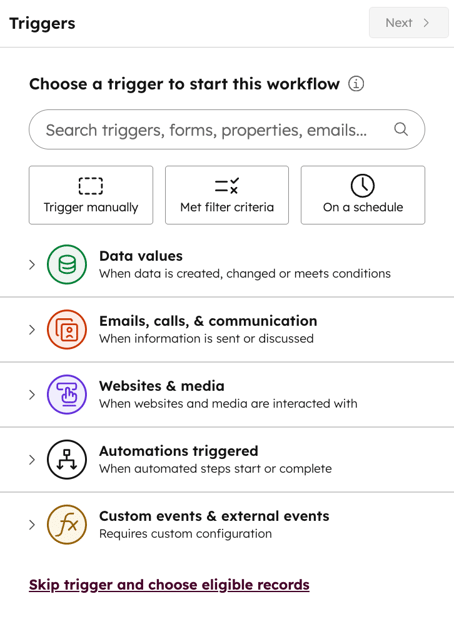
- Om uit een reeks registratietriggers te kiezen, klik je in het linkerpaneel op de volgende secties om ze uit te vouwen en selecteer je vervolgens een trigger.
- Over het algemeen zijn de meeste triggers in deze sectie gebeurtenistriggers voor inschrijving, met uitzondering van de volgende: 'Record voldoet aan een reeks filtervoorwaarden', 'Integrator-gebeurtenissen' en 'Een webhook ontvangen van een externe app'.
- U kunt kiezen uit de volgende soorten triggers:
- Gegevenswaarden: kies uit registratietriggers die betrekking hebben op recordgegevens. Bijvoorbeeld wanneer een eigenschapswaarde van een record verandert, wanneer er wijzigingen zijn in het lidmaatschap van een record in een lijst, of meer.
- E-mails, telefoongesprekken en communicatie: kies uit registratietriggers die betrekking hebben op de communicatie met het record. Registreer bijvoorbeeld records op basis van telefoongesprekken of vergaderingen.
- Websites en media: kies uit registratietriggers die betrekking hebben op digitale interacties met het record. Registreer bijvoorbeeld records op basis van advertentie-interacties, website-gebeurtenissen, ingevulde formulieren en meer.
- Geactiveerde automatiseringen: kies uit registratietriggers die verband houden met workflow- of sequentieautomatiseringen. Registreer bijvoorbeeld records die een specifieke sequentie hebben voltooid, een workflowdoel hebben bereikt en meer.
- Aangepaste gebeurtenissen en externe gebeurtenissen: kies uit registratietriggers die een aangepaste configuratie vereisen, zoals webhooks van externe apps.
- Om eerst het objecttype voor je workflow te selecteren:
- Klik op 'Trigger overslaan' en kies in aanmerking komende records.
- Selecteer een objecttype.
- Klik bovenaan op ‘Opslaan en doorgaan’.
- Ga verder met het instellen van uw workflow.
Let op: nadat u uw inschrijvingstriggers hebt ingesteld, wordt de workflow voortaan ingesteld op dat specifieke objecttype en kan dit niet meer worden gewijzigd. In plaats van te kiezen uit een reeks inschrijvingstriggers, kunt u uw inschrijvingstriggers instellen op basis van dat objecttype.