Laatst bijgewerkt: 3 augustus 2026
Beschikbaar met elk van de volgende abonnementen, behalve waar vermeld:
-
 Marketing Hub
Professional, Enterprise
Marketing Hub
Professional, Enterprise
-
 Sales Hub
Professional, Enterprise
Sales Hub
Professional, Enterprise
-
 Service Hub
Professional, Enterprise
Service Hub
Professional, Enterprise
-
 Data Hub
Professional, Enterprise
Data Hub
Professional, Enterprise
-
 Smart CRM
Professional, Enterprise
Smart CRM
Professional, Enterprise
-
 Revenue Hub
Professional, Enterprise
Revenue Hub
Professional, Enterprise
De meeste workflowacties, zoals ‘Taak aanmaken’ en ‘E-mail verzenden’, kunnen worden opgeslagen zonder dat alle details hoeven te worden ingesteld. Dit kan het opzetten van workflows vereenvoudigen, doordat je de acties eerst als tijdelijke plaatshouders kunt toevoegen en de overige details later kunt instellen, voordat je de workflow activeert.
Stel dat u een workflow opzet voor een aanstaande e-mailmarketingcampagne. Voordat u klaar bent met het opstellen van de e-mails, kunt u alle benodigde acties voor ‘E-mail verzenden’ toevoegen en de e-mails pas toevoegen nadat ze zijn voltooid.
Machtigingen vereist Je hebt de rechten ‘Superbeheerder’ of ‘Workflows’ nodig om workflows te maken en te bewerken.
Om een actie als plaatshouder op te slaan:
- Klik in je HubSpot-account op Meer en navigeer vervolgens naar Automatisering > Workflows. Als Meer niet in je account verschijnt, navigeer dan direct naar Automatisering > Workflows.
- Klik op de naam van je workflow. Plaatshouderacties kunnen alleen worden toegevoegd aan inactieve workflows. Je kunt geen plaatshouder toevoegen wanneer een workflow is ingeschakeld.
- Klik in de workflow-editor op het pictogram + toevoegen om een actie toe te voegen. U kunt ook de actie selecteren. Klik vervolgens op Opslaan. Wanneer u op deze manier een plaatshouderactie toevoegt, kunt u de actie gedeeltelijk instellen of deze volledig leeg laten voordat u opslaat.
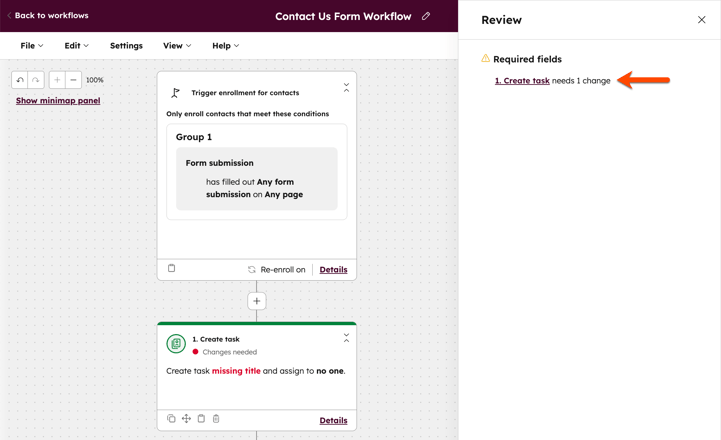
- De actie wordt vervolgens opgeslagen in de tijdlijn van de workflow en toont de resterende details die je moet invullen voordat je de workflow kunt inschakelen. Ga daarna verder met het instellen van je workflow zoals gewenst.
Let op: de volgende workflowacties kunnen niet als plaatshouder worden ingesteld en moeten volledig worden geconfigureerd voordat je verdergaat met het opbouwen van je workflow:
-
- Aangepaste code
- Gegevens opmaken
- Vertraging voor een bepaalde tijd
- Vertraging tot een bepaalde dag of tijdstip
- Acties uit gekoppelde apps
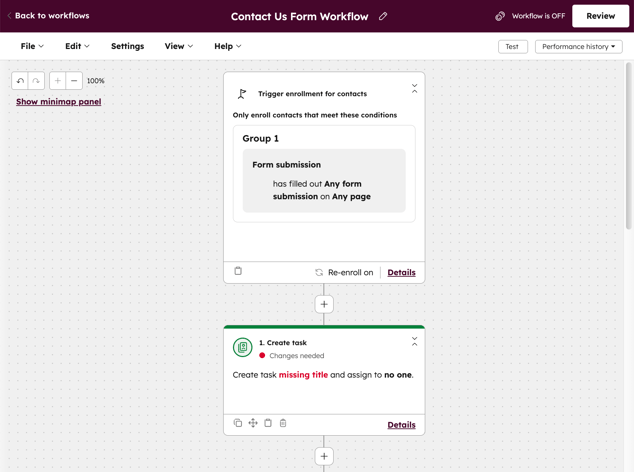
- Om het instellen van een plaatshouderactie te voltooien, klikt u op de actie en vult u vervolgens de ontbrekende gegevens in het linkerpaneel in.
- Je kunt ook alle acties bekijken die moeten worden bijgewerkt voordat je je workflow inschakelt. Klik rechtsboven op ‘Controleren’. Eventuele onvolledige plaatshouderacties worden in het rechterpaneel weergegeven.