
Sist oppdatert: 13 mai 2026
Tilgjengelig med et av følgende abonnementer, unntatt der det er angitt:
-
 Content Hub
Professional, Enterprise
Content Hub
Professional, Enterprise
Bruk Breeze, HubSpots AI, til å gjenbruke eksisterende innhold i nye formater, blant annet blogginnlegg, innlegg på sosiale medier, bilder, SMS-meldinger og mer.
Å gjenbruke innhold manuelt kan kreve omskriving, omformatering og tilpasning av budskapet for hver enkelt kanal. Innholdsremix hjelper deg med å redusere denne arbeidsinnsatsen ved å generere flere ressurser fra én enkelt kilde.
Du kan for eksempel omforme et blogginnlegg til en podkastepisode for kunder som foretrekker å lytte til innhold.
Merk: Du kan administrere tilgang til AI-funksjoner i AI-innstillingene dine og konfigurere hvilke data som deles. Se HubSpots vanlige spørsmål om AI-tillit og AI-modellkort for detaljert informasjon om AI-sikkerhetskontroller, databruk og overholdelse.
Før du begynner
Før du begynner å gjenbruke innhold med Content Remix, bør du gå gjennom kravene og begrensningene.
Forstå kravene
- En superadministrator må slå på bryteren Gi brukere tilgang til generative AI-verktøy og -funksjoneri AI-innstillingene.
Tillatelser påkrevd Tillatelse til innholdsremixing er nødvendig for å vise og redigere remixer.
Tillatelser påkrevd En bruker kan trenge ytterligere tillatelser for å redigere eller publisere i det aktuelle verktøyet. For eksempel krever omarbeiding av et blogginnlegg til en destinasjonsside tillatelsen Rediger og publiser for å fortsette å redigere destinasjonssiden i innholdsredigereren.
Abonnement påkrevd Et Marketing Hub Professional- eller Enterprise-abonnement er nødvendig for å generere innlegg på sosiale medier. Marketing SMS eller SMS Shortcode tilleggsfunksjonen for å generere SMS-meldinger.
Forstå begrensninger og hensyn
- Inkluder opptil seks deler med utgangsinnhold i en remix.
- Innholdsremix genererer opptil seks elementer om gangen på tvers av alle innholdstyper. Når du når denne grensen, klikker du på + Legg til -ikonet under et element for å generere opptil seks ekstra elementer.
- For å forbedre hvordan innholdet ditt presterer i AI-drevne opplevelser, kan du lære hvordan du optimaliserer innhold og forbedrer merkevarens synlighet for AI.
- Gå gjennom begrensningene for opplasting av filer som utgangsinnhold:
Remix innhold
Remix innhold for å generere nytt innhold fra en eksisterende kilde.
- Gå til Innhold > Remix i HubSpot-kontoen din.
- På hjemmesiden til Content Remix klikker du på Start remixing øverst til høyre eller velg utgangsinnholdet ditt.
- I remixet klikker du på redigeringsikonet og skriver inn etnavn forremixen øverst på siden.
- Klikk på Legg til innhold i boksen i midten.
- I venstre panel velger du et alternativ for utgangsinnholdet:
- Velg fra eksisterende innhold: klikk på rullegardinmenyen Innholdstype og velg et alternativ (f.eks. Blogginnlegg eller Landingssider). Klikk deretter på rullegardinmenyen Legg til innhold og velg det eksisterende innholdet.
- Start fra ny tekst: lim inn eller skriv inn tekst.
- Last opp ny dokumentfil: klikk påLast opp en fil for ålaste opp en fil fra datamaskinen din, ellerBla gjennom filbehandleren for å velge en fil fra filverktøyet.
- Start fra en Google Drive-fil: brukGoogle Drive-filen (BETA).
- Klikk på rullegardinmenyen Velg Google-konto og velg en tilkoblet konto.
- Klikk på Åpne dokumentvelger.
- I dialogboksen velger du et dokument og klikker deretter på Velg.
- Start fra en URL: skriv inn URL-en til en live-side som er eksternt hostet.
- Klikk på Legg til innhold.
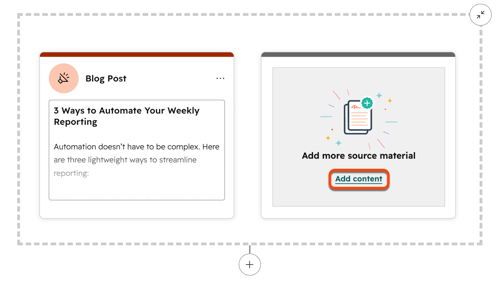
- Hvis du vil legge til mer startinnhold, klikker du på Legg til innhold i boksen Legg til mer kildemateriale. I panelet til høyre velger du tilleggsinnholdet (f.eks. Kontakter eller Video). Du kan inkludere opptil seks innholdselementer som startinnhold.
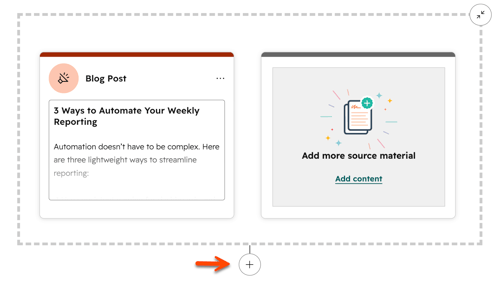
- For å generere nye ressurser basert på startinnholdet ditt, klikker du på +Legg til-ikonet under startinnholdet.
- I venstre panel merker du av i boksen ved sidenav hver innholdstype du vil generere.
- For å generere flere ressurser av samme innholdstype, bruk ikonene for å øke og . Du kan generere opptil seks ressurser på tvers av alle innholdstyper.
- Klikk påNeste.
- Tilpass attributtene for ressursene. Klikk deretter på Generer.
- For å generere flere ressurser klikker du på + Legg til-knappenunder en generert ressurs, og gjentar deretter prosessen.
- Når en ny ressurs er generert, klikker du på forhåndsvisningen.
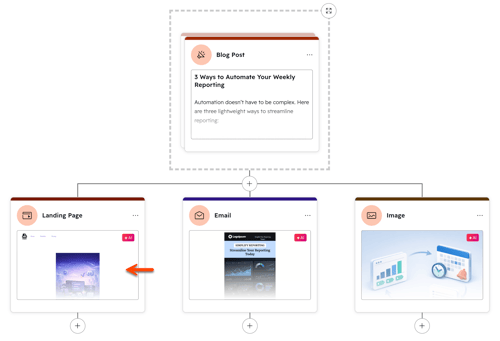
- I panelet til høyre kan du se gjennom detaljene for ressursen. For å fortsette å redigere den genererte ressursen, klikker du på Lagre og rediger i appen. Dette legger den genererte ressursen til det tilhørende redigeringsverktøyet (f.eks. innholdsredigereren), der du kan tilpasse og publisere den.
Administrer genererte ressurser
Etter at du har generert nye ressurser, kan du se gjennom, oppdatere eller slette dem.
Rediger innhold direkte
Genererte ressurser kan produsere innhold som er svært nær det ønskede resultatet, men som likevel trenger mindre justeringer. I stedet for å redigere innholdet i den relevante redigereren eller generere ressursen på nytt,
kan du
gjøre direkte redigeringer i teksten i Remix.
Merk: denne funksjonen er kun kompatibel med blogginnlegg, annonser, innlegg på sosiale medier, Freeform og SMS.
- Gå til Innhold > Remix i HubSpot-kontoen din.
- På hjemmesiden til Content Remix klikker du påStart remixing eller velger startinnholdet ditt. For å redigere en eksisterende remix klikker du på fanenManage og velger navnet på innholdsremixen.
- I remixen velger du et på det genererte elementet.
- Skriv inn ønsket tekst for teksten.
- Når du er ferdig, klikker du på forhåndsvisningen av det genererte elementet.
- I panelet til høyre klikker du påLagre og rediger i appenellerVis i redigeringsprogrammet for å fortsette med å publisere innholdet.
Bruk massehandlinger
Lagre, generer på nytt eller slett genererte ressurser i bulk.
- Gå til Innhold > Remix i HubSpot-kontoen din.
- På hjemmesiden for Content Remix klikker du på Start remixing for å opprette en ny innholdsremix eller på fanen Administrer for å redigere en eksisterende innholdsremix.
- I remixen merker du av i boksen ved siden av hvert element du vil inkludere i massehandlingen. Hvis du vil inkludere alle genererte elementer, klikker du på Velg alt øverst til høyre.
- Klikk på rullegardinmenyen for massehandlinger. Velg deretter ett av følgende:
- Slett: inkluderte ressurser blir slettet i bulk.
- Regenerer: inkluderte ressurser vil bli regenerert.
- Lagre: inkluderte ressurser vil bli lagret for redigering i deres respektive redigeringsverktøy.
- Når et element er generert på nytt eller lagret, klikker du på forhåndsvisningen.
- I panelet til høyre klikker du på Lagre og rediger i appen eller Vis i redigeringsverktøyet for å fortsette å redigere innholdet.
Lagre
en remix som en mal
Lagre innholdsremixen din som en mal. Med maler for innholdsremix kan du opprette gjenbrukbare mønstre for gjenbruk og distribusjon av innholdet ditt.
- Gå til Innhold > Remix i HubSpot-kontoen din.
- På startsiden for Innholdsremix klikker du påStart remixing eller velger utgangsinnholdet ditt. For å redigere en eksisterende remix klikker du på fanenAdministrer og velger navnet på innholdsremixen.
- Når du har tilpasset remixen, klikker du på Lagre som maløverst tilhøyre.
- I dialogboksen skriver du inn etnavn ogen beskrivelse for malen din, og klikker deretter påLagre.
- Få tilgang til lagrede maler frafanen Lagrede maler på Content Remix-hjemmesiden.
Slett remixer
- Gå til Innhold > Remix i HubSpot-kontoen din.
- På startsiden for Content Remix klikker du på fanen Administrer .
- For å slette enkeltstående remixer, hold musepekeren overremixen og klikk deretter på Slett.
- For å slette flere remixer samtidig, merk av i boksen ved siden av hver remix du vil slette, og klikk deretter på Slett.
Forstå innholdsattributter
Angi spesifikke attributter for hver type innhold du genererer. Før du for eksempel genererer en destinasjonsside, angir du malen for siden.
