Sist oppdatert: 6 mai 2026
Tilgjengelig med et av følgende abonnementer, unntatt der det er angitt:

Koble nettstedsdomenet ditt til HubSpot for å publisere innholdet ditt på nettsteder eller landingssider som driftes av HubSpot, i blogginnlegg, kunnskapsbaseartikler og kundeportalen.
Før du begynner
- Les mer om hvilke typer innhold du kan publisere på domenet ditt, avhengig av abonnementet ditt.
- For å koble til et domene må du oppdatere DNS-postene dine. Sørg for at du har påloggingsinformasjon for DNS-leverandøren din og tilgang til DNS-postene.
- Hvis du flytter et live nettsted til HubSpot, må du konfigurere og publisere HubSpot-sidene, malene, navigasjonen og omdirigeringene dine. Ta sikkerhetskopi av eller migrer eksisterende innhold før du oppdaterer DNS-oppføringene dine. For å forhåndskonfigurere SSL, gå gjennom prosessen for domeneverifisering.
- Et underdomene eller rotdomene kan bare være vert for sider på ett sted. Hvis du kobler et underdomene eller rotdomene til HubSpot som for øyeblikket er vert for eksterne sider, vil lenker til disse eksterne sidene brytes. For å være vert for sider på flere steder, for eksempel HubSpot og WordPress, må du bruke et eget underdomene for hver leverandør.
- For å koble et underdomene til HubSpot (for eksempelwww.hubspot.com), må du oppdatere CNAME-oppføringene. For å koble et rotdomene til HubSpot (for eksempel hubspot.com), må du oppdatere A-oppføringene.
- Alle IP-adresser er i IPv4-format. Du kan konvertere dem til IPv6-format ved hjelp av et nettverktøy som dette.
Koble til et nytt domene
- I HubSpot-kontoen din klikker du på
innstillinger-ikonet i den øverste navigasjonslinjen. - I menyen i venstre sidefelt navigerer du til Innhold > Domener og URL-er.
- På fanen Webhosting klikker du på Koble til hostingdomene. Hvis du kobler til et e-postdomene, kan du lese mer om hvordan du kobler til e-postdomener.
- Skriv inn underdomenet(f.eks. www), merkevaredomenet(f.eks. mydomain) og toppdomenet (f.eks. com) i feltet Domene:
- Underdomene: Underdomene er den første delen av domenenavnet. I www.mydomain.com er for eksempel www underdomene. La dette feltet stå tomt for å koble til og hoste innhold på rotdomenet.
- Merkevaredomene: Merkevaredomene, også kjent som domenenavnet, ligger mellom underdomenet og toppdomenet. I www.mydomain.com er for eksempel mydomainmerkevaredomene. Hvis du kobler til et domene for første gang, vil dette domenet bli angitt som kontoens merkevaredomene. Les mer om merkevaredomener.
- Toppnivådomene: Toppnivådomenet kommer etter merkevaredomenet. I www.mydomain.com er for eksempel com toppnivådomenet.
- I delen Avanserte alternativer klikker du på rullegardinmenyen Primære innholdstyper og velger de relevante innholdstypene. Det er for eksempel vanlig å bruke et dedikert underdomene somlp.mydomain.com og velge Landingssider som en av innholdstypene.
Merk: Innholdstypen E-post brukes til URL-ene for nettversjonen, bildet og innstillingssiden for abonnementene i markedsførings-e-postene dine. Dette er atskilt fra domenet for e-postutsendelse, som brukes til å autentisere avsenderadressen som brukes til å sende markedsførings-e-postene dine. Lær hvordan du kobler til et domene for e-postutsendelse.
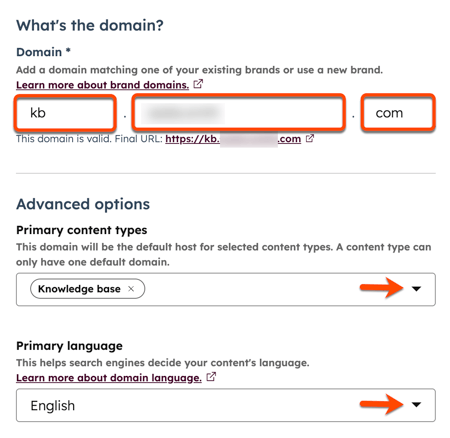
- Klikk på rullegardinmenyen Primært språk og velg et språk. Det primære språket hjelper søkemotorer med å forstå språket i sideinnholdet for underdomenet. Lær mer om å administrere flerspråklig innhold.
- Hvis du kobler til en omvendt proxy, klikker du på bryteren «Koble til HubSpots innebygde innholdsleveringsnettverk (CDN) » er av.
- Klikk på Neste.
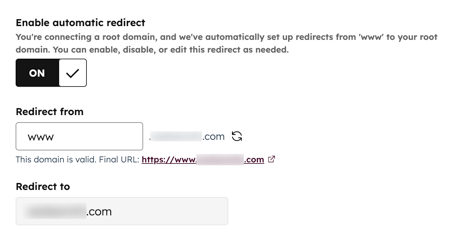
- Omdirigeringer vil automatisk bli konfigurert enten fra hoveddomenet til underdomenet eller fra www-underdomenet til hoveddomenet, avhengig av om du kobler til et hoveddomen eller et underdomene.
Merk: Hvis du får en feilmelding om at domenet ditt allerede er lagt til av en HubSpot-kunde,må du kontrollere at du ikke bruker domenet i en annen HubSpot-konto. Hvis du ikke får tilgang til kontoen ved hjelp av domenet, eller mener at en annen kundekonto bruker domenet ved en feiltakelse, må du kontakte HubSpot-kundestøtte
- Klikk på Neste.
- For neste trinn i prosessen må du logge på DNS-leverandøren din for å få tilgang til DNS-postene dine. For å bekrefte konfigurasjonsdetaljene for hosting, klikker du på avmerkingsboksen Jeg forstår. Lær mer om hvordan du oppdaterer DNS-postene dine.
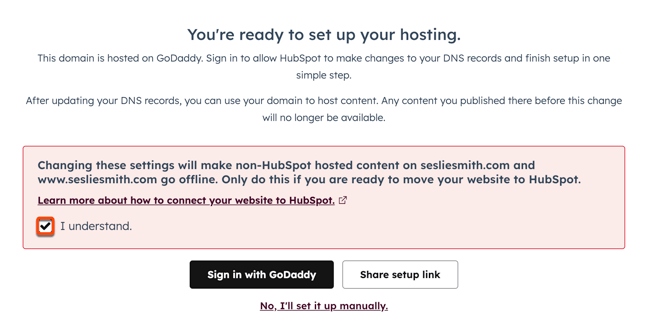
- Mange vanlige DNS-leverandører støtter pålogging og tilkobling til domenet ditt direkte fra HubSpot. Hvis du bruker en vanlig leverandør som GoDaddy, AWS, IONOS, Namecheap eller Cloudflare, klikker du på Logg inn med [leverandør] og blar ned til bunnen av dialogboksen.
- Hvis du bruker en annen domeneleverandør, eller hvis du heller vil gjøre endringene i DNS-konfigurasjonen manuelt, klikker du på Nei, jeg skal konfigurere det manuelt.
- Hvis du ikke har tilgang til DNS-leverandøren din, klikker du på Del konfigurasjonslenke for å sende den til IT-teamet eller administratoren din for konfigurering (drevet av Entri). Nederst til venstre klikker du på Fullfør senere. Du kan fortsette å koble domenet ditt til HubSpot senere.
- Logg inn hos domeneleverandøren din og finn innstillingene for DNS-oppføringene. Hvis du ikke finner DNS-innstillingene, kan du se trinnene som er beskrevet av leverandøren.
- Kopier verdiene i kolonnene Vert og Nødvendige data i HubSpot. I DNS-leverandørkontoen din limer du inn verdiene i de aktuelle oppføringsfeltene for oppføringen til underdomenet du kobler til. Når du har lagt inn verdiene i oppføringen, klikker du på Bekreft.
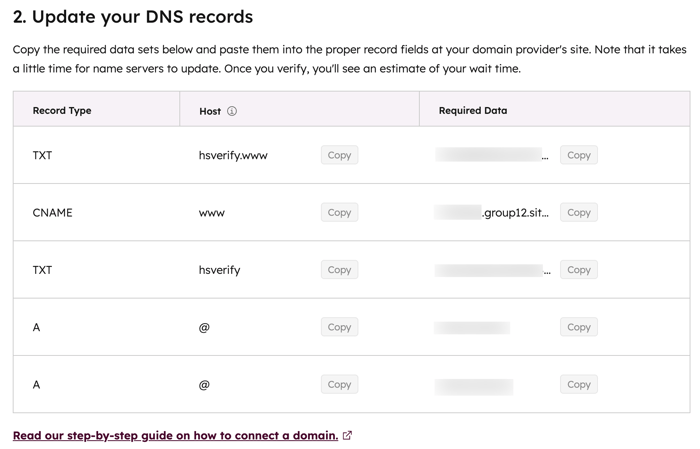
Merk: Noen leverandører, for eksempel Network Solutions eller GoDaddy , vil automatisk legge til merkevaredomenet og toppdomenet ditt på slutten av DNS-oppføringene. Hvis du for eksempel skriver inn {hsdomainkey}.yourdomain.com, vil den endre verdien til {hsdomainkey}.yourdomain.com.yourdomain.com, noe som vil føre til en DNS-feil. I stedet bør du kopiere verdien, men fjerne delen.yourdomain.com, og deretter lime den inn i det tilsvarende feltet i DNS-leverandørkontoen din.
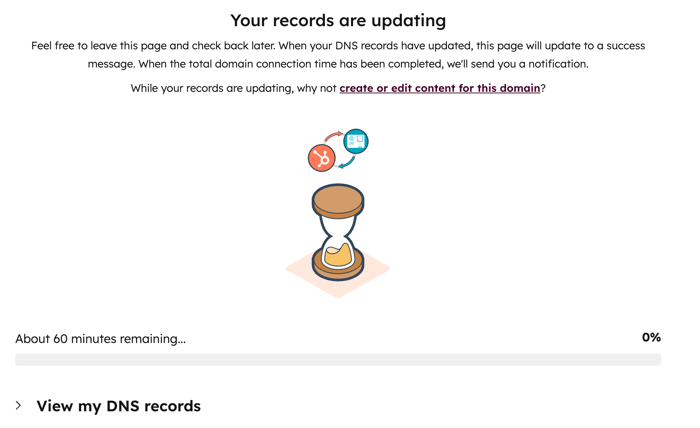
- Etter at du har oppdatert DNS-postene dine, vil de bli verifisert innen 15 til 80 minutter. I noen tilfeller kan DNS-propagering ta opptil 24 timer. Du kan sjekke hvor mye tid som gjenstår nederst på siden. Å forlate denne siden vil ikke forstyrre valideringsprosessen.
-
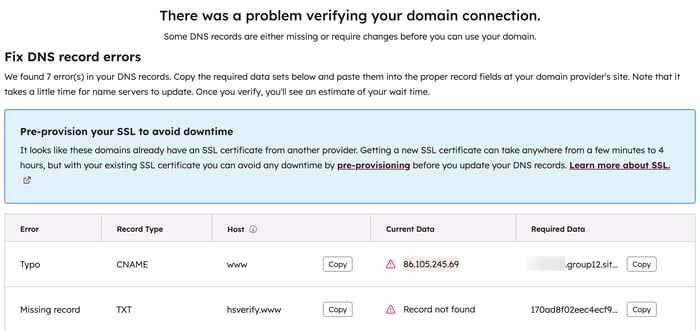
- Hvis det oppstår problemer med å verifisere DNS-endringene dine, kan du se en detaljert beskrivelse av eventuelle feil som har oppstått.
- For en mer detaljert beskrivelse av feilen, hold musepekeren over advarselsikonet i kolonnen Gjeldende data.
Når domenene dine er koblet til, aktiveres SSL automatisk. Dette tar vanligvis noen minutter, men kan ta opptil fire timer. Les mer om SSL og domenesikkerhet, samtfeilsøking av SSL-sertifikatfeil. Inntil SSL er fullt aktivert, kan noen besøkende kortvarig se en sikkerhetsadvarsel i nettleseren.
HubSpot tilbyr ikke SSL-sertifikater for domener som overstiger 64 tegn. Denne grensen inkluderer underdomenet, domenet og toppdomenet. Hvis domenet ditt må være lengre enn 64 tegn, kan du aktivere SSL ved å kjøpe et tilpasset SSL-sertifikat. For å konfigurere dette, kontakt din HubSpot-kontorepresentant ellerkontakt HubSpot-kundestøtte for åbli satt i kontakt med riktig person.
Hvis du kobler et live-domene til HubSpot før du publiserer innhold der, kan besøkende se en HubSpot 404-side på det domenet. Mens DNS-endringene spres, kan noen besøkende fortsatt se det gamle nettstedet inntil de nye oppføringene er fullstendig oppdatert.
Koble til et omdirigeringsdomene
Et omdirigeringsdomene kan ikke brukes til å hoste innhold, men det vil automatisk omdirigere til et annet domene som er koblet til HubSpot. Du kan også legge til individuelle URL-viderekoblinger fra omdirigeringsdomener til en hvilken som helst HubSpot-hostet side eller ekstern side.
- I HubSpot-kontoen din klikker du på
innstillinger-ikonet i den øverste navigasjonslinjen. - I menyen i venstre sidefelt navigerer du til Innhold > Domener og URL-er.
- I delen Omdirigerte domener klikker du på Koble til omdirigering.
- Skriv inn domenet i feltet Domene. Klikk deretter på Neste.
- Klikk på rullegardinmenyen «Velg et domene » og velg et domene som du vil omdirigere til. Klikk deretter på «Neste».
- Bekreft feltene Omdiriger fra og Omdiriger til. Klikk deretter på Neste.
- Fortsett med å konfigurere DNS-en din.
Legg til nye innholdstyper til eksisterende domener
Etter at du har koblet til et domene, kan du redigere hvilke innholdstyper som er vert på det domenet.
- I HubSpot-kontoen din klikker du på
innstillinger-ikonet i den øverste navigasjonslinjen. - I menyen i venstre sidefelt navigerer du til Innhold > Domener og URL-er.
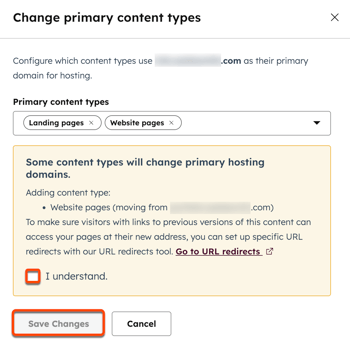
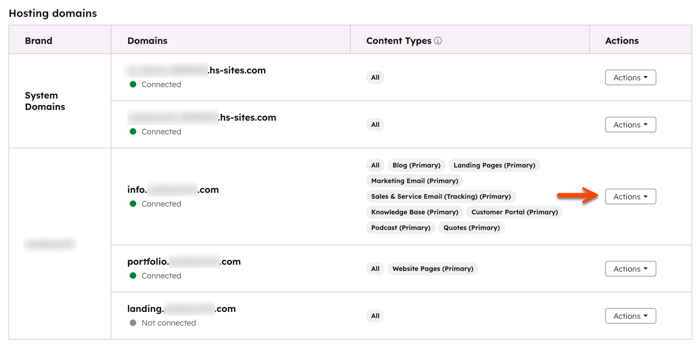
- Ved siden av domenet du vil redigere, klikker du på rullegardinmenyen Handlinger og velger Endre primære innholdstyper(f.eks.nettsider).
- I dialogboksen merker du av i boksen ved siden av hver innholdstype du vil hoste på dette domenet, og klikker deretter på Lagre.
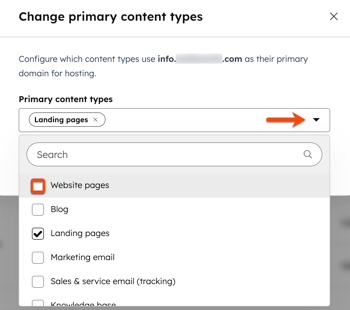
- For å bekrefte at du vil legge til en primær innholdstype til et nytt vertsdomene, merker du av forJeg forstår.
- Når du er ferdig, klikker du på Lagre endringer.