Sist oppdatert: 11 mai 2026
Tilgjengelig med et av følgende abonnementer, unntatt der det er angitt:
-
 Content Hub
Starter, Professional, Enterprise
Content Hub
Starter, Professional, Enterprise
Generer bilder ved hjelp av Breeze, HubSpots AI, for blogginnlegg, nettsider og destinasjonssider, e-post og sosiale innlegg. Når du genererer bilder, kan du bruke eksisterende bildefiler som referanse og skrive inn instruksjoner for å generere komplekse, detaljerte bilder.
Etter at du har generert et bilde, kan du fortsette redigeringen med Adobe Express, lagre bildet i filverktøyet eller legge det til direkte i innholdet.
Merk: Du kan administrere tilgang til AI-funksjoner i AI-innstillingene dine og konfigurere hvilke data som deles. Se HubSpots vanlige spørsmål om AI-tillit og AI-modellkort for detaljert informasjon om AI-sikkerhetskontroller, databruk og overholdelse.
Før du kommer i gang
-
For å generere bilder må du slå på innstillingen Gi brukere tilgang til generative AI-verktøy og -funksjoner. Finn ut mer om hvordan du administrerer AI-innstillingene dine.
- Før du bruker organisasjonens merkevare når du genererer bilder, må du konfigurere merkevareidentiteten din.
Generer bilder for innholdet ditt
Abonnement påkrevd Du må ha et Content Hub Professional- eller Enterprise-abonnement for å bruke merkevareidentitet når du genererer og administrerer bilder.
Du kan generere bilder ved hjelp av AI for blogginnlegg, nettsider og destinasjonssider, e-postmeldinger og sosiale innlegg:
- Gå til ressursen du vil legge til et bilde til, i HubSpot-kontoen din.
- Legg til etbilde i innholdet ditt.
- Klikk på Generer med AI i høyre panel.
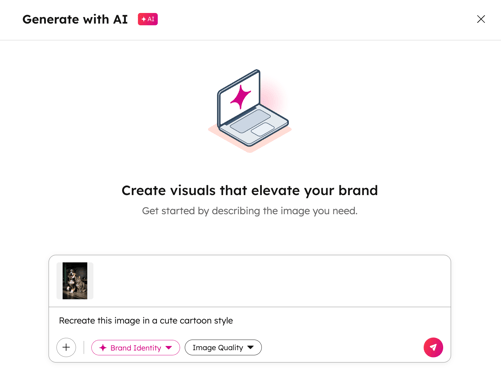
- Konfigurer bildet i dialogboksen:
- Skriv inn ledeteksten for bildet i tekstfeltet.
- Hvis du vil bruke et referansebilde når du genererer et nytt bilde, klikker du på ikonet + Legg til.
- Hvis du vil bruke et nytt bilde, klikker du på Last opp et bilde.
- Hvis du vil bruke et eksisterende bilde fra filverktøyet, klikker du på Bla gjennom bilder og velger et eksisterende bilde.
- Hvis du vil bruke bedriftens merkevare, klikker du på Merkevareidentitet. I dialogboksen klikker du på Merkevareidentitet for å slå den på.
- For å administrere bildekvaliteten klikker du på Bildekvalitet og velger kvalitetsnivå.
- Når du har konfigurert bildedetaljene, klikker du på send-ikonet nederst til høyre.
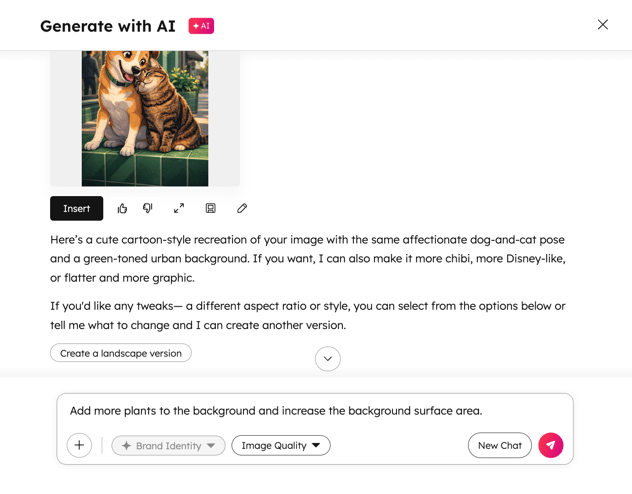
- Etter at du har generert bildet ditt:
- Klikk på Sett inn for å bruke et bilde.
- For å gi tilbakemelding om et generert bilde:
- Hvis bildet var som forventet, klikker du på tommel opp-ikonet på .
- Hvis bildet ikke var som forventet, klikker du påtommelen ned-ikonet på .
- Hvis du vil se bildet i sin helhet, klikker du påikonet expand. Hvis du vil beskjære bildet, kan du klikke på beskjæringsikonet på .
- Hvis du vil bruke bildet senere, kan du klikke påikonet save (lagre) for å lagre bildet i filverktøyet.
- Hvis du vil redigere bildet med Adobe Express, klikker du på edit-ikonet. Finn ut mer om hvordan du redigerer bilder med Adobe Express i HubSpot.
- Hvis du vil redigere det genererte bildet ytterligere, skriver du inn en ny ledetekst i tekstfeltet. Klikk deretter på send-ikonet . Det kan for eksempel være at du vil inkludere mer bakgrunn eller endre stilen på bildet.