Sist oppdatert: 3 august 2026
Tilgjengelig med et av følgende abonnementer, unntatt der det er angitt:

Du kan bruke HubSpots AI-assistent til å lage gjenbrukbare salgsmaler for andre selgere i kontoen din. Du kan deretter bruke disse malene i dine individuelle e-poster og e-postsekvenser for raskt å svare og kommunisere med potensielle kunder og interessenter
Merk: Du kan administrere tilgang til AI-funksjoner i AI-innstillingene dine og konfigurere hvilke data som deles. Se HubSpots vanlige spørsmål om AI-tillit og AI-modellkort for detaljert informasjon om AI-sikkerhetskontroller, databruk og overholdelse.
Lær deg beste praksis for AI-generert innhold
- Korrekturles og rediger AI-generert innhold før du publiserer det.
- Rediger AI-generert innhold for å opprettholde merkevarens tone og stil.
- Finn en balanse mellom bruk av AI-generert innhold og innhold skrevet av et menneske.
- Selv om HubSpot har sikkerhetstiltak på plass, kan AI-assistenter av og til generere feilaktig, partisk, støtende eller villedende informasjon. Kontroller nøyaktigheten av innholdet, spesielt statistikk og fakta.
- Den store språkmodellen som driver AI-assistentene, har en tendens til å gi inkonsekvente resultater på andre språk enn engelsk. HubSpot jobber med å forbedre støtten for disse språkene i løpet av de kommende månedene. Inntil videre bør du være ekstra nøye med å sjekke at innhold på andre språk enn engelsk er korrekt og klart.
Rediger innstillinger for AI-assistenter
For å generere e-postmaler for salg ved hjelp av AI, må du aktivere AI-innstillingene dine:
- I HubSpot-kontoen din klikker du på
innstillinger-ikonet i den øverste navigasjonslinjen. - I menyen i venstre sidefelt, under delen Kontoadministrasjon, navigerer du til AI.
- I fanen «Tilgang» i AI-innstillingene klikker du for å slå på bryteren «Gi brukere tilgang til generative AI-verktøy og -funksjoner ». Les mer om hvordan du administrerer AI-innstillingene dine.
Generer nye salgsmaler ved hjelp av AI-assistenten
Slik oppretter du nye salgsmaler ved hjelp av HubSpots AI-assistent:
- I HubSpot-kontoen din klikker du på Mer og navigerer deretter til CRM > Meldingsmaler. Hvis Mer ikke vises i kontoen din, navigerer du direkte til CRM > Meldingsmaler.
- Klikk på «Ny mal» øverst til høyre, og velg deretter «Fra bunnen av».
- Skriv inn et navn og et emne for malen din.
- For å gjøre malen privat, slik at bare du kan se og bruke den, klikker du på rullegardinmenyen «Delt med alle » og velger «Privat». Du kan også endre hvem malen deles med på maloversikten.
- Klikk på «Generer mal med AI» nederst til høyre.
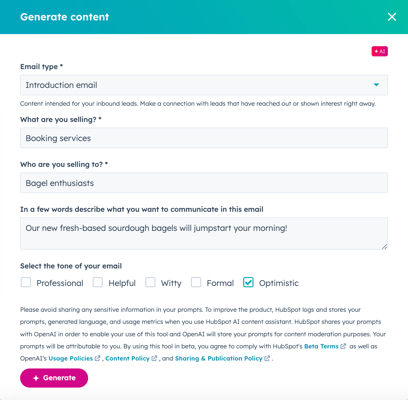
- I dialogboksen klikker du på rullegardinmenyen E-posttype og velger deretter ene-posttype basert på ønsket tone og hensikt.
- I feltet «Hva selger du? » skriver du inn en beskrivelse av produktet eller tjenesten din.
- I feltet «Hvem selger du til? » skriver du inn en beskrivelse av kunden din.
- I det neste feltet skriver du inn en beskrivelse som oppsummerer innholdet du vil inkludere i denne e-posten.
- I delen «Velg tonen i e-posten din » merker du av i boksen ved siden av hver tone du ønsker å bruke i e-posten.
- Klikk på «Generer».