
Sist oppdatert: 5 mars 2026
Tilgjengelig med et av følgende abonnementer, unntatt der det er angitt:

Opprett og del spillelister med HubSpot Academy-kurs med teamet ditt. Legg til kurs og sertifiseringer i spillelister basert på dine behov. Du kan for eksempel opprette en spilleliste for å introdusere alle nyansatte i et markedsføringsteam og lære dem opp i digital markedsføring og bruk av HubSpots markedsføringsprogramvare.
Merk: Nårdu deler en spilleliste med kurs som kun er tilgjengelige for partnere, vil elementet bli blokkert hvis mottakeren ikke har tilgang til innholdet. Det vil vises en beskrivelse som forklarer at brukeren ikke har tilgang til det aktuelle elementet i spillelisten.
Opprett en spilleliste
Slik oppretter du en ny Academy-spilleliste:
- I HubSpot-kontoen din klikker du på kontonavnet ditt øverst til høyre, og deretter på HubSpot Academy.
- Øverst klikker du på Mine spillelister.
- Øverst til høyre klikker du på Opprett spillelister.
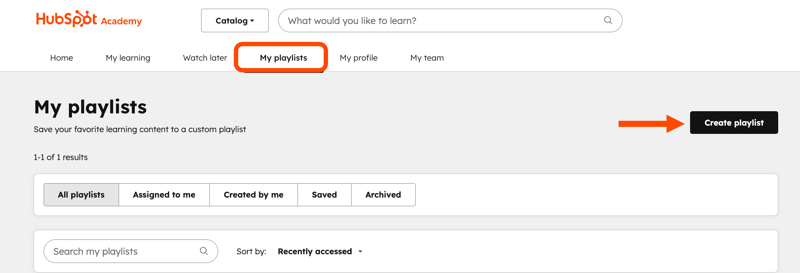
- I dialogboksen skriver du inn detaljene for spillelisten:
- Spillelistenavn: skriv inn et navn på spillelisten.
- Beskrivelse av spillelisten: Skriv inn en beskrivelse av spillelisten. Denne bør angi hvem spillelisten er ment for og formålet med spillelisten.
- Klikk på Opprett.
Legg til kurs i spillelistene dine
Du kan legge til et kurs i Academy-spillelisten din direkte fra spillelisteditoren eller mens du blar gjennom Academy-katalogen.
Legg til et kurs fra spillelisteditoren
Slik legger du til et kurs i spillelisten din fra spillelisteditoren:
- I HubSpot-kontoen din klikker du på kontonavnet ditt øverst til høyre, og deretter på HubSpot Academy.
- Øverst på Academy-dashbordet klikker du på Mine spillelister.
- Øverst klikker du på fanen Opprettet av meg .
- Klikk på spillelisten du vil redigere.
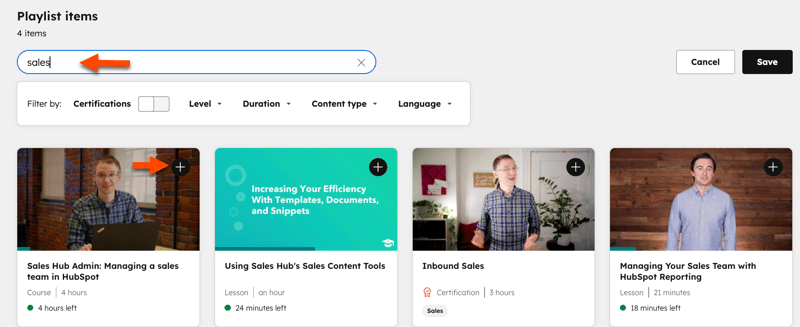
- I delen Spillelisteelementer skriver du inn navnet på kurset du vil legge til i søkefeltet.
- For å legge til et kurs, klikker du på pluss-ikonet på kursets miniatyrbilde.
- Når du har lagt til kursene dine, klikker du på Lagre øverst til høyre.
Legg til et kurs fra Akademikatalogen
Slik legger du til et kurs fra katalogen til spillelisten din i Akademiet:
- Klikk på HubSpot Academy øverst.
- For å søke etter et bestemt kurs, skriv inn navnet på kurset du vil legge til i søkefeltet.
- For å bla gjennom de forskjellige kursene som er tilgjengelige for hver kategori eller programvaretype, klikker du på Vis alle svar på HubSpot Academy. Velg deretter en kurskategori eller programvaretype.
- Når du har funnet et kurs du vil legge til i spillelisten din:
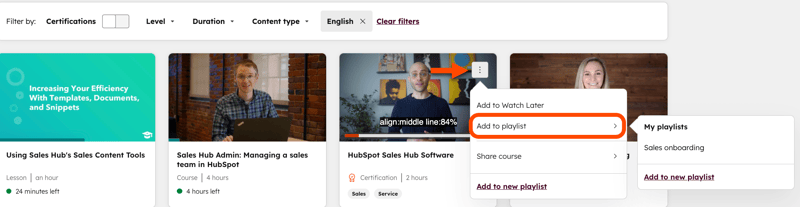
- Klikk på det menyikonet ved siden av kurset.
- Klikk på Legg til i spilleliste.
- For å legge til kurset i en eksisterende spilleliste, klikker du på spillelistens navn. For å opprette en ny spilleliste og legge til kurset i denne spillelisten, klikker du på Legg til i ny spilleliste.
Administrer og rediger spillelistene dine
For å administrere og redigere en eksisterende spilleliste:- I HubSpot-kontoen din klikker du på kontonavnet ditt øverst til høyre, og deretter på HubSpot Academy.
- Øverst klikker du på Mine spillelister.
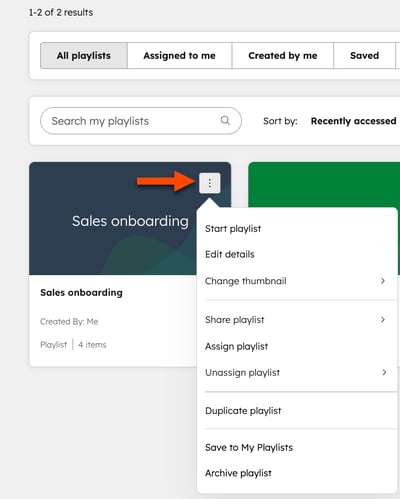
- På siden Mine spillelister velger du en spilleliste og klikker på det menyikonet ved siden av spillelisten:
- For å begynne å bruke en spilleliste, klikker du på Start spilleliste.
- For å redigere navnet og beskrivelsen til en spilleliste, klikker du på Rediger detaljer.
- For å endre miniatyrbildet til en spilleliste, klikker du på Endre miniatyrbilde. Som standard viser en ny spilleliste ikke noe miniatyrbilde.
- Hvis du vil bruke et standard miniatyrbilde for kurset, velger du et kurs.
- Hvis du vil bruke et egendefinert miniatyrbilde, klikker du på Last opp bilde.
- I dialogboksen klikker du på Bla gjennom filer for å bla gjennom harddisken på datamaskinen din etter filer du vil laste opp. Velg deretter bildefilen og klikk på Åpne.
- Du kan også dra og slippe en bildefil til dialogboksen.
- Når du har lagt til en bildefil, klikker du på Lagre. Bildefilen må ha en minimumsstørrelse på 1280 x 720.
- For å dele en spilleliste, klikk på Del spilleliste.
- En lenke til spillelisten kopieres automatisk til utklippstavlen. Velg deretter hvordan du vil dele spillelisten. Hvis du velger å dele på en sosial mediekanal, åpnes et sosialt medie-vindu i nettleseren din.
- For å tilordne en spilleliste, klikk på Tilordne spilleliste.
- For å fjerne tilordningen av en spilleliste, klikker du på Fjern tilordning av spilleliste.
- For å duplisere spillelisten, klikk på Dupliser spilleliste. Skriv deretter inn detaljene for spillelisten i dialogboksen:
- Spillelistenavn: skriv inn et navn for spillelisten.
- Beskrivelse av spilleliste: skriv inn en beskrivelse av spillelisten. Denne bør angi hvem spillelisten er ment for og formålet med spillelisten.
- For å lagre spillelisten i spillelistene dine, klikker du på Lagre i mine spillelister.
- For å arkivere en spilleliste, klikk på Arkiver spilleliste. Den arkiverte spillelisten vil ikke lenger vises på dashbordet, men du vil kunne filtrere for å se gjennom dine arkiverte spillelister.
-
- For å starte en spilleliste, klikk på Start spilleliste.
- For å tilordne en spilleliste til en annen bruker, klikker du på Tilordne. Les mer om tilordning og overvåking av spillelister.
- For å se gjennom og redigere spillelisten, klikk på spillelisten.
-
-
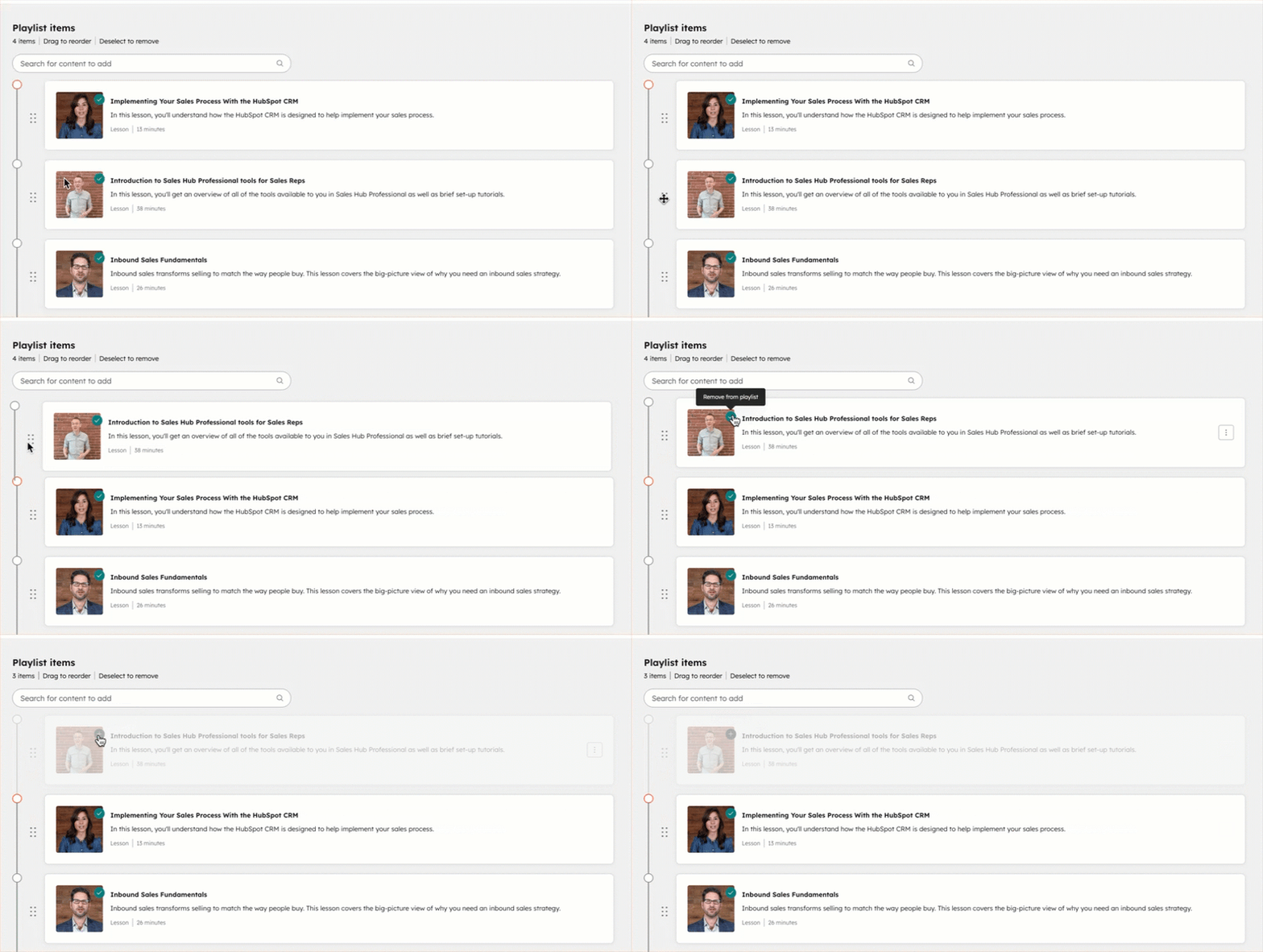
- Hvis du vil omorganisere spillelisten, klikker du på og drar kursene i delen Spillelisteelementer for å omorganisere dem.
-
-
-
- For å fjerne et element fra spillelisten, klikker du på ikonet merkingpå spillelisteelementet.
-
Tilordne, fjerne tilordningen og overvåke spillelistene dine
Når du har opprettet en spilleliste, kan du tilordne spillelisten til en bruker i kontoen din og overvåke brukerens fremgang gjennom kursene i spillelisten.
Tilordne en spilleliste
Slik tilordner du en spilleliste:
- I HubSpot-kontoen din klikker du på kontonavnet ditt øverst til høyre, og deretter på HubSpot Academy.
- Øverst klikker du på Mine spillelister.
- Klikk på navnet på spillelisten du vil tilordne.
- Øverst til høyre klikker du på Tilordne.
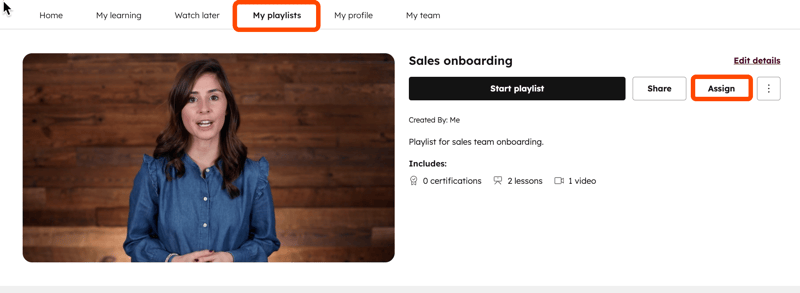
- I panelet til høyre angir du detaljene for tilordningen av spillelisten:
- Konto: HubSpot-kontoen til brukeren du vil tilordne spillelisten til. Du må være logget inn med samme e-postadresse på begge kontoene for å kunne tilordne en spilleliste til en bruker på en annen konto.
- Tildelt: brukerne eller teamenedu vil tildele spillelisten til.
- Forfallsdato: datoen da spillelisten skal være fullført. Denne datoen kan oppdateres etter tildelingen. Du vil motta en påminnelses-e-post for å sjekke brukerens fremgang på denne datoen.
- Klikk på Tilordne nederst. Tilordnede brukere vil motta en e-postmelding om å fullføre denne spillelisten.
Fjerne tildelingen av en spilleliste
Slik fjerner du tildelingen av en spilleliste:
- I HubSpot-kontoen din klikker du på kontonavnet ditt øverst til høyre, og deretter på HubSpot Academy.
- Øverst klikker du på Mine spillelister.
- På siden Mine spillelister velger du en spilleliste, klikker på det menyikonet ved siden av spillelisten og klikker på Fjern tilordning av spilleliste:
- Skriv inn et brukernavn i søkefeltet, eller klikk på navnet til brukeren du vil fjerne tilordningen til spillelisten for.
- Klikk på Fjern tilordning av bruker i dialogboksen.
Overvåke tilordnede spillelister
Slik overvåker du fremdriften for dine tilordnede spillelister:
- I HubSpot-kontoen din klikker du på kontonavnet ditt øverst til høyre, og deretter på HubSpot Academy.
- Klikk på Mine spillelister øverst.
- Klikk på navnet på spillelisten du vil overvåke.
- For å sjekke fremdriften til de tildelte brukerne, blar du ned til delen Alle tildelte team . Fremdriftslinjen viser prosentandelen av alle brukere i kontoen som har fullført spillelisten.
- For å sjekke fremdriften til en enkelt bruker, klikker du på kontonavnet. Hver tildelt bruker vises med en fremdriftslinje som angir prosentandelen av spillelisten som er fullført.
- Du kan også oppdatere spillelistens forfallsdato en til den tildelte brukeren:
- I kolonnen Forfallsdato klikker du på [forfallsdato] eller Legg til.
- I høyre panel klikker du på datoverktøyet for forfallsdato og velger en ny forfallsdato.
- Klikk på Tilordne nederst.
- For å tildele en annen bruker til denne spillelisten, klikker du på Tildel spilleliste. Fortsett deretter med å konfigurere oppgaven.
Overvåk teamets fremgang
Du kan overvåke teamets fremgang for å se hvem som gjør fremskritt eller henger etter i opplæringen, slik at du kan fokusere på teammedlemmene som trenger ekstra støtte.
- I HubSpot-kontoen din klikker du på kontonavnet ditt øverst til høyre, og deretter på HubSpot Academy.
- Øverst klikker du på Mitt team.
- UnderSertifiseringer kan du se det totale antallet aktive, utløpende, utløpte og pågående sertifiseringer i teamet ditt, samt data som viser hele omfanget av dine aktive sertifiseringer. For å se alle sertifiseringene i kontoen din, klikker du påVis alle sertifiseringer.
- UnderTeammedlemmer kan du se de sertifiseringene som nylig er fullført og de som snart utløper for de ulike medlemmene i teamet ditt. For å se mer, klikker du påVis alle teammedlemmer.
- På skjermenVis alle teammedlemmer kan du se i tabellen hvor teammedlemmene er i opplæringsforløpet. Klikk påtallene ved siden av en bruker for å se hvilke opplæringer som fortsatt er aktive, snart utløper, har utløpt eller er pågående, samt hvilke tildelte spillelister som er fullført eller ufullført.
- UnderTeamets tildelte spillelister kan du se en datasammendrag av alle spillelister som er tildelt i HubSpot-kontoen din. For å se mer, klikk påVis alle tildelte spillelister.
- På skjermenVis alle tildelte spillelister kan du se i tabellen hvor teammedlemmene er i opplæringsforløpet sitt. Klikk pånavnet til brukeren for å gå til profilen deres og få mer informasjon om tildelte spillelister og aktive/inaktive sertifikater.
